Kurz gesagt: Sie möchten Huawei-Videos auf Ihr iPhone übertragen? Dieser Leitfaden stellt 5 einfache Methoden vor, darunter Phone Transfer, Huawei Phone Clone, Move to iOS , Google Drive und Send Anywhere.
Für schnelle, hochwertige und stapelweise Videoübertragungen ist Phone Transfer die beste Wahl. Damit können Sie Videos direkt von Huawei auf iPhone übertragen – ohne Qualitätsverlust, Internetbeschränkungen oder komplizierte Schritte.
Sie wechseln von einem Huawei-Smartphone zu einem iPhone, wissen aber nicht, wie Sie Ihre Videos übertragen? Da Huawei und iPhone unterschiedliche Betriebssysteme verwenden, kann die direkte Übertragung großer Videodateien schwierig sein. Dieser Leitfaden erklärt Ihnen fünf zuverlässige Methoden, wie Sie Huawei-Videos auf Ihr iPhone übertragen. Egal, ob Sie nur ein paar Clips oder Hunderte von hochwertigen Videos übertragen möchten – diese Lösungen helfen Ihnen, den Vorgang schnell und sicher abzuschließen.
Wenn Sie große Mengen an Huawei-Videos auf Ihr iPhone übertragen möchten, ist die Verwendung einer professionellen Datenübertragungssoftware in der Regel die schnellste und zuverlässigste Lösung. Phone Transfer ist ein leistungsstarkes Tool zur Datenübertragung, mit dem Benutzer Videos, Fotos, Musik, Kontakte und andere Dateien zwischen Android und iOS -Geräten übertragen können.
Es unterstützt die direkte Übertragung von Huawei auf iPhone und erhält die Videoqualität. Dadurch ist es die ideale Wahl für Nutzer, die ihr Smartphone wechseln oder viele große Videos gleichzeitig übertragen müssen.
Was kann Phone Transfer für Sie tun?
Wie kann ich Videos mit einem Klick von meinem Huawei-Smartphone auf mein iPhone übertragen?
01 Laden Sie Phone Transfer herunter, installieren Sie es und öffnen Sie es auf Ihrem Computer. Verbinden Sie Ihr Huawei-Telefon und Ihr iPhone mit dem Computer über USB-Kabel.
02 Das Programm erkennt beide Geräte automatisch und zeigt deren Informationen auf der Benutzeroberfläche an. Stellen Sie sicher, dass Ihr Huawei-Gerät als Quellgerät und Ihr iPhone als Zielgerät ausgewählt ist. Falls nötig, können Sie die Gerätepositionen über das Dropdown-Menü tauschen.
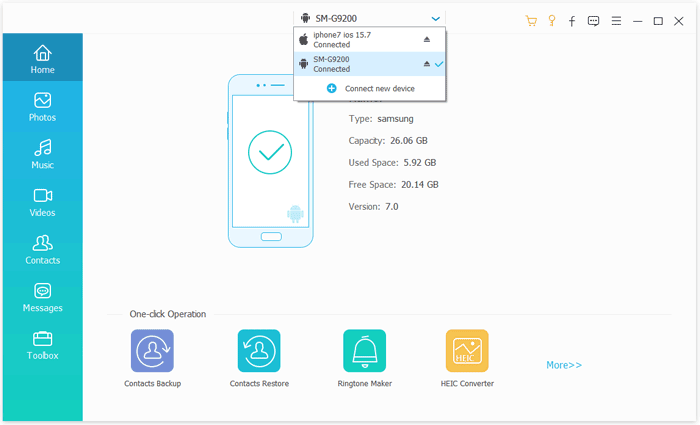
03 Wählen Sie in den verfügbaren Datentypen die Kategorie „Videos“ aus. Sehen Sie sich die Videos in der Vorschau an, wählen Sie die gewünschten Videos aus und klicken Sie anschließend auf „Auf Gerät exportieren“. Die ausgewählten Videos werden schnell und in Originalqualität von Ihrem Huawei-Smartphone auf Ihr iPhone übertragen.
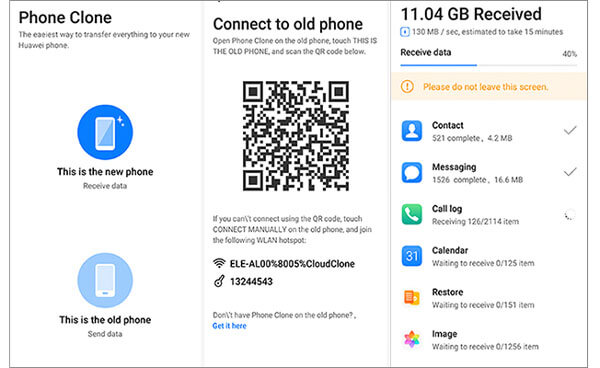
Huawei Phone Clone ist ein offizielles Migrationstool, das Nutzern beim Wechsel zwischen Geräten hilft, ihre persönlichen Daten zu übertragen. Es nutzt eine drahtlose Verbindung zwischen zwei Smartphones und ermöglicht so die Übertragung von Dateien ohne Kabel oder Computer. Für Nutzer, die beispielsweise Videos von Huawei schnell auf ein iPhone übertragen möchten, ist Phone Clone eine praktische Lösung.
Da das iPhone jedoch strengere Systembeschränkungen hat, lassen sich manche Datentypen möglicherweise nicht perfekt zwischen Android und iOS Geräten übertragen.
So übertragen Sie Huawei-Videos mit Huawei Phone Clone auf Ihr iPhone:
Schritt 1. Installieren Sie die Phone Clone App sowohl auf Ihrem Huawei-Telefon als auch auf Ihrem iPhone.
Schritt 2. Öffnen Sie Phone Clone auf Ihrem Huawei-Telefon und wählen Sie „Dies ist das alte Gerät“.
Schritt 3. Starten Sie Phone Clone auf Ihrem iPhone und wählen Sie „Dies ist das neue Gerät“.
Schritt 4. Scannen Sie mit Ihrem Huawei-Telefon den auf Ihrem iPhone angezeigten QR-Code, um eine drahtlose Verbindung herzustellen.
Schritt 5. Sobald die Verbindung hergestellt ist, wählen Sie in der Datenliste „Videos“ aus.
Schritt 6. Tippen Sie auf „Migration starten“ und warten Sie, bis der Videoübertragungsprozess abgeschlossen ist.
Schritt 7. Öffnen Sie die Fotos-App auf Ihrem iPhone, um zu überprüfen, ob die Videos erfolgreich gespeichert wurden.
„Move to iOS ist Apples offizielle Anwendung zur Migration Android zu iPhone-Geräten . Sie ist hauptsächlich für Nutzer gedacht, die gerade ein neues iPhone gekauft haben und während der Ersteinrichtung Daten von einem Android Gerät übertragen möchten.
Wenn Sie ein neues iPhone einrichten und Huawei-Videos auf das iPhone übertragen möchten, bietet „Auf iOS übertragen“ eine einfache und sichere Möglichkeit, Ihre Dateien zu migrieren. Diese Methode eignet sich jedoch nicht für Benutzer, die die iPhone-Einrichtung bereits abgeschlossen haben, es sei denn, sie löschen das Gerät und starten den Migrationsprozess neu.
Hier erfahren Sie, wie Sie Videos von Huawei auf Ihr iPhone mit der Funktion „Auf iOS verschieben“ übertragen:
Schritt 1. Installieren Sie die App „Auf iOS übertragen“ auf Ihrem Huawei-Telefon und schalten Sie Ihr neues iPhone ein, um den Einrichtungsprozess zu starten.
Schritt 2. Wählen Sie auf dem iPhone-Bildschirm „Apps & Daten“ die Option „Daten von Android verschieben“ und öffnen Sie „Auf iOS verschieben“ auf Ihrem Huawei-Gerät.
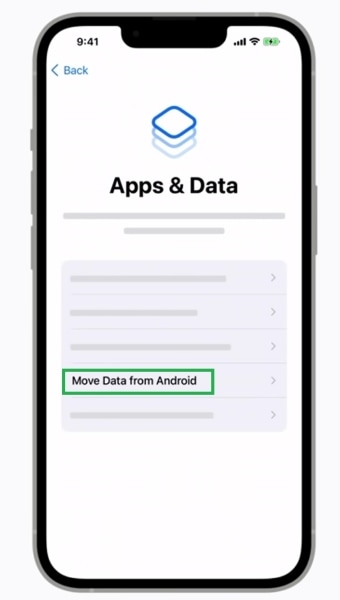
Schritt 3. Geben Sie den auf Ihrem iPhone angezeigten Sicherheitscode ein, um beide Geräte zu verbinden.
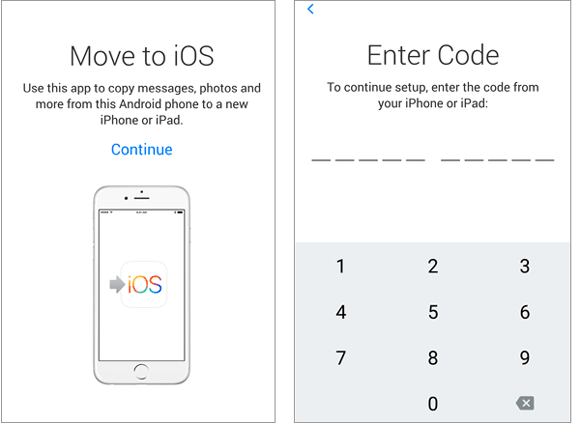
Schritt 4. Sobald die Verbindung hergestellt ist, wählen Sie die Videos und anderen Daten aus, die Sie von Huawei auf Ihr iPhone übertragen möchten.
Schritt 5. Tippen Sie auf „Weiter“ und warten Sie, bis die Übertragung abgeschlossen ist. Lassen Sie beide Geräte während der Migration verbunden.
Schritt 6. Schließen Sie die Einrichtung Ihres iPhones ab und öffnen Sie die Fotos-App, um zu überprüfen, ob die übertragenen Videos verfügbar sind.
Cloud-Speicherdienste bieten eine weitere Möglichkeit, Huawei-Videos auf das iPhone zu übertragen. Mit Google Drive können Sie Videos von Ihrem Huawei-Smartphone hochladen und später mit demselben Google-Konto auf Ihr iPhone herunterladen.
Diese Methode eignet sich gut, wenn Sie keinen Computer zur Verfügung haben oder nur wenige Videos übertragen müssen. Da Videos jedoch in der Regel viel Speicherplatz benötigen, kann der Upload- und Downloadvorgang bei großen Dateien langsam werden.
So laden Sie Videos von Huawei auf Ihr iPhone mit Google Drive herunter:
Schritt 1. Öffnen Sie die Google Drive App auf Ihrem Huawei-Telefon und melden Sie sich mit Ihrem Google-Konto an.
Schritt 2. Tippen Sie auf die Schaltfläche "+", wählen Sie die Option "Hochladen" und wählen Sie die Videos aus, die Sie übertragen möchten.
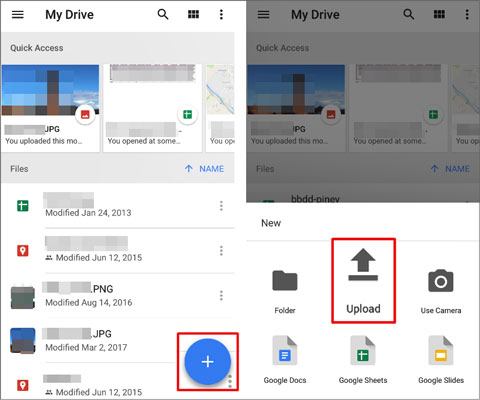
Schritt 3. Warten Sie, bis die ausgewählten Videos vollständig in Google Drive hochgeladen wurden.
Schritt 4. Installieren Sie Google Drive auf Ihrem iPhone und melden Sie sich mit demselben Google-Konto an.
Schritt 5. Suchen Sie die hochgeladenen Videos in Google Drive und laden Sie sie auf Ihr iPhone herunter.
Schritt 6. Öffnen Sie die Fotos-App auf Ihrem iPhone, um zu überprüfen, ob die Videos erfolgreich gespeichert wurden.
Send Anywhere ist ein plattformübergreifendes Dateiübertragungstool , mit dem Nutzer schnell Videos zwischen verschiedenen Geräten austauschen können. Die Übertragung erfolgt über einen temporären Verbindungsschlüssel und erfordert keine Registrierung. Wenn Sie nur wenige Videos von einem Huawei-Gerät auf ein iPhone übertragen möchten, ist Send Anywhere eine praktische Lösung.
So teilen Sie Videos von Huawei auf Ihr iPhone über Send Anywhere:
Schritt 1. Installieren Sie die Send Anywhere-App sowohl auf Ihrem Huawei-Telefon als auch auf Ihrem iPhone.
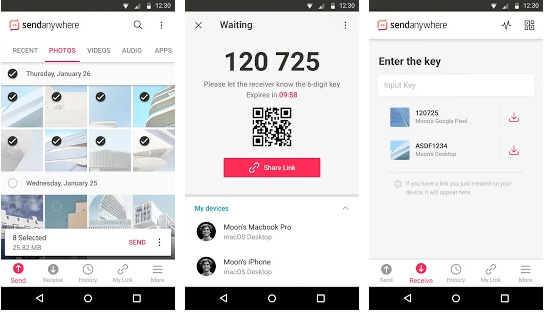
Schritt 2. Öffnen Sie Send Anywhere auf Ihrem Huawei-Telefon, wählen Sie die Videos aus, die Sie übertragen möchten, und tippen Sie auf die Schaltfläche „Senden“.
Schritt 3. Die App generiert einen temporären 6-stelligen Schlüssel. Bewahren Sie den Schlüssel für den nächsten Schritt auf.
Schritt 4. Öffnen Sie Send Anywhere auf Ihrem iPhone und wählen Sie die Option „Empfangen“.
Schritt 5. Geben Sie den auf Ihrem Huawei-Telefon angezeigten 6-stelligen Schlüssel ein, um die Verbindung herzustellen.
Schritt 6. Warten Sie, bis der Übertragungsvorgang abgeschlossen ist, und öffnen Sie dann die Fotos-App auf Ihrem iPhone, um die empfangenen Videos zu überprüfen.
Es gibt verschiedene Möglichkeiten, Huawei-Videos auf ein iPhone zu übertragen. Welche Methode die beste ist, hängt von Ihren Bedürfnissen ab. Wenn Sie eine große Anzahl von Videos schnell und in Originalqualität übertragen möchten, ist Phone Transfer die empfehlenswerteste Lösung.
Es ermöglicht die direkte Videoübertragung von Huawei auf iPhones, ohne auf Cloud-Speicher oder Internetgeschwindigkeit angewiesen zu sein. Dank der Unterstützung mehrerer Dateitypen und der Stapelübertragung bietet es eine schnellere und zuverlässigere Möglichkeit, Ihre wichtigen Videos zwischen Geräten zu übertragen.
Verwandte Artikel:
So übertragen Sie Musik von Huawei auf iPhone: 3 einfache Wege
Wie übertrage ich Fotos von Huawei auf mein iPhone ganz einfach? 5 schnelle Wege
6 Möglichkeiten, Videos von Android auf iPhone zu senden, die Sie nicht verpassen sollten
Ein vollständiger Leitfaden zur Huawei-Datenübertragung: 7 nützliche Huawei-Übertragungstools

 Übertragung von Telefon zu Telefon
So übertragen Sie Huawei-Videos auf Ihr iPhone: 5 einfache und schnelle Wege
Übertragung von Telefon zu Telefon
So übertragen Sie Huawei-Videos auf Ihr iPhone: 5 einfache und schnelle Wege







 Kostenloser Download für PC
 Kostenloser Download für Mac
