Kurz gesagt: Dieser Leitfaden stellt 6 praktische Möglichkeiten vor, Fotos von Huawei auf iPhone zu übertragen, darunter die Softwareübertragung mit einem Klick, Apples offizielles Tool „Auf iOS übertragen“, USB-Kabel über einen Computer, Cloud-Synchronisierung mit Google Fotos und drahtlose Übertragung mit SHAREit.
Die Telefonübertragung ist die schnellste und einfachste Option für vollständige, verlustfreie Stapelübertragungen, während „Auf iOS übertragen“ optimal für die Einrichtung eines neuen iPhones geeignet ist. Die USB-Übertragung bietet Stabilität für große Fotobibliotheken, Google Fotos ermöglicht die Cloud-Synchronisierung und SHAREit ist eine schnelle drahtlose Alternative für kleinere Übertragungen.
Wenn Sie von Huawei zu iPhone wechseln , ist es besonders wichtig zu wissen, wie Sie Fotos ohne Qualitäts- oder Datenverlust von Huawei auf iPhone übertragen. Da Huawei mit Android und iPhone mit iOS läuft, ist eine direkte Übertragung nicht immer unkompliziert.
In diesem Leitfaden lernen Sie verschiedene effektive Methoden kennen, um Fotos von einem Huawei-Gerät auf ein iPhone zu übertragen. Lesen Sie weiter und wählen Sie die Methode, die am besten zu Ihnen passt.
Am einfachsten lassen sich Fotos von einem Huawei-Smartphone auf ein iPhone mit einem professionellen Datenübertragungstool wie Phone Transfer übertragen. Dieses Tool wurde speziell für den direkten Datenaustausch zwischen Android und iOS Geräten entwickelt und erfordert keine komplizierte Einrichtung.
Diese Methode eignet sich ideal für Nutzer, die eine schnelle, stabile und verlustfreie Übertragung wünschen. Im Gegensatz zu Cloud-basierten Methoden ist kein Upload über das Internet erforderlich, und sie unterstützt die Stapelübertragung von Tausenden von Fotos unter Beibehaltung der Originalqualität.
Hauptmerkmale der Telefonübertragung:
So übertragen Sie Fotos von Ihrem Huawei-Gerät auf Ihr iPhone, nachdem Sie die Einrichtung mit Phone Transfer abgeschlossen haben:
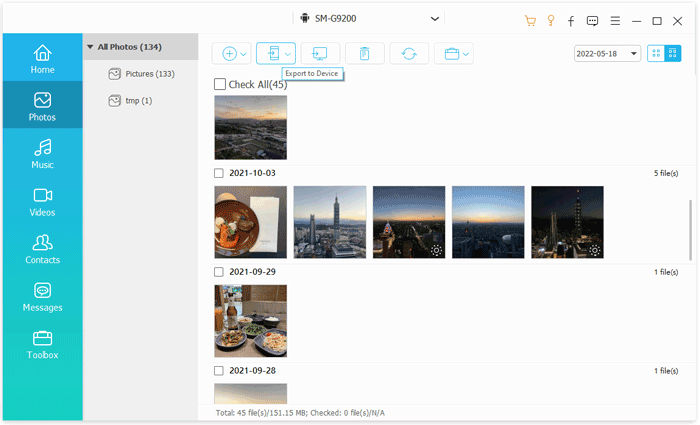
01 Laden Sie Phone Transfer herunter, installieren Sie es und starten Sie es auf Ihrem Computer. Verbinden Sie Ihr Huawei-Telefon und Ihr iPhone mit USB-Kabeln.
02 Sobald die Geräte erkannt wurden, zeigt die Software beide Geräte an. Stellen Sie sicher, dass Ihr Huawei-Gerät als Quelle festgelegt ist. Falls nicht, wechseln Sie es über das Dropdown-Menü.

03. Aktivieren Sie die Option „Fotos“. Wählen Sie die Fotos aus, die Sie übertragen möchten, und klicken Sie dann auf „Auf Gerät exportieren“. Die ausgewählten Fotos werden schnell auf Ihr iPhone übertragen.
„Auf iOS übertragen“ ist ein offizielles Apple-Übertragungstool, das Nutzern hilft , Daten von Android Geräten während der Ersteinrichtung auf ein iPhone zu übertragen . Es unterstützt die Übertragung von Fotos, Videos, Kontakten und mehr. Der Hauptvorteil liegt in der sicheren und zuverlässigen Datenübertragung über eine direkte WLAN-Verbindung – ein Computer ist nicht erforderlich.
Es ist jedoch wichtig zu beachten, dass diese Methode nur bei der Ersteinrichtung des iPhones angewendet werden kann. Wenn das Gerät bereits aktiviert wurde, muss es vor der Verwendung von „Auf iOS übertragen“ gelöscht werden.
Hier erfahren Sie, wie Sie alle Fotos von Huawei über „Auf iOS übertragen“ auf Ihr iPhone übertragen:
Schritt 1. Laden Sie auf Ihrem Huawei-Telefon die App „Move to iOS aus dem Google Play Store herunter und installieren Sie sie.
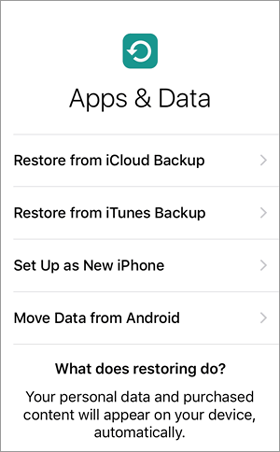
Schritt 2. Schalten Sie Ihr neues iPhone ein und starten Sie den Einrichtungsvorgang, bis Sie den Bildschirm „Apps & Daten“ erreichen.
Schritt 3. Tippen Sie auf dem iPhone auf „Daten von Android verschieben“.
Schritt 4. Öffnen Sie die App „Auf iOS übertragen“ auf Ihrem Huawei-Gerät, stimmen Sie den Bedingungen zu und fahren Sie fort.
Schritt 5. Auf Ihrem iPhone wird ein Code angezeigt. Geben Sie diesen Code auf Ihrem Huawei-Telefon ein.

Schritt 6. Die beiden Geräte werden über eine private WLAN-Verbindung verbunden.
Schritt 7. Wählen Sie auf dem Huawei-Telefon „Fotos“ aus (bei Bedarf können Sie auch Videos und andere Daten auswählen).
Schritt 8. Tippen Sie auf „Weiter“ und warten Sie, bis die Übertragung abgeschlossen ist. Halten Sie beide Geräte in der Nähe und an die Stromversorgung angeschlossen.
Hinweis: Wenn Ihr iPhone bereits eingerichtet ist, müssen Sie es zuerst löschen (Einstellungen → Allgemein → iPhone übertragen oder zurücksetzen → Alle Inhalte und Einstellungen löschen), bevor Sie „Auf iOS übertragen“ verwenden.
Die manuelle Übertragung von Fotos von Huawei auf iPhone per USB-Kabel und Computer ist eine der traditionellsten und zuverlässigsten Methoden. Obwohl die einzelnen Schritte etwas komplexer sind, bietet sie den Vorteil, dass der Vorgang vollständig kontrollierbar ist und keine Drittanbieter-Software oder Netzwerkverbindung benötigt wird. Diese Methode eignet sich besonders für Nutzer mit vielen Fotos oder einer instabilen Internetverbindung.
So übertragen Sie Fotos mithilfe eines Kabels von einem Huawei-Gerät auf ein iPhone:
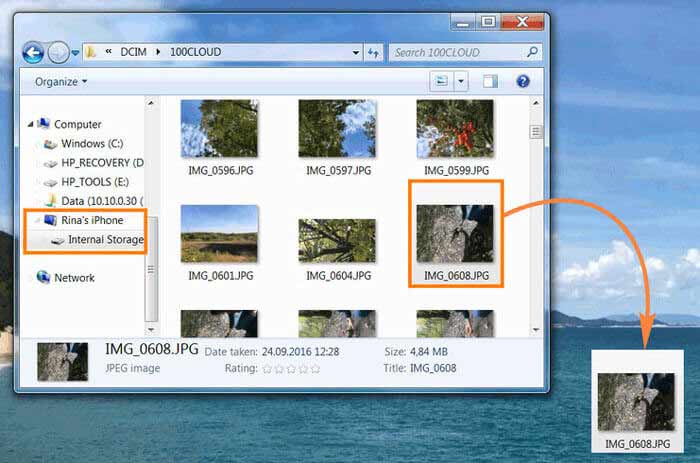
Schritt 1. Verbinden Sie Ihr Huawei-Telefon mithilfe eines USB-Kabels mit Ihrem Computer. Entsperren Sie das Telefon und wählen Sie gegebenenfalls den Dateiübertragungsmodus (MTP) aus.
Schritt 2. Öffnen Sie den Datei-Explorer und suchen Sie Ihr Huawei-Gerät.
Schritt 3. Gehen Sie zum Ordner „DCIM“ oder „Bilder“ und kopieren Sie die Fotos, die Sie auf Ihren Computer übertragen möchten .
Schritt 4. Trennen Sie das Huawei-Telefon und verbinden Sie Ihr iPhone mit einem USB-Kabel mit dem Computer.
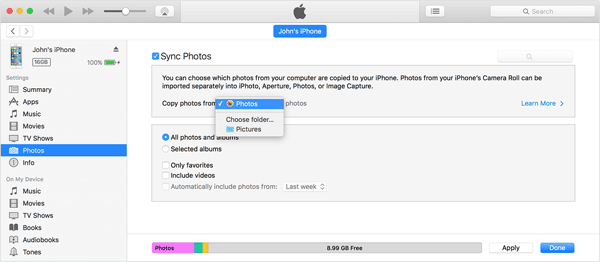
Schritt 5. Öffnen Sie iTunes ( Windows oder ältere macOS-Versionen) oder den Finder (macOS Catalina und neuer).
Schritt 6. Klicken Sie auf Ihr iPhone und gehen Sie zum Bereich „Fotos“.
Schritt 7. Aktivieren Sie „Fotos synchronisieren“ und wählen Sie dann den Ordner auf Ihrem Computer aus, in dem Sie die Huawei-Fotos gespeichert haben.
Schritt 8. Klicken Sie auf „Anwenden“ / „Synchronisieren“, um die Übertragung der Fotos auf Ihr iPhone zu starten.
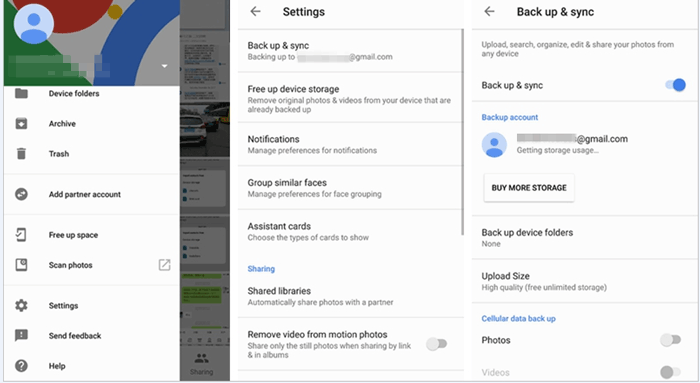
Google Fotos ist eine cloudbasierte, plattformübergreifende Synchronisierungslösung für Nutzer, die ihre Fotos automatisch sichern und langfristig verwalten möchten. Die Grundidee besteht darin, Fotos zunächst von einem Huawei-Gerät in die Cloud hochzuladen und sich dann mit demselben Konto auf einem iPhone anzumelden, um sie zu synchronisieren.
Diese Methode benötigt kein Datenkabel und ist nicht durch Betriebssysteme eingeschränkt, setzt aber eine Internetverbindung und verfügbaren Speicherplatz voraus.
Hier erfahren Sie, wie Sie Fotos drahtlos mit Google Fotos von einem Huawei-Telefon auf ein iPhone übertragen:
Schritt 1. Installieren und öffnen Sie Google Fotos auf Ihrem Huawei-Telefon.
Schritt 2. Melden Sie sich mit Ihrem Google-Konto an und aktivieren Sie in den App-Einstellungen die Option „Sichern und Synchronisieren“.
Schritt 3. Warten Sie, bis Ihre Fotos in die Cloud hochgeladen sind (dies kann je nach Anzahl der Fotos und Ihrer Internetgeschwindigkeit einige Zeit dauern).
Schritt 4. Installieren Sie auf Ihrem iPhone Google Fotos aus dem App Store.
Schritt 5. Melden Sie sich mit demselben Google-Konto an.
Schritt 6. Öffnen Sie die App, und Sie sehen, dass alle Ihre hochgeladenen Fotos automatisch synchronisiert wurden.
Schritt 7. Wenn Sie Fotos auf Ihrem iPhone speichern möchten, wählen Sie Fotos → tippen Sie auf „Teilen“ → „Auf Gerät speichern“.
Eine weitere drahtlose Lösung zum Übertragen von Fotos von Huawei auf iPhone ist SHAREit . Es nutzt eine lokale Hotspot-Verbindung, um Dateien ohne Internetverbindung zu übertragen. Es eignet sich für die vorübergehende Übertragung einer kleinen bis mittleren Anzahl von Fotos. Diese Methode ist schnell und einfach, kann jedoch Werbung beinhalten und gelegentlich Verbindungsinstabilitäten aufweisen.
So übertragen Sie Fotos von Huawei auf Ihr iPhone mit SHAREit:
Schritt 1. Installieren Sie SHAREit sowohl auf Ihrem Huawei-Telefon als auch auf Ihrem iPhone aus deren App Stores.
Schritt 2. Öffnen Sie SHAREit auf beiden Geräten und erteilen Sie die erforderlichen Berechtigungen (Fotos, Speicher und Standort, falls Sie dazu aufgefordert werden).
Schritt 3. Tippen Sie auf Ihrem Huawei-Telefon auf „Senden“, wählen Sie die Fotos aus, die Sie übertragen möchten, und tippen Sie dann auf „Weiter / Senden“.
Schritt 4. Tippen Sie auf Ihrem iPhone in der SHAREit-App auf „Empfangen“. Das Huawei-Telefon sucht nach Geräten in der Nähe und erkennt das iPhone.
Schritt 5. Tippen Sie auf das iPhone-Symbol, um eine Verbindung herzustellen (normalerweise über Hotspot oder Wi-Fi Direct). Warten Sie, bis die Übertragung abgeschlossen ist.

Frage 1: Kann man Fotos von einem Huawei-Gerät per Bluetooth an ein iPhone senden?
Nein. iPhones unterstützen keine direkte Dateiübertragung von Android via Bluetooth . Die Bluetooth-Funktionen von iPhones sind eingeschränkt und unterstützen keine standardmäßige Dateiübertragung mit Android Geräten wie Huawei. Apple beschränkt die Bluetooth-Dateiübertragung auf das eigene Ökosystem (wie beispielsweise AirDrop zwischen Apple-Geräten).
Frage 2: Kann Huawei AirDrop auf ein iPhone übertragen?
Nein, Huawei kann AirDrop nicht zum Senden von Dateien an ein iPhone verwenden. AirDrop ist eine exklusive Apple-Funktion und funktioniert nur zwischen Apple-Geräten wie iPhone, iPad und Mac . Huawei-Telefone (und andere Android -Geräte) sind nicht mit AirDrop kompatibel.
Frage 3: Wird die Fotoqualität während der Übertragung beeinträchtigt?
Die meisten Methoden wie Telefonübertragung, USB und Verschieben auf iOS erhalten die Originalqualität. Allerdings komprimieren einige Drittanbieter-Apps möglicherweise Bilder.
Es gibt verschiedene Möglichkeiten, Fotos von Huawei auf ein iPhone zu übertragen, je nach Bedarf und Konfiguration. Für die einfachste und effizienteste Lösung empfiehlt sich Phone Transfer , da es die verlustfreie Übertragung mehrerer Fotos mit nur einem Klick ermöglicht – ganz ohne Cloud-Speicher oder komplizierte Schritte. Wer offizielle Lösungen bevorzugt, kann Move to iOS nutzen, das sich bei der Ersteinrichtung des iPhones bewährt hat. Google Fotos eignet sich gut für die Cloud-Synchronisierung. Die Übertragung per USB-Kabel bietet maximale Stabilität für große Fotosammlungen, und SHAREit ist eine schnelle, drahtlose Alternative.
Verwandte Artikel:
So übertragen Sie Dateien von Android auf iPhone [Die 7 besten Methoden]
So übertragen Sie Fotos drahtlos von Android auf iPhone
Ein vollständiger Leitfaden zur Huawei-Datenübertragung: 7 nützliche Huawei-Übertragungstools
Vollständige Anleitung zum Übertragen von Kontakten von Huawei auf iPhone [2026]

 Übertragung von Telefon zu Telefon
Wie übertrage ich Fotos von Huawei auf mein iPhone ganz einfach? 5 schnelle Wege
Übertragung von Telefon zu Telefon
Wie übertrage ich Fotos von Huawei auf mein iPhone ganz einfach? 5 schnelle Wege







 Kostenloser Download für PC
 Kostenloser Download für Mac
