Kurz gesagt: Sie wechseln von iPhone zu Huawei und befürchten, wichtige SMS zu verlieren? Dieser Leitfaden zeigt Ihnen drei einfache Möglichkeiten, SMS von Ihrem iPhone auf Ihr Huawei-Gerät zu übertragen: Huawei Phone Clone, Coolmuster Mobile Transfer und iSMS2droid. Ob Sie eine drahtlose Methode oder eine schnellere Ein-Klick-Übertragung bevorzugen – Sie können Ihre Nachrichten sicher übertragen und Ihre wertvollen Unterhaltungen behalten. Für eine besonders zuverlässige und problemlose Übertragung bietet Coolmuster Mobile Transfer eine einfache Möglichkeit, SMS von iPhone auf Huawei zu übertragen – ohne komplizierte Einstellungen oder Datenverlust.
Der Wechsel von einem iPhone zu einem Huawei-Smartphone kann aufregend sein, doch die Übertragung wichtiger Daten zwischen iOS und Android Geräten gestaltet sich oft schwierig. Fotos und Kontakte lassen sich zwar problemlos übertragen, aber viele Nutzer haben Probleme, SMS vom iPhone auf ein Huawei-Gerät zu übertragen. Glücklicherweise gibt es mehrere Möglichkeiten, Nachrichten vom iPhone auf ein Huawei-Gerät zu übertragen.
In diesem Artikel stellen wir Ihnen drei praktische Methoden vor, mit denen Sie Ihre SMS vom iPhone auf ein Huawei-Gerät übertragen können. Ob Sie eine drahtlose Lösung oder eine professionellere Übertragungsmethode bevorzugen – wir zeigen Ihnen, wie Sie Ihre SMS schnell und sicher migrieren können.
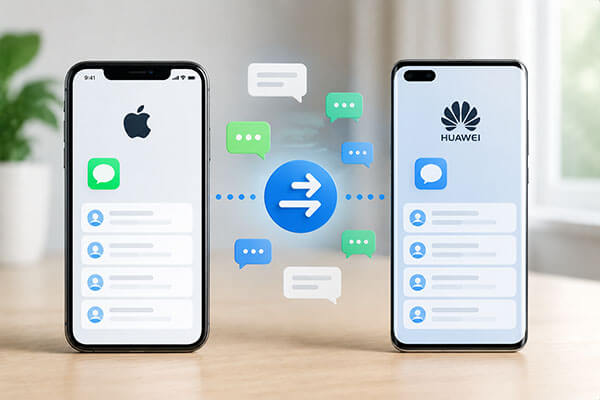
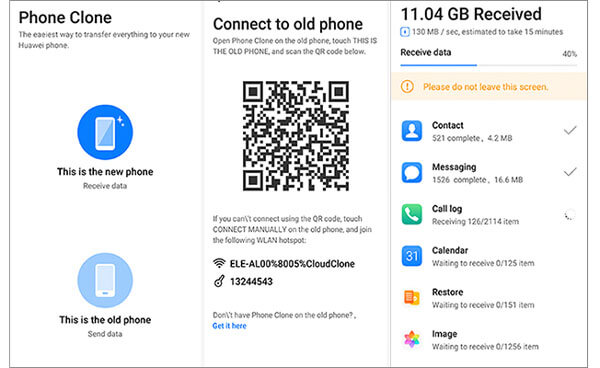
Huaweis offizielles Phone Clone ist ein einfaches und praktisches Datenmigrationstool, mit dem Nutzer Kontakte, Fotos, Videos, SMS und andere Daten von einem alten Telefon auf ein neues Huawei-Gerät übertragen können. Aufgrund von iOS -Systembeschränkungen kann die von Phone Clone unterstützte Datentypauswahl jedoch eingeschränkt sein. Bei einigen iPhone-Modellen wird die SMS-Übertragung möglicherweise nicht vollständig unterstützt. Daher empfiehlt es sich, die Gerätekompatibilität vorab zu prüfen.
Befolgen Sie die folgenden Schritte, um Textnachrichten drahtlos von Ihrem iPhone auf Ihr Huawei-Gerät zu übertragen:
Schritt 1. Öffnen Sie die Phone Clone App auf Ihrem Huawei-Telefon und wählen Sie „Dies ist das neue Gerät“. Wählen Sie anschließend „iPhone/iPad“ als alten Telefontyp.
Schritt 2. Installieren und öffnen Sie Phone Clone auf Ihrem iPhone und wählen Sie dann „Dies ist das alte Gerät“.
Schritt 3. Verbinden Sie Ihr iPhone und Ihr Huawei-Telefon, indem Sie den auf dem Huawei-Gerät angezeigten QR-Code scannen oder sich mit dem WLAN-Hotspot des Huawei-Telefons verbinden.
Schritt 4. Warten Sie, bis die Verbindung hergestellt ist, und überprüfen Sie dann die verfügbaren Datentypen auf Ihrem iPhone. Wählen Sie „Nachrichten/SMS“, falls diese Option verfügbar ist.
Schritt 5. Tippen Sie auf „Übertragen“, um die SMS-Nachrichten von Ihrem iPhone auf Ihr Huawei-Telefon zu übertragen. Lassen Sie beide Geräte verbunden und schließen Sie die App während des Vorgangs nicht.
Schritt 6. Sobald die Übertragung abgeschlossen ist, öffnen Sie die Nachrichten-App auf Ihrem Huawei-Telefon, um zu überprüfen, ob Ihre iPhone-SMS-Nachrichten erfolgreich übertragen wurden.
Wenn Sie SMS stabiler und umfassender von Ihrem iPhone auf ein Huawei-Gerät übertragen möchten, ist Coolmuster Mobile Transfer eine sehr empfehlenswerte Option. Dieses professionelle Tool zur Datenübertragung unterstützt die Datenmigration zwischen iOS und Android Geräten und ermöglicht es Nutzern, SMS, Kontakte, Fotos, Musik und andere Dateien zwischen verschiedenen Smartphone-Marken zu übertragen.
Im Vergleich zu herkömmlichen Übertragungstools ermöglicht Coolmuster Mobile Transfer die direkte Verbindung zweier Telefone und das schnelle Kopieren von Daten ohne komplizierte Einstellungen. Zudem werden keine Inhalte vom ursprünglichen Telefon gelöscht, sodass Nutzer ihre Daten sicher und unbesorgt übertragen können.
Was kann Coolmuster Mobile Transfer für Sie tun?
Hier erfahren Sie, wie Sie SMS mit Coolmuster Mobile Transfer mit einem Klick von Ihrem iPhone auf Ihr Huawei-Gerät übertragen:
01 Laden Sie Coolmuster Mobile Transfer herunter und installieren Sie es auf Ihrem Computer. Öffnen Sie das Programm und verbinden Sie Ihr iPhone und Ihr Huawei-Smartphone mithilfe von USB-Kabeln mit dem Computer. Warten Sie, bis die Software beide Geräte erkannt hat.
02 Nachdem die Verbindung hergestellt wurde, stellen Sie sicher, dass Ihr iPhone als Quellgerät und Ihr Huawei-Telefon als Zielgerät angezeigt wird. Falls die Positionen nicht übereinstimmen, klicken Sie auf die Schaltfläche „Wechseln“, um sie zu vertauschen.
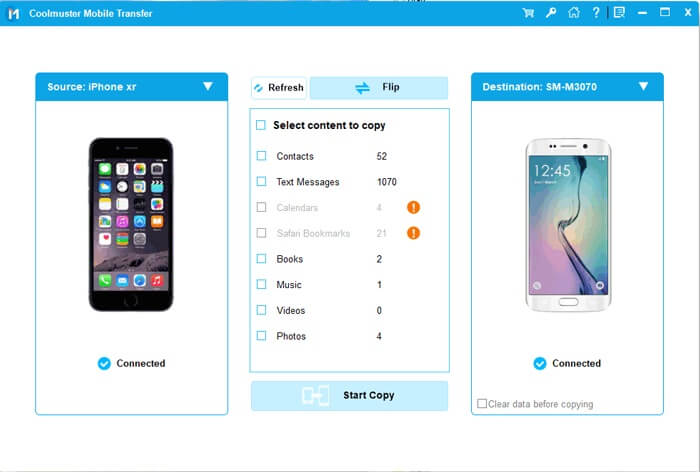
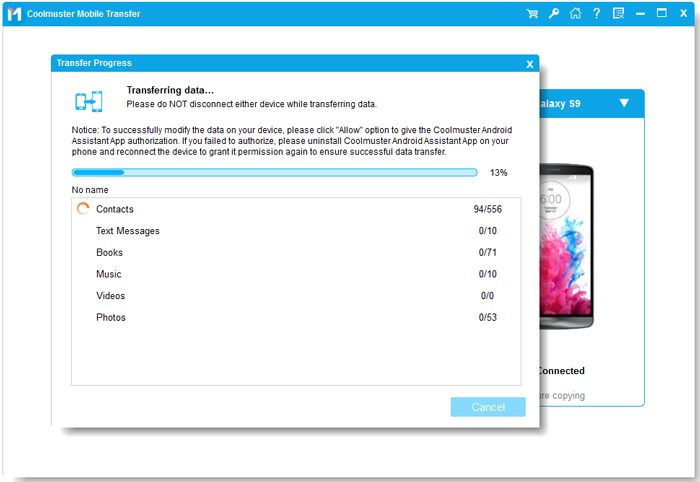
03 Das Programm zeigt alle verfügbaren Datentypen auf Ihrem iPhone an. Wählen Sie „SMS“ aus, markieren Sie die SMS, die Sie übertragen möchten, und klicken Sie auf „Kopieren starten“. Die ausgewählten Nachrichten werden dann schnell und sicher von Ihrem iPhone auf Ihr Huawei-Telefon übertragen.
Videoanleitung
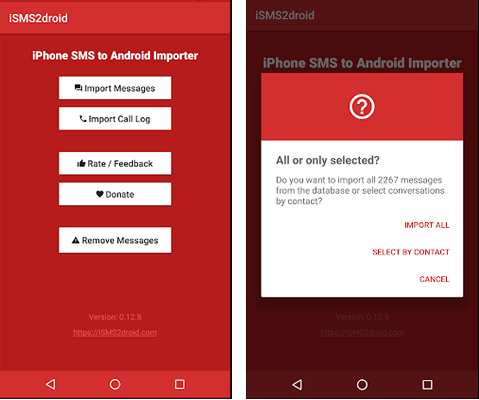
Die iSMS2droid-App bietet eine manuelle, aber dennoch flexible Methode zum Übertragen von SMS-Nachrichten von einem iPhone auf ein Huawei-Gerät. Anstatt die Daten direkt zwischen den Telefonen zu übertragen, extrahiert die App die SMS-Nachrichten aus einer iTunes-Sicherungsdatei und importiert sie anschließend auf Ihr Android Gerät. Vor Beginn des Vorgangs empfiehlt es sich, den Flugmodus auf Ihrem iPhone zu aktivieren oder die SIM-Karte zu entfernen, um zu verhindern, dass neue Nachrichten die Übertragung stören.
So kopieren Sie Nachrichten von Ihrem iPhone auf Ihr Huawei-Gerät mit iSMS2droid:
Schritt 1. Verbinden Sie Ihr iPhone mit Ihrem Computer und öffnen Sie iTunes.
Schritt 2. Erstellen Sie ein lokales Backup Ihres iPhones. Achten Sie darauf, ein unverschlüsseltes Backup auszuwählen, da verschlüsselte Backups das Extrahieren von SMS verhindern können.
Schritt 3. Nachdem der Sicherungsvorgang abgeschlossen ist, suchen Sie den iTunes-Sicherungsordner auf Ihrem Computer.
Schritt 4. Suchen Sie die SMS-Datenbankdatei im Sicherungsordner. Es handelt sich üblicherweise um eine Datei mit einem langen Namen, z. B. 3d0d7e5fb2ce288813306e4d4636395e047a3d28.
Schritt 5. Verbinden Sie Ihr Huawei-Telefon mit dem Computer und kopieren Sie die SMS-Datenbankdatei auf den Speicher Ihres Huawei-Geräts. Sie können die Datei umbenennen, z. B. in „SMS_Backup“.
Schritt 6. Installieren und starten Sie die iSMS2droid-App auf Ihrem Huawei-Telefon.
Schritt 7. Tippen Sie auf „Nachrichten importieren“ und wählen Sie die SMS-Sicherungsdatei aus, die Sie auf Ihr Gerät übertragen haben.
Schritt 8. Wählen Sie aus, ob Sie alle Nachrichten oder nur bestimmte Konversationen importieren möchten, und bestätigen Sie anschließend die Übertragung der SMS von Ihrem iPhone-Backup auf Ihr Huawei-Telefon.
Wenn Sie SMS von Ihrem iPhone auf ein Huawei-Gerät übertragen möchten, kann die Wahl der richtigen Methode den Migrationsprozess erheblich vereinfachen. Nutzern, die eine einfache, stabile und effiziente Möglichkeit suchen, Nachrichten von ihrem iPhone auf ein Huawei-Gerät zu übertragen, ist Coolmuster Mobile Transfer wärmstens zu empfehlen. Mit dieser Software können Sie SMS und andere wichtige Daten direkt zwischen Geräten übertragen – ohne komplizierte Schritte. Das macht sie zur idealen Lösung beim Wechsel von iPhone zu Huawei.
Verwandte Artikel:
So übertragen Sie Nachrichten vom iPhone auf Android [8 Methoden]
Ein vollständiger Leitfaden zur Huawei-Datenübertragung: 7 nützliche Huawei-Übertragungstools
iCloud-Nachrichten mit 3 unkomplizierten Methoden auf Android übertragen

 Übertragung von Telefon zu Telefon
So übertragen Sie SMS vom iPhone auf ein Huawei-Gerät: 3 einfache Methoden
Übertragung von Telefon zu Telefon
So übertragen Sie SMS vom iPhone auf ein Huawei-Gerät: 3 einfache Methoden







 Kostenloser Download für PC
 Kostenloser Download für Mac
