TL;DR:
Wechseln Sie ganz einfach von Android zu iPhone mit diesen Top-Empfehlungen:
Hallo! Ich hoffe, mir kann jemand helfen. Meine Mutter ist von Android (Samsung Galaxy S24) auf ihr neues iPhone 16 umgestiegen. Seitdem haben wir ständig Probleme mit der Datenübertragung. Seit Stunden läuft die Übertragung, und wir erhalten Fehlermeldungen wie „Übertragung unterbrochen“, oder der Fortschrittsbalken bleibt ewig bei einer Minute stehen. Machen wir etwas falsch, oder gibt es eine schnellere Möglichkeit?
- Auszug aus der Apple Support Community
Zu lernen, wie man Daten reibungslos von Android auf iPhone überträgt, ist einer der wichtigsten Schritte beim Wechsel der mobilen Plattform. Egal ob Sie Fotos, Videos, Kontakte, Dokumente oder Ihre gesamte Bibliothek übertragen möchten – die richtigen Methoden zu beherrschen, verhindert ärgerliche Fehler wie Übertragungsabbrüche oder Datenverlust.
In diesem umfassenden und aktuellen Leitfaden stellen wir Ihnen alle zuverlässigen Wege zur Migration von Android zu iPhone vor – darunter Computersoftware mit einem Klick, drahtlose Apps, Cloud-Plattformen, iTunes und manuelle Freigabemethoden.
Bevor Sie mit der Datenübertragung von Android auf iPhone beginnen, bereiten Sie beide Geräte vor, um einen erfolgreichen Ablauf zu gewährleisten:
Beim Plattformwechsel ist die Frage, ob man Dateien per Kabel von Android auf iPhone übertragen kann, weit verbreitet. Desktop-Lösungen bieten stabile Übertragungsraten, ohne auf die Stabilität von WLAN angewiesen zu sein.
Coolmuster Mobile Transfer ist ein leistungsstarkes Dienstprogramm für die Übertragung von Daten zwischen Mobiltelefonen, das plattformübergreifende Transfers vereinfachen soll.
Hauptmerkmale:
Hier erfahren Sie, wie Sie mit Coolmuster Mobile Transfer Informationen von Android auf iPhone übertragen:
01 Laden Sie Coolmuster Mobile Transfer herunter, installieren Sie es und starten Sie es auf Ihrem Computer.
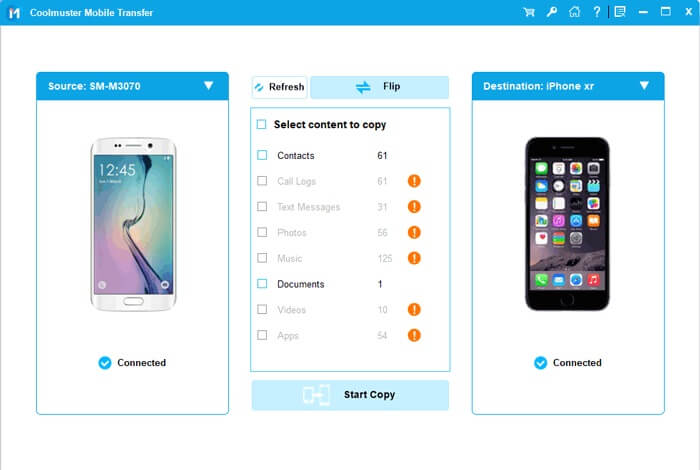
02 Verbinden Sie Ihr Android und Ihr iPhone über USB-Kabel mit dem Computer. Stellen Sie sicher, dass Android als Quelle und iPhone als Zielgerät eingestellt ist (klicken Sie gegebenenfalls auf „Wechseln“ ).
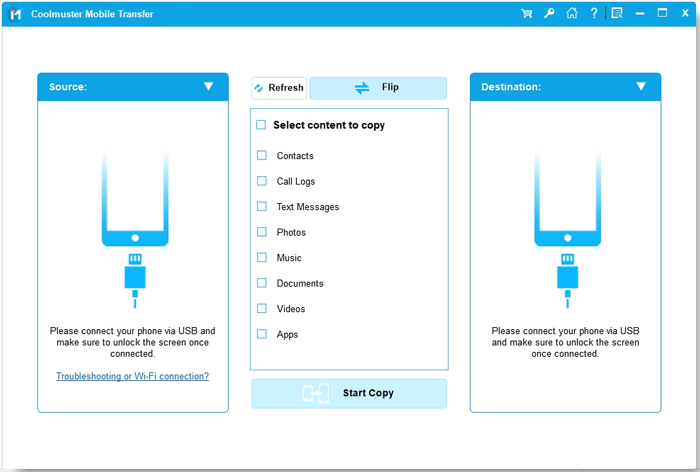
03 Wählen Sie die gewünschten Datentypen aus und klicken Sie auf „Kopieren starten“ , um die sofortige Migration zu initiieren.
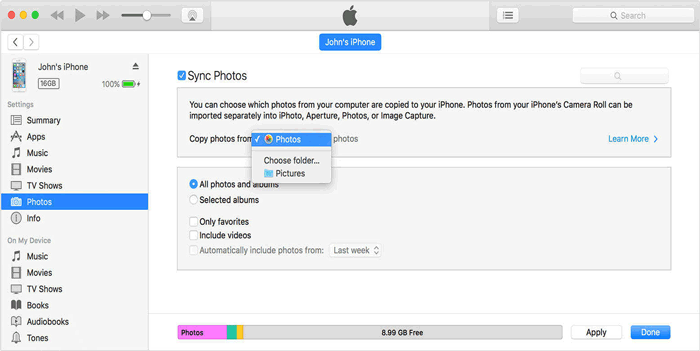
Wenn Sie iTunes (oder die Apple-Geräte-App unter Windows ) bevorzugen, können Sie Musik, Videos und Fotos synchronisieren. Hinweis: Die Synchronisierung über iTunes kann vorhandene Medien auf Ihrem iPhone überschreiben. Sichern Sie daher vorher Ihre iPhone-Daten .
So übertragen Sie Dateien von Android auf iPhone:
Schritt 1. Verbinden Sie Ihr Android Gerät über ein USB-Kabel mit Ihrem PC und kopieren Sie Fotos, Musik- und Videodateien auf den Computer.
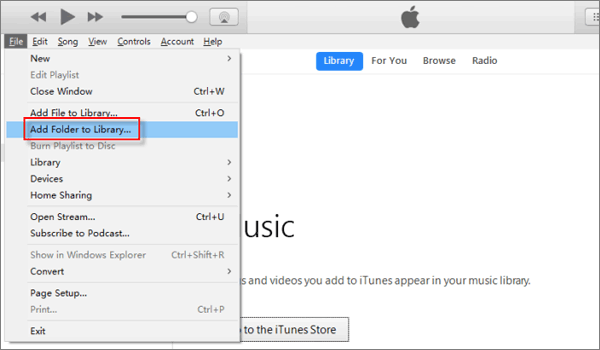
Schritt 2. Verbinden Sie Ihr iPhone mit dem Computer und starten Sie iTunes. Gehen Sie in iTunes auf „Datei“ > „Ordner zur Mediathek hinzufügen“ und fügen Sie die übertragenen Dateien zur Mediathek hinzu.
Schritt 3. Wählen Sie abschließend auf Ihrem iPhone die Musik und Videos aus, die Sie mit dem iPhone synchronisieren möchten, und zwar auf der Registerkarte „Musik“ und auf der Registerkarte „Videos“ .
Oder klicken Sie auf Ihr Gerätesymbol > Fotos > Fotos aus ausgewählten Ordnern synchronisieren , wählen Sie Ihren Ordner aus und klicken Sie auf Anwenden .
Drahtlose und App-basierte Lösungen ermöglichen es Ihnen, Dateien drahtlos oder während der Erstkonfiguration von Android auf iPhone zu übertragen.
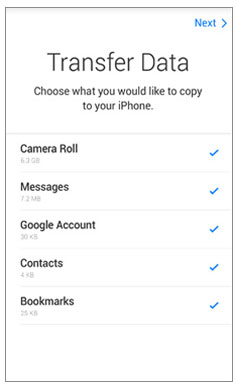
Die offizielle Apple-App hilft bei der Übertragung Android auf ein iPhone während der Einrichtung. Unterstützte Daten: Kontakte, Nachrichten, Kalender, Google-Konto, Fotos, WhatsApp, Bedienungshilfen, Einstellungen.
Hinweis: Wenn Ihr iPhone bereits eingerichtet ist, müssen Sie es löschen, um „Auf iOS übertragen“ verwenden zu können. Andernfalls verwenden Sie manuelle oder nachträgliche Übertragungsmethoden. Informationen dazu, was zu tun ist, wenn „Auf iOS übertragen“ die Daten nicht übertragen kann , finden Sie hier.
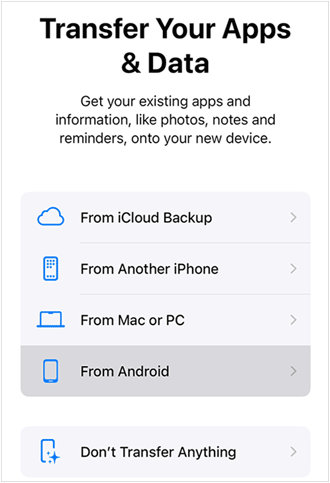
Schritt 1. Gehen Sie bei der Einrichtung Ihres iPhones zu „Apps & Daten übertragen“ > tippen Sie auf „Von Android .
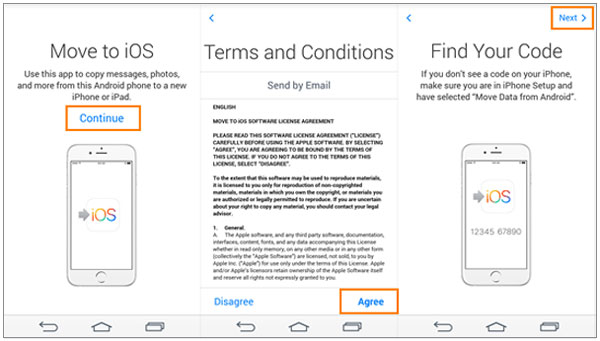
Schritt 2. Laden Sie auf Android die App „Move to iOS herunter und öffnen Sie sie. Tippen Sie anschließend auf „Weiter“ . Nachdem Sie die Nutzungsbedingungen der App akzeptiert haben, tippen Sie auf dem Bildschirm „Find Your Code“ auf „Weiter“ .
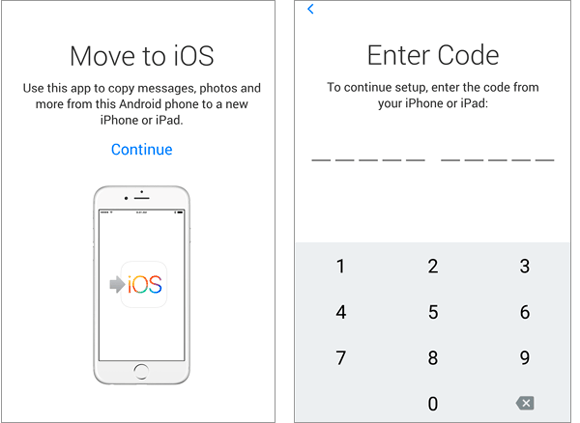
Schritt 3. Holen Sie sich den Code von Ihrem iPhone und geben Sie ihn in Ihr Android Telefon ein.
Schritt 4. Wählen Sie die zu übertragenden Elemente aus und warten Sie, bis der Ladebalken auf dem iPhone vollständig geladen ist.
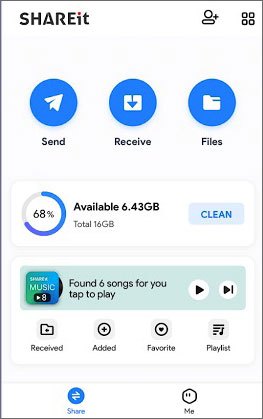
SHAREit und Send Anywhere sind beliebte plattformübergreifende Apps zum Austausch von Dateien und Fotos zwischen Android und iPhone-Geräten.
Schritt 1. Installieren Sie SHAREit auf Ihrem Android und Ihrem iPhone-Gerät aus den jeweiligen App Stores.
Schritt 2. Starten Sie SHAREit auf beiden Geräten und stellen Sie sicher, dass sie mit demselben WLAN-Netzwerk verbunden sind.
Schritt 3. Tippen Sie auf Ihrem Android Gerät auf „Senden“ und wählen Sie die Dateien aus, die Sie übertragen möchten. Tippen Sie anschließend auf „Weiter“, um fortzufahren.
Schritt 4. Tippen Sie auf Ihrem iPhone auf „Empfangen“ , um die Dateiübertragung zu starten. Warten Sie, bis die Übertragung abgeschlossen ist. Ihre Dateien stehen dann auf Ihrem iPhone zur Verfügung.
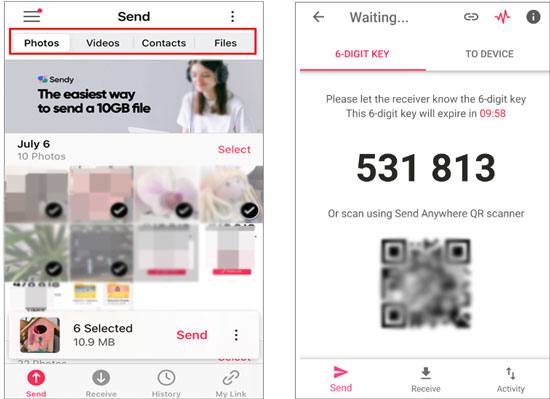
Schritt 1. Installieren Sie Send Anywhere sowohl auf Ihrem iPhone als auch auf Android -Smartphone.
Schritt 2. Öffnen Sie die App auf zwei Geräten. Markieren Sie dann Ihr Android als Sender und das iPhone als Empfänger .
Schritt 3. Wählen Sie auf Ihrem Android Telefon Nachrichten oder andere Dateien zum Übertragen aus. Sobald der OTP-Code auf Ihrem Android Telefon angezeigt wird, geben Sie ihn auf Ihrem iPhone ein.
Schritt 4. Tippen Sie auf Ihrem Android Gerät auf „Hochladen“ , um den Übertragungsvorgang zu starten.
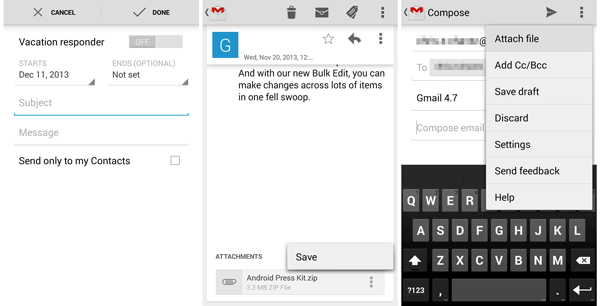
Wenn Sie wissen möchten , wie Sie Dateien von Android auf iPhone übertragen können, ohne eine App zu installieren, ist E-Mail ideal für kleinere Dokumente, für große Dateien ist sie aufgrund von Größenbeschränkungen jedoch möglicherweise nicht geeignet.
So können Sie E-Mail für den Dateiaustausch nutzen:
Schritt 1. Melden Sie sich bitte auf Ihrem Android Gerät in Ihrem E-Mail-Konto an. Sie können eine E-Mail erstellen, die gewünschten Dokumente auswählen und anhängen und die E-Mail anschließend an sich selbst senden.
Schritt 2. Melden Sie sich auf Ihrem iPhone bei demselben E-Mail-Konto an, um die E-Mail zu finden, die Sie sich selbst gesendet haben. Nun können Sie die Anhänge von Android herunterladen und die Dokumente auf Ihrem iPhone überprüfen.
Cloud-Plattformen bieten nach der Einrichtung komfortable Lösungen für die Datenübertragung von Android auf iPhone . Beachten Sie, dass die herkömmliche Bluetooth-Kopplung aufgrund von Protokollbeschränkungen keine direkte Dateiübertragung zwischen Android und iOS -Systemen ermöglicht. Daher sind Cloud- oder WLAN-Apps die geeignete Alternative für die drahtlose Datenübertragung.
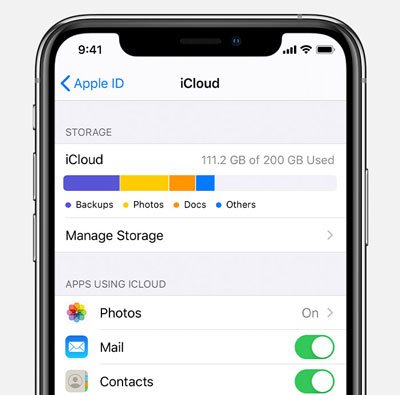
Apples iCloud ist der offizielle Cloud-Speicherdienst von Apple und bietet Ihnen 5 GB kostenlosen Speicherplatz, um Dateien zwischen Ihren Apple-Geräten zu synchronisieren. Wenn Sie Dateien von einem Android -Gerät auf ein iPhone übertragen möchten, laden Sie diese einfach von Ihrem Android Smartphone in iCloud hoch. Anschließend werden die Dateien automatisch mit Ihrem iPhone synchronisiert.
So teilen Sie Dateien von Android auf Ihr iPhone über iCloud:
Schritt 1. Verbinden Sie Android mit dem Computer. Ziehen Sie die Dateien per Drag & Drop in einen Ordner auf dem Computer. Trennen Sie anschließend Ihr Android Telefon.
Schritt 2. Öffnen Sie den Webbrowser Ihres Computers und rufen Sie iCloud.com auf. Melden Sie sich mit Ihrer Apple-ID an.
Schritt 3. Um Dateien von Ihrem Android Gerät hochzuladen, klicken Sie auf das jeweilige Dateisymbol und anschließend auf das Upload- Symbol in der oberen rechten Ecke.
Schritt 4. Gehen Sie auf Ihrem iPhone zu „Einstellungen“ , melden Sie sich mit Ihrer Apple-ID an, tippen Sie auf Ihren Namen und wählen Sie dann „iCloud“ . Aktivieren Sie die entsprechenden Symbole, um die Synchronisierung zu starten.
Google Drive ist ein weit verbreiteter Cloud-Speicherdienst, der sowohl Android als auch iPhone-Geräte unterstützt.
Schritt 1. Öffnen Sie auf Ihrem Android Gerät den Google Play Store, suchen Sie nach Google Drive und installieren Sie die App, falls Sie dies noch nicht getan haben. Melden Sie sich in Ihrem Google-Konto an oder erstellen Sie gegebenenfalls ein neues.
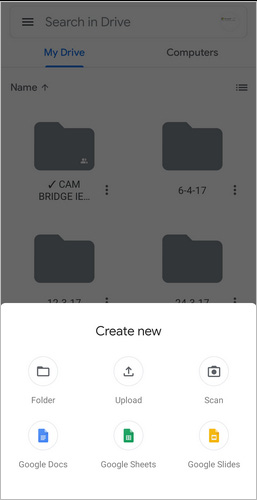
Schritt 2. Öffnen Sie die Google Drive App auf Ihrem Android Gerät. Tippen Sie auf das Plus- Symbol oder die Schaltfläche „Neu“ , um einen neuen Ordner zu erstellen oder Dateien hochzuladen. Wählen Sie die Dateien aus, die Sie an Ihr iPhone senden möchten, und tippen Sie auf „Hochladen“ , um sie in Ihrem Google Drive-Speicher zu speichern.
Schritt 3. Öffnen Sie auf Ihrem iPhone den App Store, suchen Sie nach Google Drive und installieren Sie die App. Melden Sie sich mit demselben Google-Konto an, das Sie auf Ihrem Android Gerät verwendet haben.
Schritt 4. Öffnen Sie die Google Drive App auf Ihrem iPhone und suchen Sie die Dateien, die Sie von Ihrem Android Gerät hochgeladen haben. Tippen Sie auf die Datei, die Sie herunterladen möchten. Sie wird dann auf dem lokalen Speicher Ihres iPhones gespeichert.
Sie können Fotos und Videos von Android auf Ihr iPhone über Dropbox übertragen. Dieser Vorgang umfasst zwei Schritte: Zuerst laden Sie die Fotos und Videos von Android in Dropbox hoch und anschließend laden Sie sie von Dropbox auf Ihr iPhone herunter. Diese Methode ist zwar im Allgemeinen bequem, aber langsam.
So übertragen Sie Fotos und Videos von Android auf Ihr iPhone über Dropbox:
1. Installieren Sie Dropbox sowohl auf Android als auch auf Ihrem iPhone.
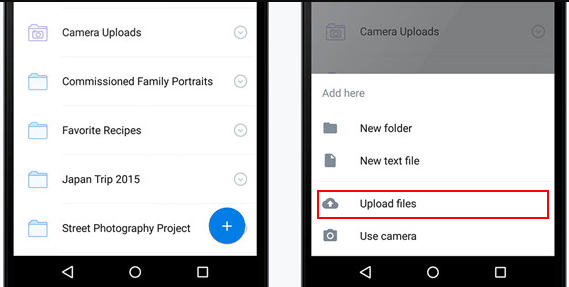
2. Öffnen Sie Dropbox auf Ihrem Android Smartphone, melden Sie sich an und tippen Sie auf das Plus-Symbol (+ ) unten auf dem Bildschirm. Wählen Sie anschließend „Dateien hochladen“ , wählen Sie die Fotos und Videos aus, die Sie hochladen möchten, und tippen Sie auf „Hochladen“ .
3. Öffnen Sie die App auf Ihrem iPhone und melden Sie sich mit demselben Dropbox-Konto an. Suchen Sie die hochgeladenen Fotos und Videos, tippen Sie neben einem Video oder Foto auf „ Mehr“ und anschließend auf „Herunterladen“ .
Wenn Sie nur bestimmte Datentypen übertragen müssen, verwenden Sie diese zielgerichteten Ansätze:
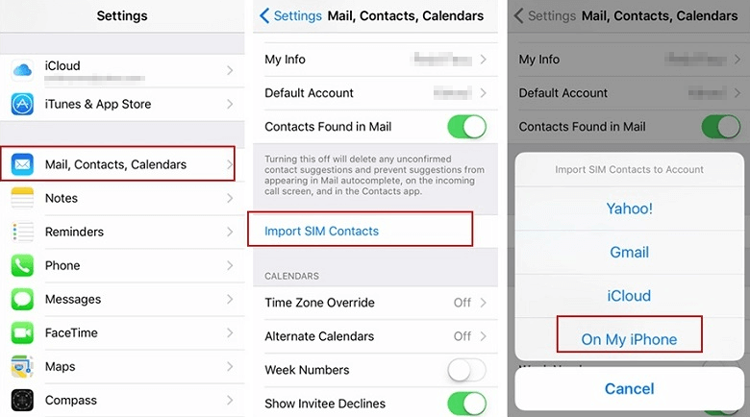
Die einfachste Möglichkeit, Kontakte von Android auf iPhone zu übertragen, ist die Verwendung einer SIM-Karte. So geht's:
1. Öffnen Sie auf Ihrem Android Telefon die Kontakte-App, tippen Sie auf das Menüsymbol ( drei Linien ) und wählen Sie die Option „Kontakte verwalten“ .
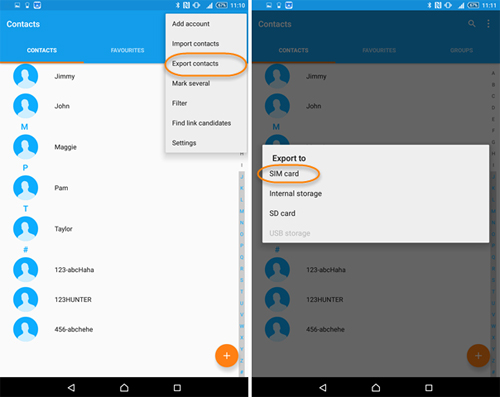
2. Tippen Sie auf Import/Export > Kontakte exportieren > Auf SIM-Karte exportieren > wählen Sie „Alle“ oder die Kontakte, die Sie exportieren möchten > tippen Sie auf Exportieren . Sobald der Fortschrittsbalken vollständig geladen ist, befinden sich die Android Kontakte auf der SIM-Karte.
3. Entfernen Sie die SIM-Karte mit einem SIM-Karten-Auswurfwerkzeug aus dem Android Gerät und legen Sie sie in den SIM-Karten-Einschub des iPhones ein. Öffnen Sie anschließend die Einstellungen -App, tippen Sie auf „Kontakte“ und wählen Sie „SIM-Kontakte importieren“ . Wählen Sie abschließend ein Konto aus, um die Kontakte zu speichern.
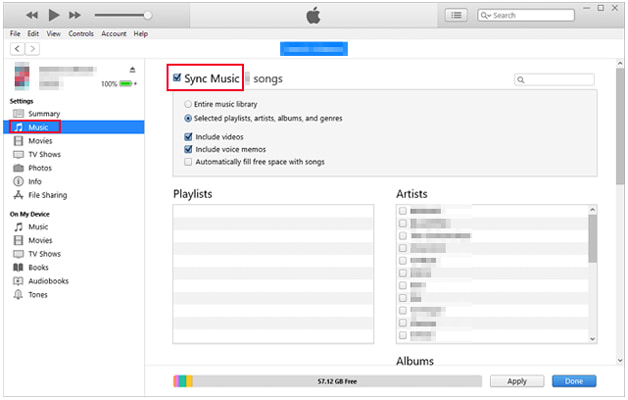
Möchten Sie Ihre Musik beim Wechsel von Android zu iPhone mitnehmen? Mit iTunes können Sie Ihre Songs schnell auf Ihr neues iPhone übertragen. Falls sich jedoch bereits Musik auf Ihrem iPhone befindet, werden diese Dateien dabei möglicherweise gelöscht.
Mal sehen, wie.
1. Verbinden Sie Ihr Android Smartphone mit einem Windows PC und suchen Sie die gewünschten Lieder im Musikordner Ihres Android -Geräts. Wenn Sie einen Mac verwenden, können Sie die Android File Transfer Mac installieren, starten und zum Musikordner navigieren. Wählen Sie anschließend die gewünschten Lieder aus und kopieren Sie sie in einen Ordner auf Ihrem Computer.
2. Trennen Sie Ihr Android vom Computer und verbinden Sie das iPhone mit dem Computer. Öffnen Sie anschließend iTunes und klicken Sie unter macOS X 10.14 oder älter bzw. unter einem PC auf „Songs“ . Unter macOS X 10.15 oder neuer öffnen Sie „Musik“ .
3. Öffnen Sie den Ordner, in dem Sie Ihre Lieder speichern, und ziehen Sie die Lieder in die Registerkarte „Lieder“ in der Musik- App oder Ihrer iTunes-Mediathek .
4. Klicken Sie auf das iPhone-Symbol , wählen Sie „Musik“ , aktivieren Sie „Musik mit dem iPhone synchronisieren“ und klicken Sie anschließend auf die Schaltfläche „Synchronisieren“ unten.
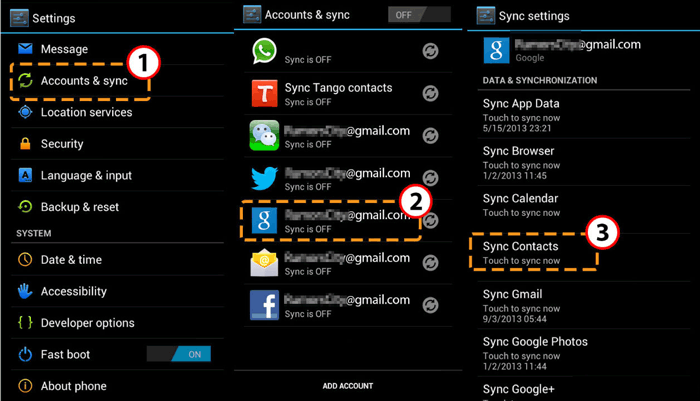
Die Google-Synchronisierungsfunktion auf allen Android Geräten ermöglicht es Ihnen, Ihre Kalender, Notizen, E-Mails und andere Dateien zum Schutz in der Google Cloud zu speichern. So können Sie diese Daten mit Ihrem Google-Konto synchronisieren und anschließend auf Ihrem iPhone von Ihrem Google-Konto abrufen.
Sie können die folgenden Schritte überprüfen:
1. Öffnen Sie die Einstellungen auf Ihrem Android Smartphone, scrollen Sie nach unten zu „Konto & Synchronisierung“ und tippen Sie auf Ihr Gmail-Konto. Aktivieren Sie anschließend die Optionen „Kalender“ , „E-Mail“ und „Notizen“ und tippen Sie oben rechts unter den drei Punkten auf „Jetzt synchronisieren“ .
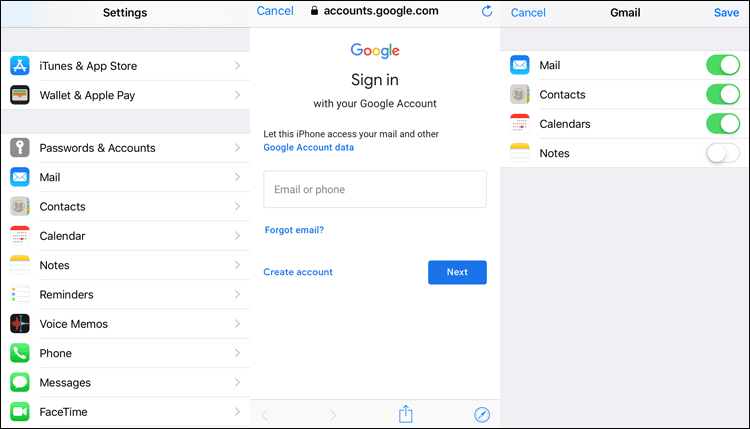
2. Gehen Sie auf Ihrem iPhone zu „Einstellungen “ > „Mail“ > „Accounts “ > „Account hinzufügen “ > „Gmail“ und melden Sie sich mit Ihren Gmail-Zugangsdaten an. Tippen Sie anschließend auf „Weiter“ und aktivieren Sie die Optionen „Mail“ , „Kalender“ und „Notizen“ . Die Dateien werden dann automatisch mit Ihrem iPhone synchronisiert.
Warme Tipps:
Angenommen, Sie haben Ihre Kalender und Kontakte mit Facebook, Twitter oder anderen Social-Media-Apps synchronisiert. In diesem Fall können Sie diese Dateien auch mit Ihrem neuen iPhone synchronisieren. Laden Sie die Social-Media-App aus dem App Store herunter > tippen Sie auf „Einstellungen“ , um die App zu finden > melden Sie sich mit Ihren Kontodaten an > aktivieren Sie „Kontakte und Kalender“ . Weitere Informationen zum Übertragen von Kalenderdaten von Android auf iPhone finden Sie hier.
Dokumente (PDF, Word, Excel) lassen sich per Dropbox, Google Drive oder Coolmuster Mobile Transfer von Android auf iPhone übertragen. Apps finden Sie im iOS App Store. Dort können Sie kostenlose oder kostenpflichtige Alternativen herunterladen, da Android APKs nicht auf iOS laufen.
Installieren Sie Send Anywhere auf beiden Telefonen, legen Sie Android als Absender und iPhone als Empfänger fest, wählen Sie „Nachrichten“, geben Sie den OTP-Code ein und tippen Sie auf „Hochladen“. Mehr erfahren >>
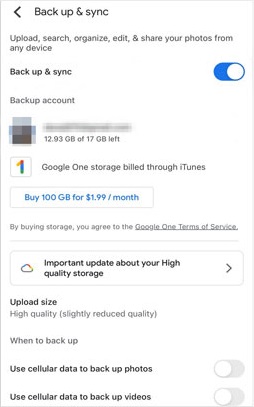
Sie können Google Fotos auch verwenden, um Android Fotos mit Ihrem iPhone zu synchronisieren. Der Vorgang besteht aus zwei Schritten: Laden Sie die Fotos von Ihrem Android Gerät in die Google Fotos App hoch und laden Sie sie anschließend auf Ihr iPhone herunter.
Wie übertrage ich Daten von Android auf iPhone über Google Fotos?
1. Laden Sie die Google Fotos App auf Ihr Android aus dem Google Play Store und auf Ihr iPhone aus dem App Store herunter.
2. Öffnen Sie Google Fotos auf Ihrem Android Smartphone, melden Sie sich mit einem gültigen Google-Konto an und tippen Sie unter Einstellungen auf die Option Sichern und Synchronisieren, um Ihre Android Fotos in Ihr Google-Konto hochzuladen.
3. Starten Sie die App auf Ihrem iPhone. Nachdem Sie sich mit demselben Google-Konto angemeldet haben, klicken Sie auf „Einstellungen“ > „Sichern und Synchronisieren“ > und aktivieren Sie die Option „Sichern und Synchronisieren“ , um die hochgeladenen Fotos automatisch auf Ihr iPhone herunterzuladen.
Kann ich meine Daten nach der Einrichtung von Android auf iPhone übertragen?
Ja. Wenn Ihr iPhone bereits eingerichtet ist, können Sie „Auf iOS übertragen“ nicht ohne Zurücksetzen verwenden. Stattdessen können Sie Coolmuster Mobile Transfer für die direkte Migration auf Ihren Desktop oder in Cloud-Dienste wie Google Drive und Google Fotos nutzen.
Wie kann ich am schnellsten Daten von Android auf iPhone übertragen?
Für die Einrichtung eines neuen Geräts ist Apples offizielle App „Auf iOS übertragen“ über ein 5-GHz-WLAN-Netzwerk am schnellsten. Bei einem bereits konfigurierten Gerät ist ein kabelgebundenes Übertragungstool wie Coolmuster Mobile Transfer mit nur einem Klick die schnellste Lösung.
Wie kann ich Dateien von meinem Android Gerät mithilfe meines Computers auf mein iPhone übertragen?
Verbinden Sie Android per USB, um Dateien auf Ihren Computer zu kopieren. Verbinden Sie anschließend Ihr iPhone und verwenden Sie den Finder ( Mac ) oder iTunes/Apple-Geräte-App ( Windows ), um Dateien auf Ihr iPhone zu synchronisieren oder zu ziehen. Mehr erfahren >>
Wie übertrage ich Daten manuell von Android auf iPhone?
Sie können Daten manuell übertragen, indem Sie Kontakte über die SIM-Karte oder VCF exportieren, Fotos über Google Fotos oder Dropbox synchronisieren und Dokumente per E-Mail versenden.
Wie kann ich Daten von Android auf iPhone übertragen, ohne das Gerät zurückzusetzen?
Um ein Zurücksetzen Ihres iPhones zu vermeiden, überspringen Sie die Option „Auf iOS übertragen“. Verwenden Sie stattdessen Übertragungssoftware von Drittanbietern wie Coolmuster Mobile Transfer , drahtlose Apps wie Send Anywhere oder die Synchronisierung mit einem Cloud-Konto.
Zusammenfassend lässt sich sagen, dass die Dateiübertragung von Android auf iPhone mit den richtigen Tools reibungslos verläuft. Für umfassende und sichere Übertragungen – insbesondere nach der Einrichtung – bietet Coolmuster Mobile Transfer eine effiziente Lösung. Wählen Sie die Methode, die Ihren Bedürfnissen am besten entspricht, und probieren Sie sie aus.
Verwandte Artikel:
Apps für die reibungslose Datenübertragung von Android auf iPhone – 10 Top-Optionen
So übertragen Sie Fotos drahtlos von Android auf iPhone [Anleitung]
Wechsel von iPhone zu Android : Was ist zu beachten und wie geht man vor?
Wechsel zu iOS hängt bei 1 Minute fest – Wie lässt sich das beheben? [9 mögliche Lösungen]

 Übertragung von Telefon zu Telefon
So übertragen Sie Dateien von Android auf iPhone (Ultimativer Leitfaden)






 Kostenloser Download für PC
 Kostenloser Download für Mac

