TL;DR:
Sie möchten wissen, wie iCloud-Backups gespeichert und verwaltet werden? Dieser Artikel beantwortet Ihre Fragen und bietet praktische Lösungen:
iCloud-Backups sind eine praktische Möglichkeit, Ihre iPhone- und iPad-Daten zu schützen. Viele Nutzer sind sich jedoch unsicher, wie viele Backups iCloud tatsächlich speichert und wie man diese verwaltet. Speichert iCloud mehrere Backup-Versionen? Können Sie bestimmte Dateien aus einem iCloud-Backup anzeigen oder wiederherstellen? In diesem Artikel erklären wir die Funktionsweise von iCloud-Backups, ihre Grenzen und stellen eine zuverlässige Alternative für eine bessere Backup-Verwaltung vor.

iCloud speichert normalerweise nicht mehrere Backup-Versionen desselben Geräts. In den meisten Fällen speichert iCloud nur das aktuellste Backup Ihres iPhones oder iPads, anstatt Backups von verschiedenen Tagen zu speichern. Wenn Sie ein neues Backup erstellen, aktualisiert iCloud das bestehende Backup mit den neuesten Gerätedaten, anstatt eine komplett separate Kopie zu erstellen.
Das liegt daran, dass iCloud Backup eine inkrementelle Backup-Methode verwendet. Nach dem ersten Backup werden nur noch neue oder geänderte Daten hochgeladen, wodurch Backup-Zeit und Speicherplatzbedarf reduziert werden. Dies bedeutet jedoch auch, dass Sie Ihr Gerät in der Regel nicht aus einer älteren iCloud-Backup-Version wiederherstellen können.
Wenn Sie mehrere Apple-Geräte verwenden, kann iCloud für jedes Gerät separate Backups unter demselben Apple-Account speichern. So können beispielsweise Ihr iPhone und Ihr iPad jeweils eigene Backups haben.
Um verfügbare iCloud-Backups anzuzeigen, gehen Sie auf Ihrem iPhone oder iPad zu „Einstellungen“ > [ Ihr Name ] > „iCloud“ > „Speicher verwalten“ > „Backups“ . Hier können Sie die Geräte überprüfen, auf denen iCloud-Backups gespeichert sind.
Nachdem Sie erfahren haben, wie viele Backups iCloud speichert, können Sie Ihre vorhandenen Backups überprüfen, deren Details einsehen oder unnötige Backups löschen. Befolgen Sie die unten stehenden Schritte, um Ihre iCloud-Backups zu verwalten.
Das Anzeigen von iCloud-Backups auf einem iPhone ist nicht so einfach wie das Anzeigen lokaler Geräte-Backups, aber Sie können den Status und die Details Ihrer iCloud-Backups über die Geräteeinstellungen überprüfen. Hier sind die Schritte:
Schritt 1. Öffnen Sie die App „Einstellungen“ auf Ihrem iPhone.
Schritt 2. Tippen Sie oben auf dem Bildschirm auf Ihre Apple-ID, um auf die Einstellungen Ihrer Apple-ID zuzugreifen.
Schritt 3. Wählen Sie „iCloud“ aus der Liste aus.
Schritt 4. Tippen Sie auf „Speicher verwalten“. Dadurch erhalten Sie eine Übersicht über Ihre iCloud-Speichernutzung, einschließlich des von Backups belegten Speicherplatzes.

Beachten Sie, dass iCloud keine Möglichkeit bietet, ein Backup zu öffnen und einzelne Dateien anzuzeigen. Sie können lediglich allgemeine Backup-Informationen einsehen und die Speichernutzung verwalten.
Wenn Sie einen Mac verwenden, können Sie Ihre iCloud-Backup-Informationen auch über die Systemeinstellungen überprüfen. Hier sind die Schritte:
Schritt 1. Klicken Sie auf das Apple-Menü in der oberen linken Ecke und wählen Sie Systemeinstellungen.
Schritt 2. Klicken Sie in der Seitenleiste auf Ihren Namen und wählen Sie iCloud.
Schritt 3. Wählen Sie „Verwalten“ oder „Kontospeicher verwalten“.
Schritt 4. Klicken Sie auf „Backups“, um die verfügbaren Geräte-Backups anzuzeigen, die mit Ihrem Apple-Account verknüpft sind.

Von hier aus können Sie die Sicherungsinformationen überprüfen und nicht mehr benötigte Sicherungen löschen.
Auf iOS -Geräten können detaillierte iCloud-Backups zwar nicht direkt abgerufen werden, iCloud für Windows bietet jedoch eine Lösung. Durch die Installation von iCloud für Windows auf Ihrem PC können Sie verschiedene Daten wie Fotos, E-Mails und Kontakte herunterladen und Ihre Backups anschließend auf dem Computer ansehen. Gehen Sie dazu wie folgt vor:
Schritt 1. Laden SieiCloud für Windows herunter und installieren Sie es auf Ihrem Computer. Melden Sie sich anschließend mit Ihrer iCloud-ID an.
Schritt 2. Wählen Sie die Dateitypen aus, die Sie anzeigen möchten, und klicken Sie auf „Anwenden“. Elemente wie E-Mails, Kontakte, Kalender und Aufgaben können Sie über Outlook aufrufen.

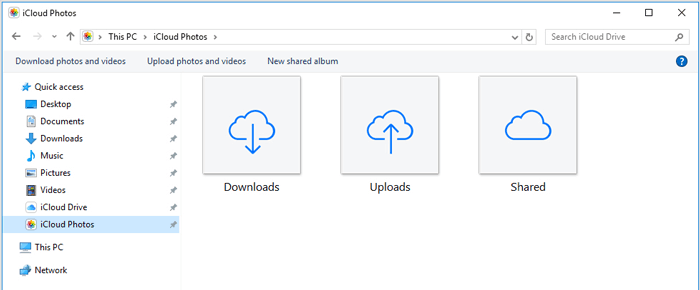
Schritt 3. Um Fotos anzuzeigen, klicken Sie mit der rechten Maustaste auf das iCloud-Symbol in der Taskleiste und wählen Sie „Fotos herunterladen“.
Schritt 4. Drücken Sie gleichzeitig die Windows Taste und die Taste „E“, um zu iCloud-Fotos zu navigieren. Klicken Sie auf „Herunterladen“, um die in iCloud gesicherten Fotos anzuzeigen.
Das iPhone erstellt keine Backups in iCloud /iTunes/auf dem Computer; wie lässt sich das Problem beheben? Hier finden Sie eine Anleitung.
Wenn Ihr iCloud-Backup ewig dauert , keine Panik. Hier sind die Lösungen.
iCloud ermöglicht zwar das Erstellen und Wiederherstellen von Backups, Apple bietet jedoch keine direkte Möglichkeit, Backup-Inhalte zu durchsuchen oder bestimmte Dateien gezielt zu extrahieren. Coolmuster iCloud Backup Recovery wurde entwickelt, um Ihnen den Zugriff auf Ihre iCloud-Backup-Daten zu erleichtern. Sie können sich in Ihrem iCloud-Konto anmelden, verfügbare Backups scannen, unterstützte Dateien in der Vorschau anzeigen und ausgewählte Daten wiederherstellen, ohne das gesamte Backup auf Ihrem Gerät wiederherstellen zu müssen.
Hauptmerkmale der Coolmuster iCloud-Backup-Wiederherstellung:
So verwenden Sie Coolmuster iCloud Backup Recovery, um iCloud-Backups anzuzeigen:
01 Laden Sie das Programm herunter und installieren Sie es auf Ihrem Computer. Öffnen Sie es anschließend, um zur Hauptoberfläche zu gelangen. Geben Sie Ihre Apple-ID und Ihr Passwort ein, um sich anzumelden.

02 Wählen Sie die Dateitypen aus, auf die Sie zugreifen möchten, z. B. Kontakte, Fotos, Notizen, Kalender, Erinnerungen oder Notizanhänge. Klicken Sie anschließend auf „Weiter“, um mit dem Scannen Ihrer iCloud-Backup-Dateien zu beginnen.

03 Nach dem Scan werden die verfügbaren Sicherungsdateien nach Kategorien angezeigt. Sie können jede Kategorie öffnen, um Details in der Vorschau anzuzeigen, die gewünschten Dateien auswählen und auf „Auf Computer wiederherstellen“ klicken, um sie zu exportieren.

Videoanleitung:
iCloud-Backups bieten zwar eine komfortable Möglichkeit, Ihre iPhone- und iPad-Daten zu schützen, haben aber auch einige Einschränkungen. Wenn Sie diese Nachteile kennen, können Sie eine bessere Backup-Strategie wählen und potenzielle Probleme bei der Datenverwaltung vermeiden.
1. Begrenzter kostenloser Speicherplatz
Apple bietet nur 5 GB kostenlosen iCloud-Speicher an, was für Nutzer, die viele Fotos, Videos, Apps und Backups speichern, möglicherweise nicht ausreicht. Sobald das Speicherlimit erreicht ist, müssen Sie eventuell vorhandene Daten löschen oder auf einen kostenpflichtigen iCloud+-Tarif upgraden. (Möchten Sie Speicherplatz auf Ihrem iPhone freigeben ? Klicken Sie hier, um die Lösung zu finden.)
2. Erfordert eine stabile Internetverbindung
iCloud Backup benötigt eine WLAN-Verbindung, um Ihre Gerätedaten hochzuladen. Bei einer langsamen oder instabilen Netzwerkverbindung kann der Sicherungsvorgang lange dauern oder unerwartet fehlschlagen.
3. Bestimmte Dateien lassen sich nicht ohne Weiteres wiederherstellen.
iCloud-Backups bieten keine integrierte Option zur Auswahl einzelner Dateien für die Wiederherstellung. Bei der Wiederherstellung aus iCloud müssen Sie in der Regel das gesamte Backup wiederherstellen, anstatt nur die benötigten Daten auszuwählen.
4. Speichert nur eingeschränkte Sicherungsversionen
iCloud speichert in der Regel für jedes Gerät das jeweils aktuellste Backup anstatt mehrerer älterer Versionen. Wenn ein neues Backup wichtige ältere Daten ersetzt, können Sie Daten möglicherweise nicht von einem früheren Backup-Punkt wiederherstellen.
Nachdem Sie erfahren haben, wie viele Backups iCloud speichert und welche Einschränkungen es gibt, suchen Sie vielleicht nach einer flexibleren Möglichkeit, Ihre iPhone- oder iPad-Daten zu schützen. In diesem Fall kann Coolmuster iOS Assistant eine zuverlässige Alternative zu iCloud Backup sein.
Coolmuster iOS Assistant ist ein professionelles iOS Datenverwaltungstool, mit dem Sie iPhone-, iPad- und iPod-Daten von Ihrem Computer aus sichern, wiederherstellen, übertragen und verwalten können. Im Gegensatz zu iCloud, das hauptsächlich die neueste Backup-Version speichert, ermöglicht Ihnen dieses Tool das Erstellen lokaler Backups, die Auswahl bestimmter Dateien zum Exportieren und eine bessere Kontrolle über Ihre Daten.
Es bietet zwei Backup-Optionen: ein vollständiges Backup mit einem Klick und ein selektives Backup. Sie können Ihr gesamtes Gerät sichern oder nur bestimmte Dateien übertragen, die Sie benötigen, darunter Kontakte, Nachrichten, Fotos, Musik, Videos und mehr.
Hauptmerkmale des Coolmuster iOS Assistenten:
So sichern Sie Ihr iPhone/iPad ohne iCloud mit dem Coolmuster iOS Assistenten:
01 Installieren und starten Sie Coolmuster iOS Assistant auf Ihrem Computer. Verbinden Sie Ihr iPhone oder iPad mit einem USB-Kabel. Tippen Sie auf Ihrem Gerät auf „Vertrauen“ und klicken Sie im Programm auf „Weiter“, um die Verbindung herzustellen.

02 Sobald Ihr Gerät erkannt wurde, zeigt das Programm die Hauptoberfläche mit verschiedenen Datenkategorien an, wie z. B. Kontakte, Nachrichten, Fotos, Musik und mehr.

03 Wählen Sie die Datenkategorie aus, die Sie sichern möchten. Öffnen Sie beispielsweise den Bereich „Kontakte“, um die Kontaktdaten in der Vorschau anzuzeigen, wählen Sie die gewünschten Einträge aus und klicken Sie auf „Exportieren“, um sie auf Ihrem Computer zu speichern.

Um Ihr gesamtes Gerät zu sichern, gehen Sie zu „Super Toolkit > iTunes Backup & Restore > Backup“. Wählen Sie Ihr Gerät aus, wählen Sie einen Speicherort für die Sicherung und klicken Sie auf OK, um die Erstellung einer vollständigen iPhone-/iPad-Sicherung auf Ihrem Computer zu starten.

Video-Tutorial:
Frage 1: Wie oft sichert iCloud mein Gerät?
iCloud sichert Ihr iPhone oder iPad automatisch, sobald das Gerät mit WLAN verbunden, an eine Stromquelle angeschlossen und der Bildschirm gesperrt ist. In den meisten Fällen führt iCloud einmal täglich eine automatische Sicherung durch, sobald diese Bedingungen erfüllt sind.
Frage 2: Wie lange dauert ein iCloud-Backup?
Die für ein iCloud-Backup benötigte Zeit hängt von verschiedenen Faktoren ab, unter anderem von der Menge der zu sichernden Daten, der WLAN-Geschwindigkeit, dem Zustand des Geräts und der Anzahl der Änderungen seit dem letzten Backup.
Das erste Backup kann länger dauern, da eine große Datenmenge hochgeladen werden muss. Danach erfolgen zukünftige Backups in der Regel schneller, da iCloud nur neu hinzugefügte oder geänderte Informationen hochlädt.
Frage 3: Speichert iCloud alte Backups?
iCloud speichert in der Regel nur die jeweils aktuellste Backup-Version für jedes Gerät, anstatt mehrere ältere Backups zu speichern. Wenn ein neues Backup erstellt wird, wird das bestehende Backup mit den neuesten Gerätedaten aktualisiert.
Wenn Sie mehrere Sicherungsversionen benötigen, sollten Sie lokale Sicherungen auf einem Computer erstellen oder ein professionelles Sicherungstool verwenden, mit dem Sie verschiedene Sicherungskopien speichern können.
Frage 4: Wie viele Backups speichert iTunes?
Im Gegensatz zu iCloud werden iTunes-/Finder-Backups lokal auf Ihrem Computer gespeichert. Standardmäßig speichert iTunes in der Regel das jeweils neueste Backup für jedes Gerät. Sie können Backup-Ordner jedoch manuell kopieren oder archivieren, um mehrere Backup-Versionen zu sichern.
Frage 5: Wie lösche ich ein altes iCloud-Backup?
Sie können ein altes iCloud-Backup entfernen, indem Sie folgende Schritte befolgen:

Frage 6: Was passiert, wenn ich ein iCloud-Backup lösche?
Durch das Löschen eines iCloud-Backups wird dieses Backup endgültig aus Ihrem iCloud-Konto entfernt. Nach dem Löschen können Sie es nicht mehr verwenden, um Ihr iPhone oder iPad wiederherzustellen.
Das Löschen eines iCloud-Backups löscht jedoch nicht die bereits auf Ihrem Gerät vorhandenen Daten.
iCloud-Backups bieten eine einfache Möglichkeit, Ihre iPhone- und iPad-Daten zu schützen, haben aber auch Einschränkungen, wie beispielsweise begrenzten Speicherplatz und weniger Optionen zur Backup-Verwaltung. Wenn Sie wissen, wie viele Backups iCloud speichert und wie Sie diese verwalten, können Sie Datenverlust vermeiden. Benötigen Sie mehr Flexibilität, bietet Ihnen ein spezielles Backup-Tool wie Coolmuster iOS Assistant eine bessere Kontrolle über Ihre iOS -Backups.
Verwandte Artikel:
iCloud-Wiederherstellung pausiert? Hier finden Sie 9 Lösungen!
So laden Sie Ihr iCloud-Backup ganz einfach herunter – 4 Methoden [Aktualisiert]
So beschleunigen Sie iCloud-Backups (7 Gründe & 1 Alternative)
Wie lange dauert ein iPhone-Backup? [Aktualisiert und informativ]







 Kostenloser Download für PC
 Kostenloser Download für Mac


