Coolmuster Android Eraser Online-Hilfe
Coolmuster Android Eraser ermöglicht es Ihnen, alle Daten auf Android Gerät mit einem Klick zu löschen. Nach dem Löschen werden alle Dateien vollständig und dauerhaft gelöscht, sodass keine Möglichkeit zur Wiederherstellung bleibt – selbst mit einem Drittanbieter-Wiederherstellungstool. Jetzt können Sie die Schritt-für-Schritt-Anleitung zur Nutzung Coolmuster Android Eraser einsehen.
Video-Tutorial: Wie man Coolmuster Android Radiergummi benutzt
Teil 1. Machen Sie Ihr Android Gerät vom Programm erkannt
Bevor du dein Gerät löschst, musst du dein Android Handy mit dem Computer verbinden und das Programm es erkennen lassen. Du kannst dein Gerät entweder per USB-Kabel oder WLAN verbinden.
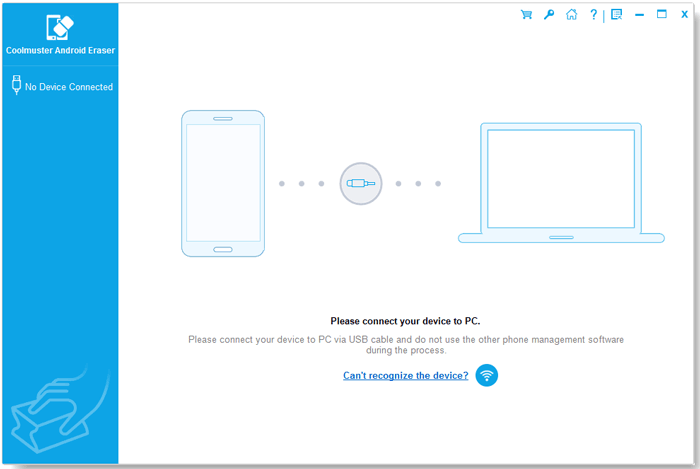
Wenn Sie Coolmuster Android Eraser starten, bevor Sie ein Gerät anschließen, sehen Sie unten die primäre Benutzeroberfläche:
Methode 1: Verbinden Sie Android per USB-Kabel mit dem Computer
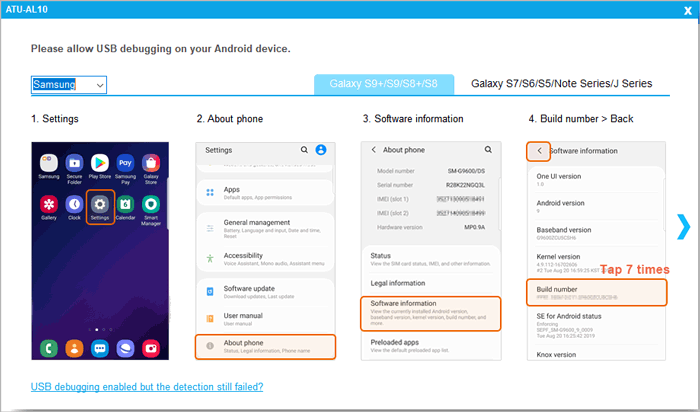
(1) USB-Debugging aktivieren: Starten Sie das Programm und verbinden Sie Ihr Android Telefon mit einem offiziellen USB-Kabel an den Computer. Wenn USB-Debugging nicht aktiviert ist, folgen Sie den Bildschirmanweisungen oder sehen Sie sich diese Anleitung, wie Sie den USB-Debugging-Modus auf Android Geräten aktivieren.
(2) Treiberinstallation: Das Programm initialisiert Ihr Gerät automatisch und installiert den erforderlichen Treiber.

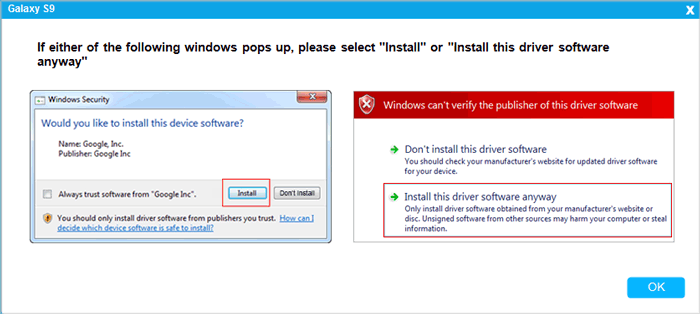
Tipps: Wenn Windows Treiber-Prompts erscheinen, klicke auf "Installieren" oder "Installiere diese Treibersoftware trotzdem", um die Treiberinstallation abzuschließen.
(3) Computerverbindung autorisieren: Für Android 4.2 oder höher tippen Sie auf Ihrem Handybildschirm auf "ERLAUBT" oder "OK", wenn Sie zum Autorisieren des Zugriffs aufgefordert werden. Wenn das Popup nicht erscheint, klicken Sie auf die Schaltfläche "Nochmals anzeigen" auf der Benutzeroberfläche.
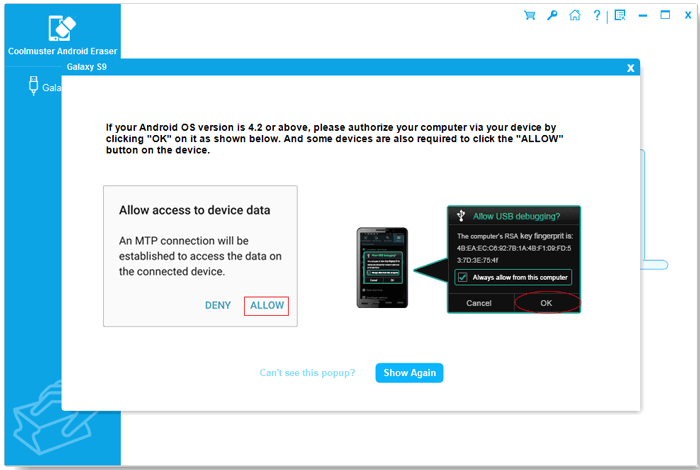
(4) Verbindung abgeschlossen: Die Coolmuster Android Assistant App wird automatisch auf Ihrem Gerät installiert, um die Verbindung herzustellen. Nach der Verbindung werden Ihre Geräteinformationen auf dem Bildschirm angezeigt.
Methode 2: Verbinden Sie Android per WLAN mit dem Computer
Wi-Fi-Verbindungsschritte: Starten Sie das Programm > Klicken Sie auf das WLAN-Symbol  > Herunterladen und installieren Sie Coolmuster Android Assistant (Android Version) auf Ihrem Handy > Öffnen Sie die App auf Ihrem Handy und scannen Sie den auf dem PC-Bildschirm angezeigten QR-Code > Erfolgreich verbunden. (Prüfen Sie hier >> detaillierte Schritte zur WLAN-Verbindung)
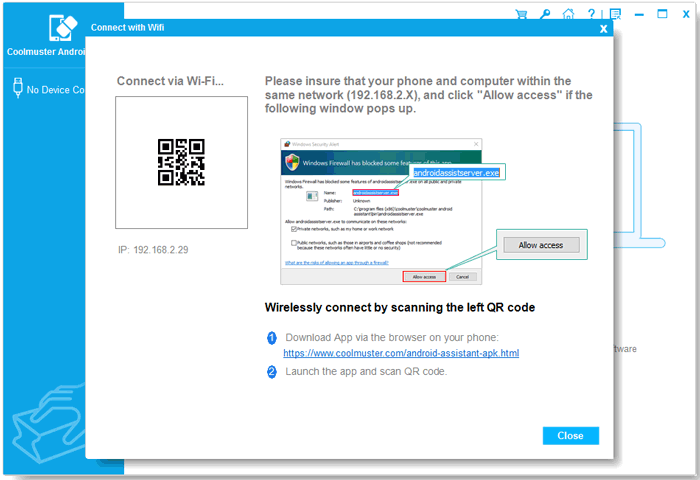
Fehlerbehebung: Immer noch Verbindungsprobleme? Bitte prüfen Sie, was zu tun ist, falls das Programm Ihr Android Gerät nicht erkennt.
Teil 2. Wie man alle Daten auf Android Gerät mit einem Klick löscht
Wichtig vor dem Radieren:
1. Daten, die mit diesem Tool gelöscht werden, sind zu 100 % nicht wiederherstellbar. Bitte sichern Sie vor dem Fortfahren ein Backup Ihrer wichtigen Dateien .
2. Trennen Sie Ihr Handy Ihres Android NICHT vom Computer, bis der gesamte Löschvorgang abgeschlossen ist.
Schritt 1. Klicken Sie auf "Fortsetzen", um zu beginnen
Sobald dein Android Telefon erkannt ist, klicke auf die Schaltfläche "Fortsetzen", um zu starten.
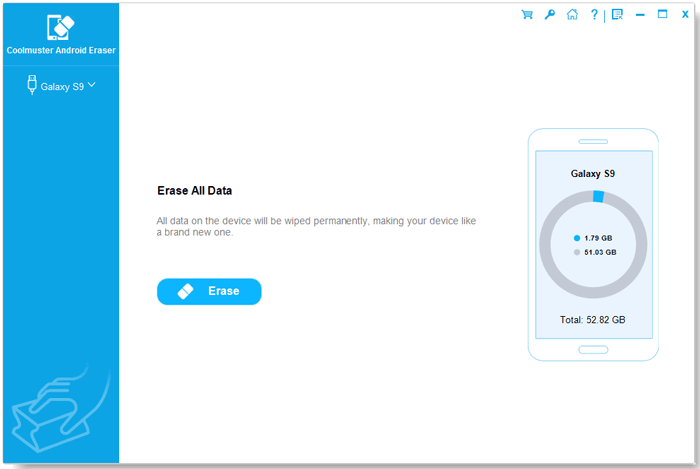
Schritt 2. Wählen und bestätigen Sie das Sicherheitsniveau
(1) Klicken Sie auf das Menü neben Sicherheitsniveau , um Ihr bevorzugtes Löschlevel auszuwählen.
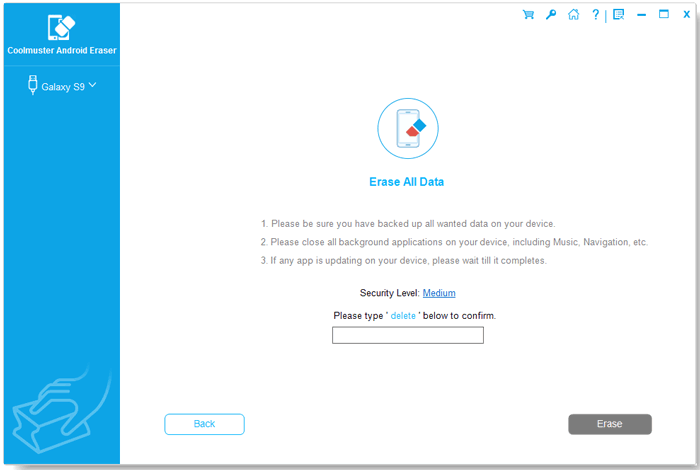
(2) Wähle eine der Sicherheitsoptionen: Niedrige Stufe, Mittlere oder Hohe Ebene und klicke auf "OK" zur Bestätigung. Gib das Wort "Löschen" in das Eingabefeld ein, um deine Aktion zu bestätigen, und klicke dann auf "Löschen".
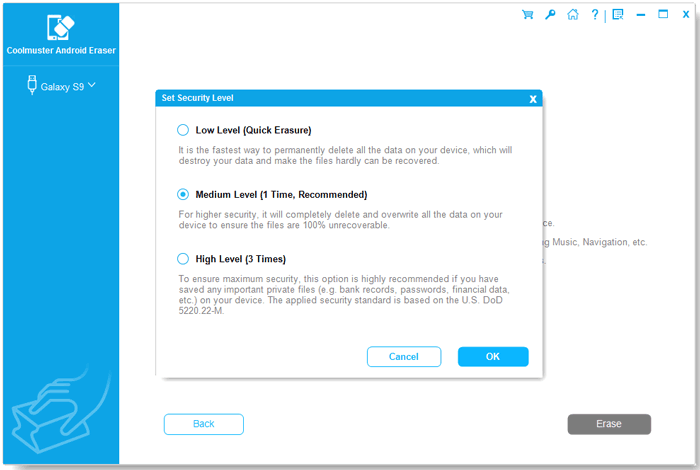
(3) Wenn das Bestätigungsfenster erscheint, klicken Sie auf "OK", um fortzufahren.
Schritt 3. Stelle dein Handy auf Werkseinstellungen zurück
Um die Löschgeschwindigkeit und Effizienz zu verbessern und das Risiko der Datenwiederherstellung zu verringern, wird dringend empfohlen, das Gerät zunächst auf Werkseinstellungen zurückzusetzen.
Situation 1: Das Gerät wurde NOCH NICHT zurückgesetzt
(1) Wähle "Nein, das Gerät wurde nicht zurückgesetzt." "Wenn es stimmt, und klicke auf "Weiter", um fortzufahren.
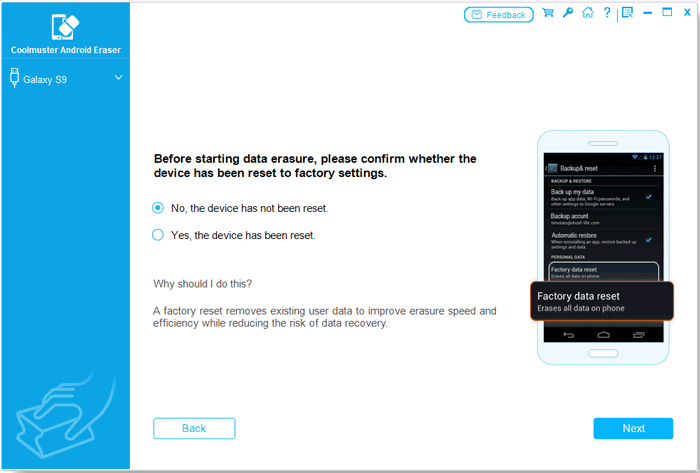
(2) Folgen Sie der Bildschirmanleitung, um Ihr Android Handy auf Werkseinstellungen zurückzusetzen. Während des Werksreset wird Ihr Telefon neu gestartet und getrennt; bitte schließen Sie das Programm NICHT , falls der Löschvorgang unterbrochen wird.
Nach dem Neustart schließen Sie bitte die Aktivierung und Einrichtung durch und verbinden Sie Ihr Telefon wieder mit dem Programm, um fortzufahren.

(3) Sobald Ihr Telefon wieder mit dem Programm verbunden wurde, klicken Sie auf "Fortsetzen", wählen Sie Ihre bevorzugte Löschstufe erneut aus und tippen Sie das Wort "Löschen" erneut in das Eingabefeld ein, um Ihre Aktion zu bestätigen.
(4) Sie können jetzt "Ja, das Gerät wurde zurückgesetzt" auswählen, um fortzufahren. Wenn das Pop-up-Fenster erscheint, das Sie zur Bestätigung des Löschvorgangs auffordert, klicken Sie auf die Schaltflächen "OK" und "Weiter".

(5) Wenn die Eingabeaufforderung auf Ihrem Telefon erscheint, tippen Sie "Ja" oder folgen Sie den Anweisungen auf dem Bildschirm, um Coolmuster Android Assistant als Standard-SMS-App einzustellen und so das Programm zu autorisieren, Textnachrichten vom Gerät zu löschen. Wenn Sie fertig sind, tippen Sie auf die Buttons "OK" und "Weiter", um fortzufahren.
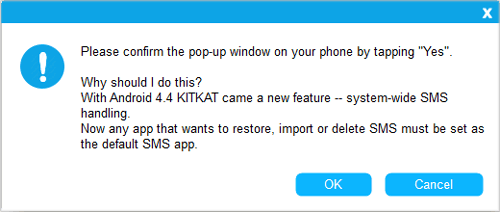
Situation 2: Das Gerät wurde BEREITS zurückgesetzt
(1) Wählen Sie "Ja, das Gerät wurde zurückgesetzt." Es erscheint eine Aufforderung, ob Sie sicher sind, Ihre Handydaten vollständig gelöscht zu haben, klicken Sie auf "OK" und "Weiter", um fortzufahren.
(2) Wenn Sie auf Ihrem Handy aufgefordert werden, tippen Sie auf "Ja" oder folgen Sie den Bildschirmanweisungen, um die Coolmuster Android Assistant -App als Ihre Standard-SMS-App einzustellen und so das Programm zu autorisieren, SMS-Nachrichten von Ihrem Gerät zu löschen. Wenn Sie fertig sind, klicken Sie auf die Schaltfläche "OK" und "Nächster", um fortzufahren.
Schritt 4. Tiefes Scannen, Löschen und Datenüberschreiben
(1) Scannen: Das Programm führt einen schnellen und tiefgehenden Scan Ihrer Gerätedateien Android durch.
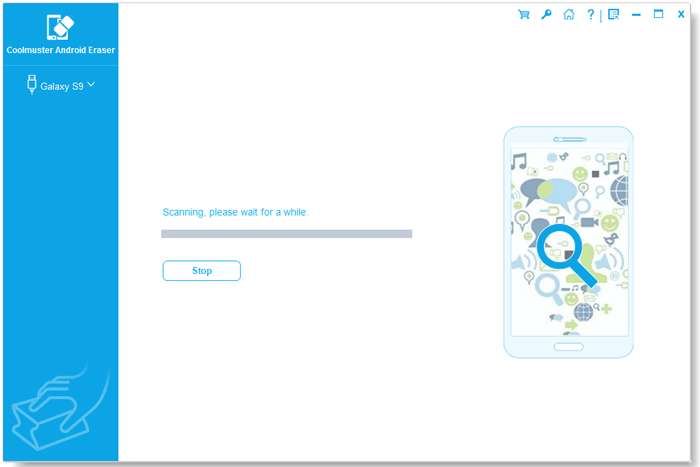
(2) Löschen: Direkt nach dem Scannen beginnt das Programm sofort, Gerätedaten zu löschen.
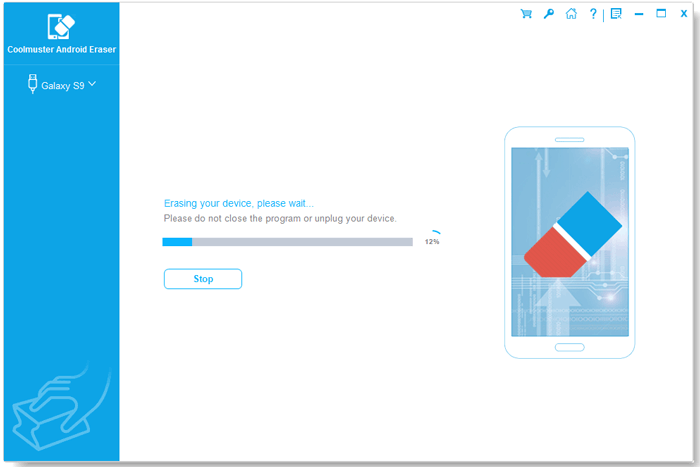
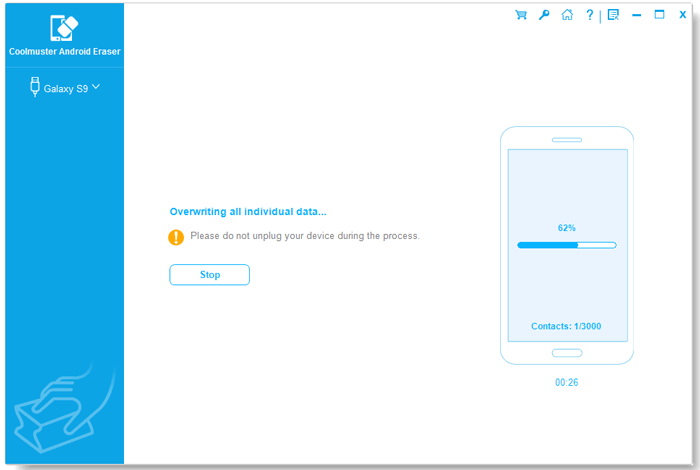
(3) Überschreiben: Nach dem Löschen überschreibt die Software den Speicher Ihres Geräts, sodass gelöschte Dateien vollständig unwiederbringbar sind.
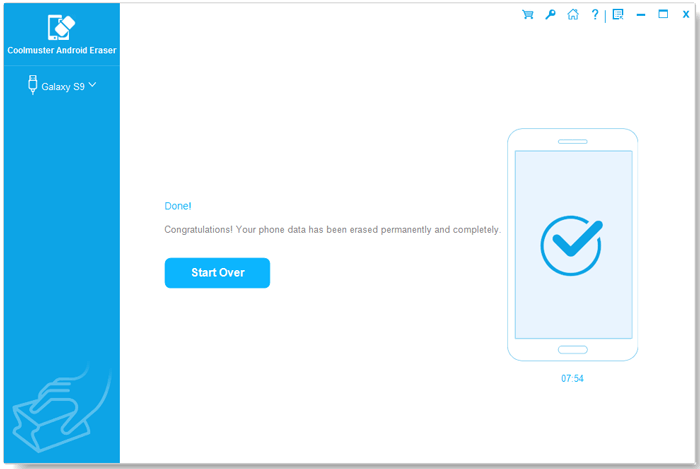
(4) Erledigt: Nach Abschluss werden alle Android Telefondaten dauerhaft gelöscht, ohne dass eine Wiederherstellung möglich ist.
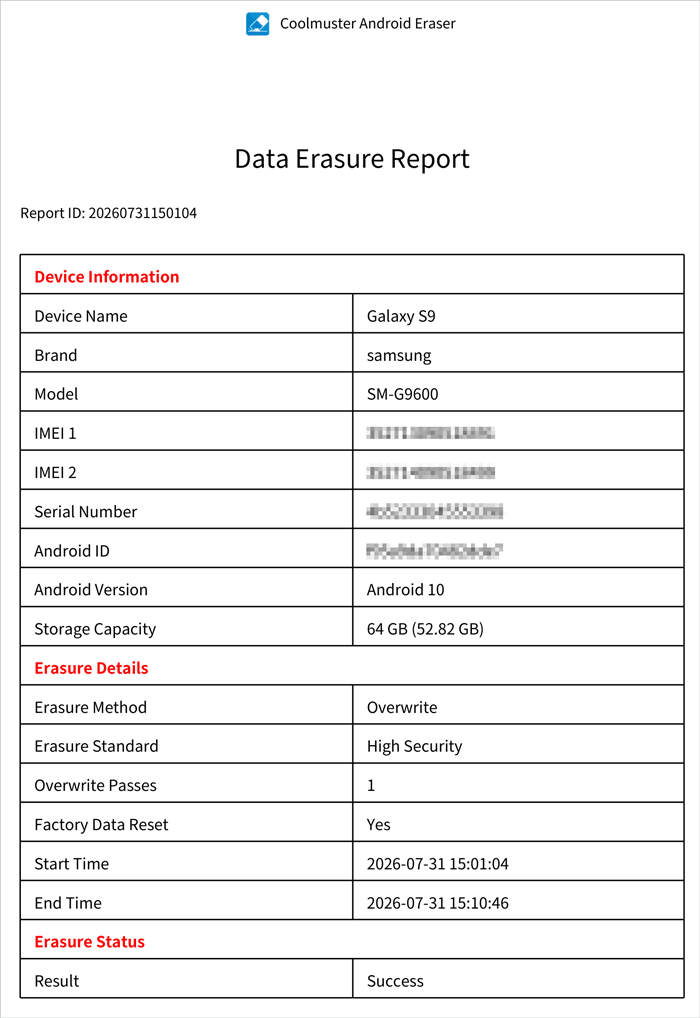
(5) Optional: Sie können auf "Bericht speichern" klicken, um einen Löschbericht auf Ihren PC zu exportieren. Dieses Dokument zeichnet Details wie Geräteinformationen, Löschstandard, Überschreibungsdurchgänge, Löschergebnis, Löschmethode und mehr auf.