Wie man Coolmuster Android Assistant App auf Ihr Android Gerät herunterlädt und installiert
Um eine Verbindung zwischen Ihrem Android Gerät und Coolmuster Desktop-Software (über USB oder WLAN) herzustellen, muss die Coolmuster Android Assistant App (Android Version) auf Ihrem mobilen Gerät installiert werden.
Dieser Leitfaden gilt für die folgenden Coolmuster Werkzeuge:
- Coolmuster Android Assistant
- Coolmuster Mobile Transfer
- Coolmuster Android Radiergummi
- Coolmuster Android Backup Manager
- Coolmuster Lab.Fone for Android
- Coolmuster Android SMS + Kontaktwiederherstellung
Teil 1: Automatische Installation Coolmuster Android Assistant App (Android Version) über USB-Kabel
Wenn du dein Android Handy mit einem USB-Kabel mit aktiviertem USB-Debugging an einen Computer anschließt, versucht die Coolmuster Desktop-Software automatisch, die Coolmuster Android Assistant -App auf deinem Handy zu installieren.
Warum ist die automatische App-Installation fehlgeschlagen?
Wenn die Coolmuster Android Assistant -App nicht automatisch auf deinem Handy installiert wird, liegt das meist an einem der folgenden Gründe:
1. Berechtigung verpasst oder blockiert: Dein Android Handy hat die automatische USB-Installation blockiert oder du hast die Aufforderung nicht rechtzeitig erteilt.
2. Unzureichender Gerätespeicher: Ihr Android Telefon hat nicht genug verfügbaren Speicherplatz, um die App zu installieren.
3. Instabile ADB-Verbindung: Die USB-Kabel-, der Anschluss oder der ADB-Treiber ist locker, instabil oder nicht mehr verbunden.
Wenn die automatische Installation fehlgeschlagen ist, gehe bitte zu Teil 2 , um die App manuell auf deinem Android Gerät herunterzuladen und zu installieren.
Teil 2: Manuelles Herunterladen und Installieren Coolmuster Android Assistant APK-Datei
Schneller Überblick: Laden Sie die APK herunter (über Direktlink, Kamera-QR-Scan oder Weblink) > Aktivieren Sie die Berechtigung "Unbekannte Apps installieren" > Installieren Sie die APK-Datei und autorisieren Sie Zugriffsberechtigungen > Verbunden.
Schritt 1. Laden Sie Coolmuster Android Assistant APK auf Ihr Handy herunter
Methode 1: Direkt-Download-Button
Wenn Sie derzeit diese FAQ-Seite auf Ihrem Android Gerät durchsuchen, tippen Sie einfach auf den Download-Button unten, um die APK-Datei direkt auf Ihr Handy herunterzuladen:

Methode 2: Herunterladen durch Scannen des QR-Codes
1. Öffnen Sie die integrierte Kamera-App Ihres Handys (oder wischen Sie oben auf dem Bildschirm die Schnelleinstellungen nach unten und tippen Sie QR-Code scannen).
2. Richten Sie Ihre Kamera auf den untenstehenden QR-Code für Coolmuster Android Assistant App (Android Version):

3. Tippe auf das Webseitenlink-Popup, das auf deinem Kamerabildschirm erscheint, und dann auf Download und Speichern , um die APK-Datei zu erhalten.

Methode 3: Herunterladen, indem Sie den offiziellen Weblink besuchen
1. Öffnen Sie einen beliebigen Webbrowser auf Ihrem Handy.
2. Geben a.coolmuster.com Sie die Adressleiste ein und besuchen Sie die Webseite.
3. Tippen Sie auf die Download-Schaltfläche auf der Seite, um die Coolmuster Android Assistant APK-Datei auf Ihr Android Handy herunterzuladen.

Schritt 2. Aktivieren Sie die Berechtigung "Unbekannte Apps installieren" auf Ihrem Android Gerät
Wenn du die APK-Datei direkt und nicht aus dem Google Play Store herunterlädst, schützt das Sicherheitssystem deines Telefons standardmäßig dein Gerät. Du kannst Installationsberechtigungen einfach mit einer der untenstehenden Methoden aktivieren:
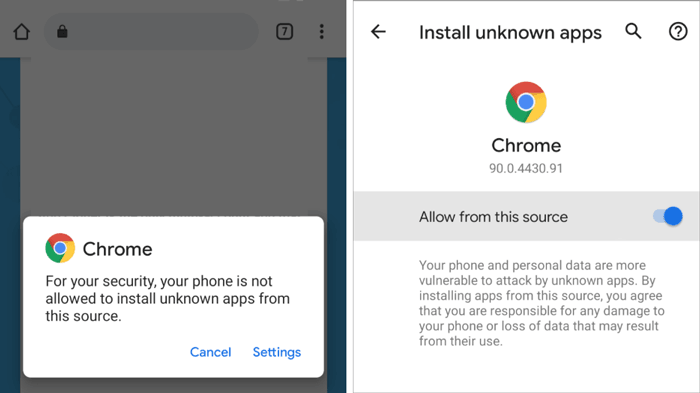
1. Einfachste Methode (automatisches Pop-up): Nachdem der Download abgeschlossen ist, tippen Sie auf die CoolmusterAndroid.apk Datei, um sie zu installieren. Wenn eine Sicherheitsanweisung erscheint mit der Aufschrift "Ihr Telefon darf keine unbekannten Apps aus dieser Quelle installieren", tippen Sie einfach auf Einstellungen im Pop-up-Fenster und aktivieren Sie "Erlauben aus dieser Quelle".
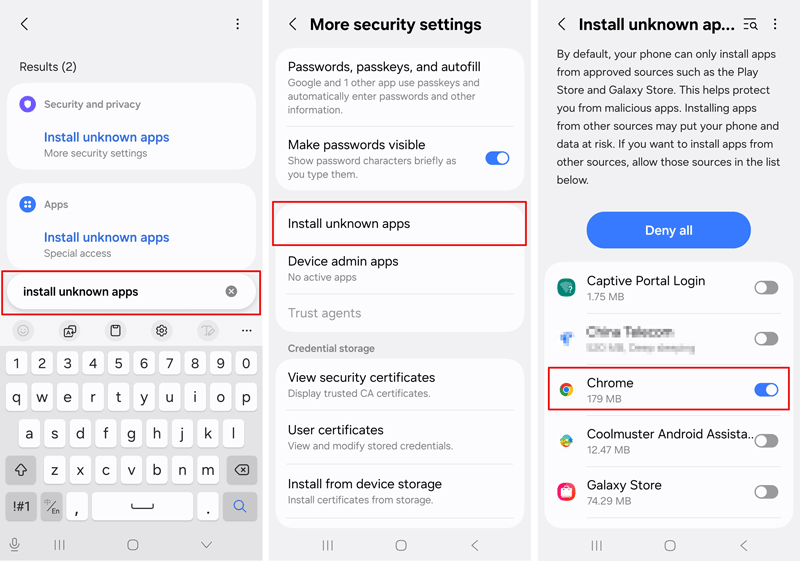
2. Manuelle Einstellung (Suchleiste): Gehe in die Einstellungen deines Handys > suche in der oberen Suchleiste nach "Unbekannte Apps installieren" > wähle den Browser aus, den du verwendet hast (z. B. Chrome oder Samsung Internet), > schalte "Erlauben aus dieser Quelle" ein.
Schritt 3. Installiere die APK und erteile die erforderlichen App-Berechtigungen
1. Sobald der Download der APK-Datei abgeschlossen ist, öffnen Sie Ihr Benachrichtigungsfeld oder den Dateimanager-App, tippen Sie auf die heruntergeladene Datei CoolmusterAndroid.apkund klicken Sie auf Installieren.

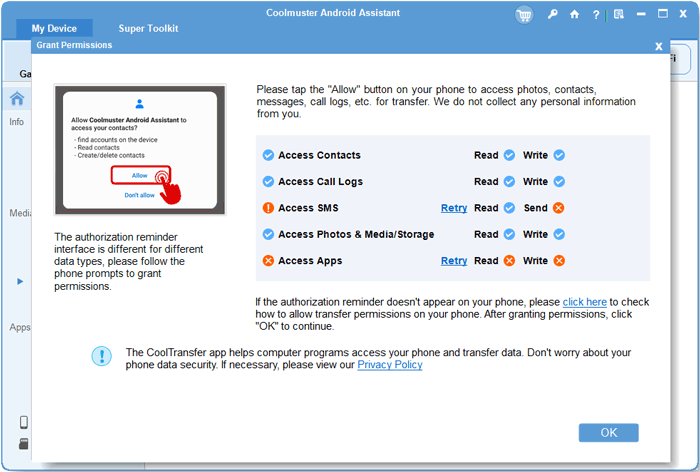
2. Nachdem die Installation abgeschlossen ist, starten Sie die Coolmuster Android Assistant-App auf Ihrem Handy. Wenn Sie auf dem Bildschirm aufgefordert werden, autorisieren und alle angeforderten App-Berechtigungen (wie Kontakte, Nachrichten, Anrufprotokolle, Fotos und Medien/Speicher) autorisieren und erlauben, damit die Desktop-Software Ihre Dateien korrekt verwalten kann.
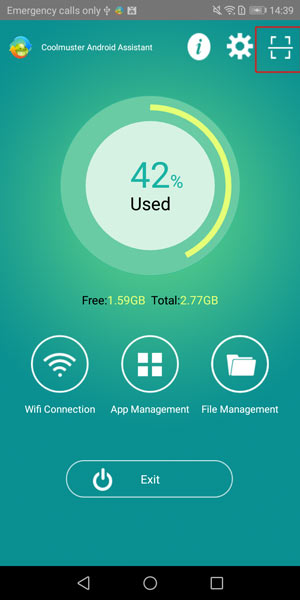
3. Verbinden Sie sich über WLAN (optional): Nachdem Sie die Berechtigungen erteilt haben, starten Sie die App auf Ihrem Handy und tippen Sie oben rechts auf das Scan-Code-Symbol , um den in der Coolmuster Desktop-Software Ihres PCs angezeigten Verbindungs-QR-Code zu scannen und so eine WLAN-Verbindung abzuschließen.
Teil 3: Alternative Verbindung – Verwenden Sie die CoolTransfer-App aus dem Google Play Store für eine WLAN-Verbindung
Wenn Sie die Coolmuster Android Assistant APK-Datei aufgrund strenger Telefonsicherheitsrichtlinien nicht manuell installieren können, können Sie unsere offizielle alternative App – CoolTransfer – im Google Play Store installieren, um eine WLAN-Verbindung herzustellen.
Wie installiert und verbindet man sich über die CoolTransfer-App:
1. Öffnen Sie den Google Play Store auf Ihrem Android -Gerät.
2. Suche nach CoolTransfer und tippe auf Installieren.
3. Starte die CoolTransfer-App auf deinem Handy, sobald die Installation abgeschlossen ist.
4. Stellen Sie sicher, dass sowohl Ihr Android Telefon als auch Ihr Computer mit genau demselben Netzwerk verbunden sind.
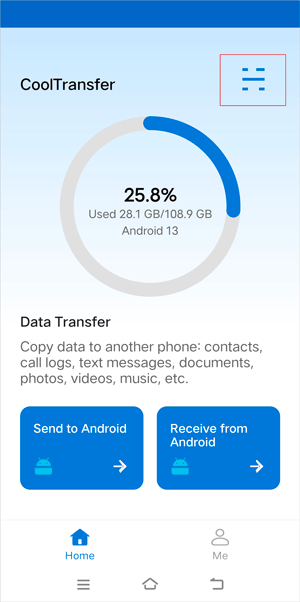
5. Tippen Sie auf das Scan-Symbol oben rechts in der CoolTransfer-App, um den QR-Code zu scannen, der auf Ihrer Coolmuster Desktop-Software auf dem PC angezeigt wird.
Hinweis zu funktionalen Einschränkungen:
Während CoolTransfer das Übertragen von Dateien über WLAN ermöglicht, beachten Sie bitte, dass CoolTransfer weder das Senden noch die Verwaltung von SMS-Nachrichten unterstützt und auch die Verwaltung mobiler Apps über Coolmuster Desktop-Software unterstützt.
Für die volle Funktionalität wird die Full Coolmuster Android Assistant App empfohlen.
Teil 4: Kontaktieren Sie Coolmuster technischen Support für weitere Unterstützung
Wenn Ihr Android Telefon nach Ausprobieren der oben genannten Schritte immer noch keine Verbindung zu Coolmuster Produkten herstellen kann, wenden Sie sich bitte an unser Support-Team bei support@coolmuster.com mit folgenden Details:
1. Ihre Android Handymarke, genaues Modell und Android Betriebssystemversion.
2. Eine detaillierte Beschreibung des Fehlers oder Problems, auf das Sie gestoßen sind.
3. Relevante Screenshots, die die Fehlermeldung oder den Verbindungsbildschirm zeigen, bei dem sie hängen bleibt.

Wenn Sie weitere Probleme mit Coolmuster Produkten bezüglich Verbindung, Installation und Nutzung haben, lesen Sie bitte die dazugehörige FAQ unten, um die benötigten Lösungen zu erhalten:
> Coolmuster Android Assistant FAQs
> Coolmuster Mobile Transfer FAQs
> Coolmuster Android Radiergummi-FAQs
> Coolmuster Android Backup Manager FAQs
> Coolmuster Lab.Fone for Android FAQs
> Coolmuster Android SMS + Fragen zur Kontaktwiederherstellung FAQs
Verwandte Artikel:
Wie kann man das Problem mit dem mangelnden Platz für Android Geräte beheben?
Was kann ich tun, wenn das Programm nicht normal startet?
Was tun, wenn das Programm mein Android Gerät nicht erkennt?

