Viele Apps ermöglichen heutzutage das Teilen von Bildern und Videos, aber nicht alle sind so einfach wie Snapchat. Man kann damit ein Foto aufnehmen oder ein Video drehen und anschließend Text hinzufügen, bevor man es an Freunde sendet. Snapchat bietet jedoch die Möglichkeit, Fotos und Videos zu teilen, die nur kurze Zeit sichtbar sind, bevor sie verschwinden.
Darüber hinaus kann es vorkommen, dass man versehentlich Bilder aus Snapchat löscht. Wie lassen sich Snapchat-Fotos also auf dem iPhone wiederherstellen? Lesen Sie weiter, um mehr zu erfahren.

Gelöschte Snapchat-Erinnerungen lassen sich zwar wiederherstellen, der Wiederherstellungsprozess hängt jedoch von verschiedenen Faktoren ab. Zunächst einmal sollten Sie wissen, dass ein gelöschtes Snapchat-Bild einige Tage lang sichtbar bleiben kann, bevor es endgültig von Ihrem Snapchat-Konto verschwindet.
Die Dauer kann je nach Anzahl der Fotos und Videos in deinem Snapchat-Konto kürzer oder länger sein. Snapchat Memories ist eine Funktion, mit der du Snapchat-Inhalte im Speicher deines Smartphones speichern kannst.
Nachfolgend finden Sie tolle Möglichkeiten, Ihre gelöschten oder verlorenen Snapchat-Fotos auf einem iPhone wiederherzustellen.
Eine einfache Möglichkeit, Snapchat-Fotos wiederherzustellen, ist die Überprüfung deiner Snapchat-Erinnerungen. Snapchat speichert automatisch Fotos und Videos, die du in der App geteilt oder erstellt hast, selbst wenn sie aus deinem Chatverlauf gelöscht wurden. Schau dir diese Funktion zunächst an.
So stellen Sie gelöschte Snapchat-Fotos auf Ihrem iPhone aus Snapchat Memories wieder her:
Schritt 1. Öffne die Snapchat-App auf deinem iPhone.
Schritt 2. Wischen Sie vom Kamerabildschirm nach oben, um die „Erinnerungen“ zu öffnen.
Schritt 3. Tippen Sie auf die Kategorie „Snaps“ oder „Kamerarolle“.
Schritt 4. Durchsuchen Sie die Bilder und finden Sie das Foto, das Sie wiederherstellen möchten.
Schritt 5. Tippen Sie auf das Foto → Wählen Sie „Exportieren“.
Schritt 6. Tippen Sie auf „In der Kamerarolle speichern“.

Viele Nutzer speichern Snapchat-Fotos direkt in der Fotos-App ihres iPhones. Selbst wenn sie gelöscht werden, bleiben diese Bilder normalerweise 30 Tage lang im Ordner „Zuletzt gelöscht“ gespeichert. So stellen Sie Snapchat-Fotos auf Ihrem iPhone aus dem Ordner „Zuletzt gelöscht“ wieder her:
Schritt 1. Öffnen Sie die App „Fotos“ auf Ihrem iPhone.
Schritt 2. Gehen Sie unten auf „Alben“ und wählen Sie „Zuletzt gelöscht“.
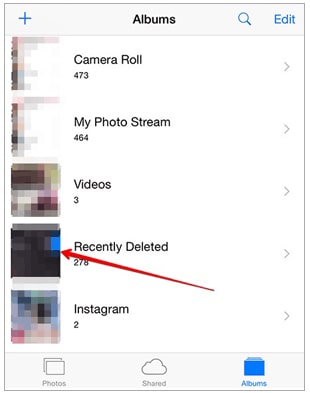
Schritt 3. Suche das Snapchat-Foto, tippe darauf und wähle „Wiederherstellen“.
Wenn Sie gelöschte Fotos wiederherstellen möchten, nachdem Sie sie aus dem Ordner „Zuletzt gelöscht“ entfernt haben, sollten Sie diesen Artikel unbedingt lesen.
[Gelöst] Wie kann man gelöschte Fotos wiederherstellen, nachdem sie aus dem Ordner „Zuletzt gelöscht“ gelöscht wurden?Wenn Sie die iCloud-Sicherung aktiviert haben, sind Ihre gelöschten Snapchat-Fotos möglicherweise noch in einer älteren Sicherungsversion gespeichert. Diese Methode eignet sich zur Wiederherstellung älterer Daten. Die Wiederherstellung aus der iCloud erfordert jedoch das Zurücksetzen Ihres Geräts. Gehen Sie daher vorsichtig vor. ( Wie kann ich Daten aus der iCloud-Sicherung wiederherstellen, ohne mein Gerät zurückzusetzen ?)
So stellen Sie dauerhaft gelöschte Snapchat-Fotos auf einem iPhone aus einem iCloud-Backup wieder her:
Schritt 1. Öffnen Sie „Einstellungen“, tippen Sie auf „Allgemein“ > „Zurücksetzen“ und wählen Sie dann „Alle Inhalte und Einstellungen löschen“, um Ihr iPhone zurückzusetzen.

Schritt 2. Starten Sie Ihr iPhone neu und folgen Sie den Einrichtungsschritten, bis Sie zum Bildschirm „Apps & Daten“ gelangen. Wählen Sie dann „Aus iCloud-Backup wiederherstellen“.
Schritt 3. Melden Sie sich mit Ihrer Apple-ID bei Ihrem iCloud-Konto an und wählen Sie das Backup mit Ihren Snapchat-Fotos aus. Nach Abschluss dieser Schritte wird Ihr Backup auf Ihrem iPhone wiederhergestellt.

Für Nutzer, die ihr iPhone auf einem Computer sichern , bietet iTunes (bzw. der Finder auf Mac ) eine weitere zuverlässige Möglichkeit, Snapchat-Fotos vom iPhone wiederherzustellen. Diese Methode ist stabiler als iCloud, überschreibt aber auch vorhandene Daten.
So stellen Sie alte Snapchat-Fotos auf Ihrem iPhone aus einem iTunes-Backup wieder her:
Schritt 1. Öffnen Sie die neueste Version von iTunes auf Ihrem Computer und verbinden Sie Ihr iPhone über ein USB-Kabel.
Schritt 2. Klicken Sie auf das iPhone-Symbol und wählen Sie dann im linken Menü „Übersicht“ aus.
Schritt 3. Klicken Sie im Abschnitt „Backups“ auf „Backup wiederherstellen“, wählen Sie die Sicherungsdatei aus, die Ihre Snapchat-Fotos enthält, und klicken Sie auf „Wiederherstellen“, um den Wiederherstellungsprozess zu starten.

Alle deine Snaps werden über den Snapchat-Server gesendet. Daher besteht die Möglichkeit, dass du die Fotos von dort wiederherstellen kannst. Du kannst deinen Snap-Verlauf, deine Erinnerungen und andere zugehörige Informationen zu deinem Konto wiederherstellen, indem du eine Anfrage stellst.
Folgen Sie den unten stehenden Schritten, um Ihre Snapchat-Daten wiederherzustellen:
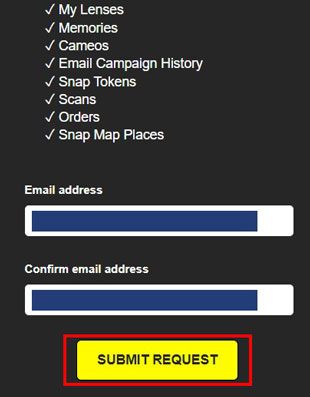
Schritt 1. Öffne Snapchat auf deinem iPhone und tippe dann auf das Zahnradsymbol oben rechts. Scrolle nach unten und wähle die Option „Meine Daten“.
Schritt 2. Sie werden nun aufgefordert, sich in Ihren Snapchat-Account einzuloggen.
Schritt 3. Sie werden feststellen, dass alle Daten nach dem Einloggen heruntergeladen werden. Scrollen Sie auf dem Bildschirm nach unten und klicken Sie auf die Option „ANFRAGE ABSENDEN“.
Schritt 4. Nach Durchführung aller oben genannten Schritte erhalten Sie vom Snapchat-Team eine E-Mail mit all Ihren Snapchat-Daten.
Wenn Sie kein Backup haben, ist die beste Möglichkeit, Snapchat-Fotos auf Ihrem iPhone ohne Backup wiederherzustellen, die Verwendung eines professionellen iOS Datenwiederherstellungstools wie iPhone Snapchat Recovery . Diese Software kann Ihr iPhone direkt scannen und gelöschte Daten wiederherstellen. Zusätzlich kann sie Ihre Snapchat-Fotos auch aus iTunes- und iCloud-Backups wiederherstellen. Im Vergleich zur offiziellen Methode bietet sie den Vorteil, dass Sie die Daten vor der Wiederherstellung in der Vorschau ansehen können, ohne Ihr Gerät zurücksetzen zu müssen, und dass keine vorhandenen Daten überschrieben werden.
Hauptmerkmale der Snapchat-Wiederherstellung auf dem iPhone:
* Gelöschte Fotos von Snapchat und anderen Apps auf dem iPhone wiederherstellen.
* Gelöschte Nachrichten, Kontakte, Anruflisten und andere Daten von Social-Media-Apps wiederherstellen .
* Ermöglicht Ihnen die Wiederherstellung Ihrer verlorenen Daten aus einem iCloud-/iTunes-Backup.
* Ermöglicht es Ihnen, Ihre App-Fotos und andere Dateien vor der Wiederherstellung auf der Benutzeroberfläche in einer Vorschau anzuzeigen.
* Funktioniert einwandfrei mit der neuesten iPhone 17-Serie und iOS 26.
So stellen Sie gelöschte Snapchat-Fotos auf dem iPhone ohne Backup mithilfe der iPhone Snapchat Recovery wieder her:
01 Laden Sie die Software herunter und installieren Sie sie auf Ihrem Computer. Starten Sie das Programm, verbinden Sie Ihr iOS Gerät über USB, entsperren Sie Ihr iPhone und tippen Sie auf „Vertrauen“.
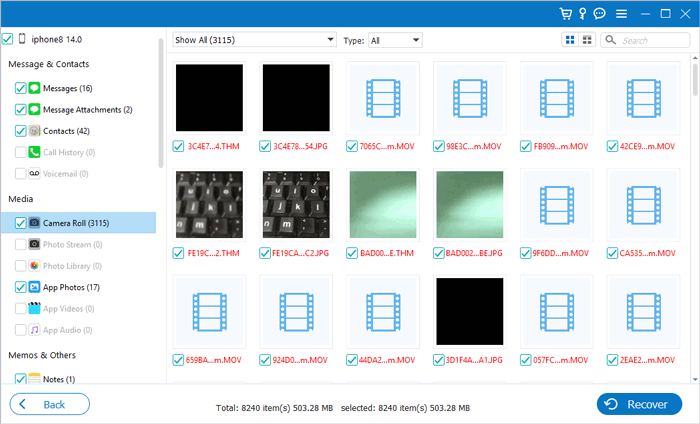
02 Wählen Sie „Vom iOS Gerät wiederherstellen“ und klicken Sie auf „Scan starten“, um die Suche nach gelöschten Daten zu beginnen. Anschließend werden alle Dateien auf Ihrem Gerät nach Kategorien angezeigt.

03. Tippen Sie nach dem Scannen der Daten auf die Kategorie „App-Fotos“. Suchen Sie dann Ihre alten Snapchat-Fotos und wählen Sie die aus, die Sie wiederherstellen möchten. Klicken Sie abschließend auf das Symbol „Wiederherstellen“, um Ihre Snapchat-Bilder auf Ihrem Computer zu speichern.
Zusammenfassend lässt sich sagen, dass die Wiederherstellung von Snapchat-Daten mit den oben genannten Methoden kein Problem darstellt. Die iPhone Snapchat Recovery Software ist eine sehr empfehlenswerte Anwendung, mit der Sie gelöschte Snapchat-Fotos und andere Daten von Ihren iOS Geräten in wenigen einfachen Schritten wiederherstellen können. Falls Sie kein Backup haben, sollten Sie es unbedingt ausprobieren.
Verwandte Artikel:
Wie kann man gelöschte Snapchat-Videos wiederherstellen? [5 bewährte Methoden]
Wie lösche ich Snapchat-Daten auf meinem iPhone/iPad? [Vollständige Anleitung]
Wie man gelöschte Fotos von Snapchat auf Android wiederherstellt – 4 bewährte Methoden?
Wie man Snapchat-Nachrichten auf dem iPhone auf vier unkomplizierte Arten wiederherstellt?







 Kostenloser Download für PC
 Kostenloser Download für Mac


