LINE ist eine bekannte Messaging-App, mit der Sie jederzeit und überall Nachrichten schreiben und kostenlos Sprach- und Videoanrufe tätigen können. Sie nutzen sie häufig, um Texte, Bilder, Videos usw. mit anderen zu teilen. Da sich in der LINE-App viele wichtige Chats ansammeln, ist es ratsam, diese zusätzlich an einem anderen Ort zu speichern, um sie zu schützen.
Wie sichert man also den LINE-Chatverlauf? In diesem Artikel finden Sie die beste Lösung zum Sichern Ihres LINE-Chatverlaufs auf Android und iPhone. Los geht's!

Wenn Sie ein iPhone oder iPad verwenden, ist die einfachste Methode zum Sichern Ihres LINE-Chatverlaufs die iCloud-Sicherung. Diese Methode wird offiziell von LINE unterstützt und ermöglicht die sichere Speicherung Ihrer Chatdaten in der Cloud. Sie ist besonders praktisch, wenn Sie Ihren LINE-Chatverlauf auf ein neues Gerät übertragen möchten, da iCloud-Backups bei der Geräteeinrichtung wiederhergestellt werden können.
Stellen Sie jedoch vor Beginn sicher, dass Sie über ausreichend iCloud-Speicher und eine stabile WLAN-Verbindung verfügen. ( iCloud-Speicher voll ?)
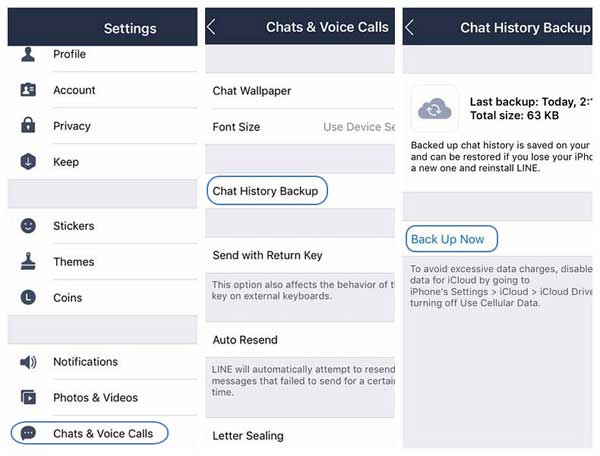
So sichern Sie Ihren Line-Chatverlauf auf dem iPad/iPhone über iCloud:
Schritt 1. Gehen Sie auf Ihrem iPhone/iPad zu „Einstellungen“ → „Apple-ID“ → „iCloud“ → „iCloud Drive“ und aktivieren Sie dann „LINE“ in der App-Liste.
Schritt 2. Starten Sie die LINE-App auf Ihrem Gerät.
Schritt 3. Tippen Sie in LINE auf „Mehr“ → „Einstellungen“ → „Chats“ → „Chatverlauf sichern“.
Schritt 4. Tippen Sie auf „Jetzt sichern“, um Ihren Chatverlauf in iCloud zu speichern.
Für Android -Nutzer ist Google Drive eine offizielle Option zur Sicherung von LINE-Chats. Diese Funktion ist für LINE ab Version 7.5.0 verfügbar. Bitte stellen Sie sicher, dass Sie über ausreichend Speicherplatz in Ihrem Google-Konto verfügen und eine stabile Internetverbindung haben.
So sichern Sie Ihren LINE-Chatverlauf auf einem Android Telefon:
Schritt 1. Öffnen Sie auf Ihrem Android die LINE-App und tippen Sie auf die Option „Mehr“.
Schritt 2. Gehen Sie zu „Einstellungen“ > tippen Sie auf „Chats“.
Schritt 3. Tippen Sie auf „Chatverlauf sichern und wiederherstellen“.
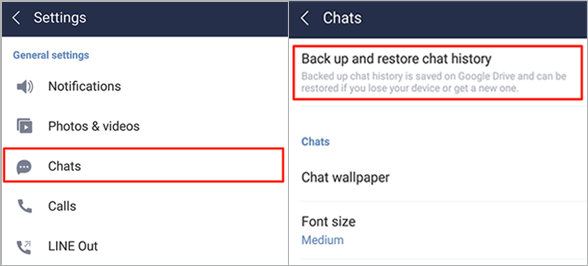
Schritt 4. Tippen Sie auf „In Google Drive sichern“.
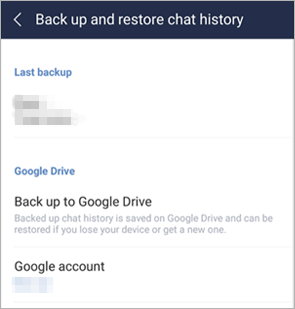
Schritt 5. Es beginnt nun mit der Sicherung des Chatverlaufs auf Android in Google Drive.
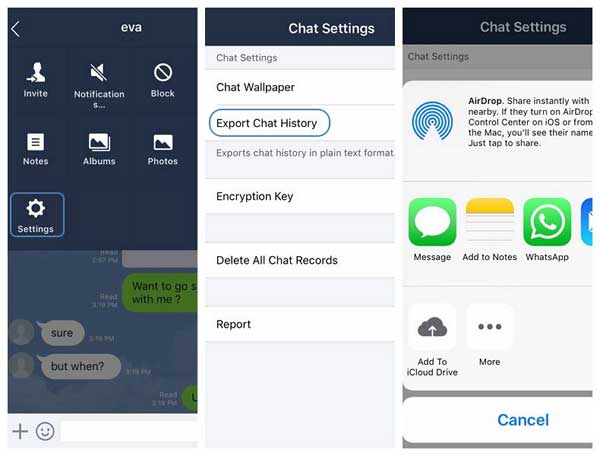
Wenn Sie nur eine bestimmte wichtige Konversation sichern möchten, können Sie die integrierte Funktion „Chat exportieren“ von LINE verwenden. Ohne zusätzliche Software können Sie die hier beschriebenen Schritte befolgen, um LINE-Chats manuell als Textdateien zu sichern. Beachten Sie jedoch, dass Sie Ihren Chatverlauf in LINE nicht aus der gesicherten Textdatei wiederherstellen können.
Wie sichere ich meinen LINE-Chatverlauf? Befolgen Sie die folgenden Schritte:
Schritt 1. Öffne die LINE-App auf deinem Gerät.
Schritt 2. Wählen Sie eine Konversation aus, die Sie sichern möchten, und öffnen Sie sie.
Schritt 3. Tippen Sie oben rechts auf den Dropdown-Pfeil (ein „V“-förmiges Symbol). Gehen Sie dann zu „Einstellungen“ und wählen Sie „Chatverlauf exportieren“.
Schritt 4. Wählen Sie aus, wie Sie die Datei senden möchten.
Möchten Sie wissen, wie Sie Ihren LINE-Chatverlauf auf Ihrem PC/ Mac sichern? Mit diesem LINE Backup- Tool sichern Sie Ihren LINE-Chatverlauf (inklusive Anhänge) von Ihrem iPhone oder Android Gerät mit nur einem Klick auf Ihrem Computer. Und das Beste: Nach der Sicherung können Sie Ihren Chatverlauf von Ihrem iPhone oder Android in der Vorschau ansehen und gezielt exportieren. Im Vergleich zu Cloud-Backups ist diese Methode flexibler und nicht durch den Speicherplatz beschränkt. Zusätzlich ermöglicht Ihnen diese App auch das Sichern und Wiederherstellen von WhatsApp-Daten.
Herausragende Merkmale von LINE Backup:
01 Wählen Sie „LINE-Daten von Android und iOS Geräten sichern“, verbinden Sie Ihr iPhone über USB und tippen Sie auf „Diesem Computer vertrauen“ und erteilen Sie die erforderlichen Berechtigungen.
02 Klicken Sie auf „Start“, und die Datensicherung wird automatisch ausgeführt, wenn das Gerät und die LINE-App erkannt werden.
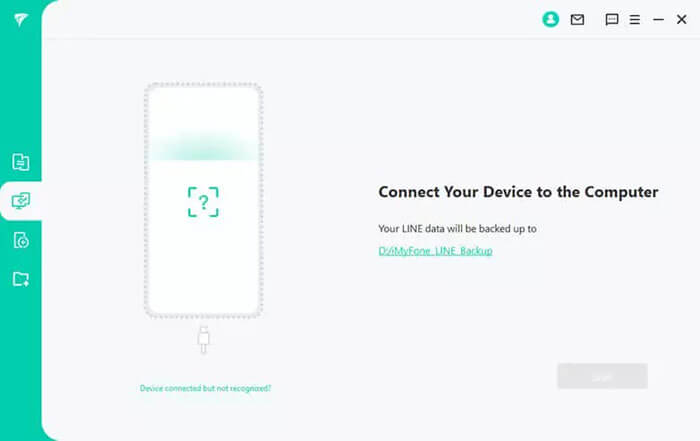
03 Nach Abschluss des Vorgangs können Sie eine Vorschau der gesicherten LINE-Inhalte anzeigen.
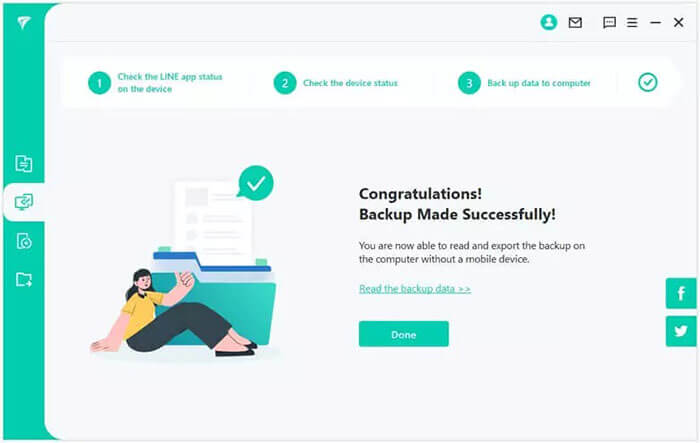
01 Laden Sie dieses Tool herunter und öffnen Sie es auf Ihrem Computer. Verbinden Sie anschließend Ihr Android Gerät. Wählen Sie „LINE-Daten von Android und iOS -Geräten sichern“ und klicken Sie auf „Start“.
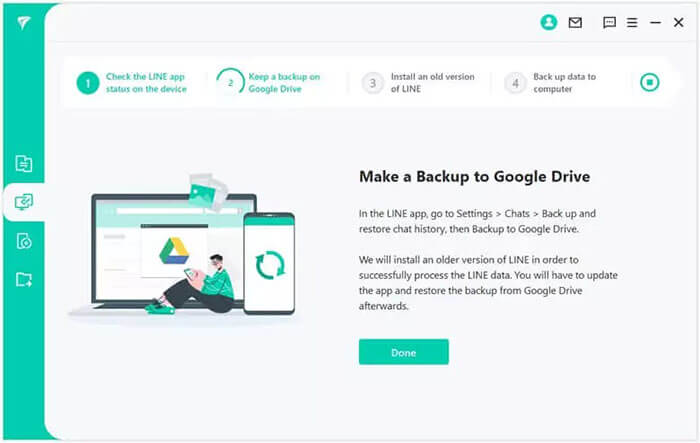
02 Sichern Sie Ihre aktuellen LINE-Daten in Google Drive, indem Sie in der LINE-App auf „Einstellungen“ → „Chat“ → „Chatverlauf sichern und wiederherstellen“ gehen. Klicken Sie anschließend in diesem Tool auf „Fertig“.
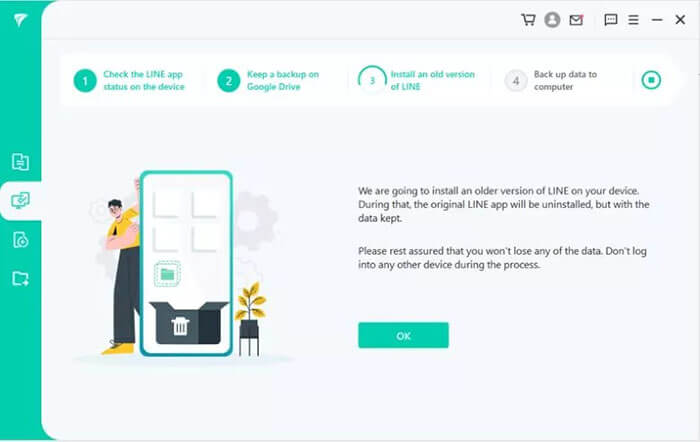
03 Sie erhalten eine Benachrichtigung, dass eine ältere LINE-Version auf Ihrem Android installiert wird – dies ist unbedenklich und hat keine Auswirkungen auf Ihre Daten. Klicken Sie auf „OK“. Ihr Gerät wird möglicherweise neu gestartet.
04 Tippen Sie auf Ihrem Android auf „Daten sichern“, um die Sicherung von LINE zu starten. Klicken Sie anschließend auf „Weiter“, damit dieses Tool die neueste LINE-Version wiederherstellt. Ihre Originaldaten bleiben dabei erhalten.
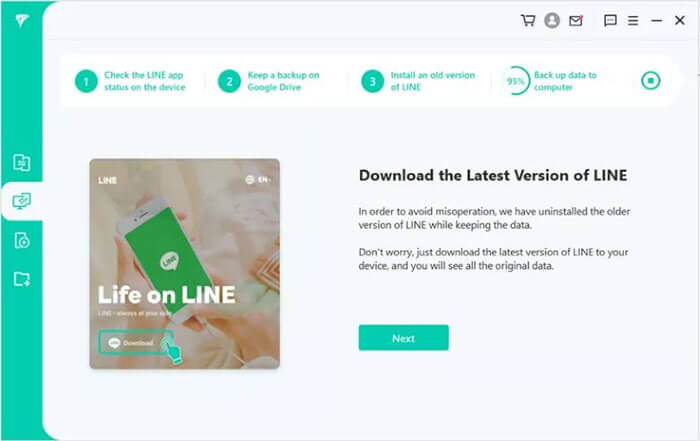
05 Warten Sie, bis der Vorgang abgeschlossen ist. Lassen Sie Ihr Android bis zum Abschluss angeschlossen, um einen Sicherungsfehler zu vermeiden.
Egal ob iPhone oder Android Smartphone – in diesem Artikel finden Sie die passende Methode, um Ihren LINE-Chatverlauf zu sichern. Neben den offiziellen Backup-Methoden stellen wir Ihnen auch das praktische Tool LINE Backup vor. Damit sichern Sie Ihre LINE-Chats nicht nur mit einem Klick, sondern übertragen sie auch problemlos plattformübergreifend – für eine professionelle und zuverlässige Lösung.
Es ist einfach zu bedienen und umgeht effektiv Probleme mit begrenztem Cloud-Speicher. Jetzt herunterladen und ausprobieren!
Verwandte Artikel:
[Gelöst] Wie sichere ich LINE-Fotos vom iPhone auf dem Computer?
Die 5 besten WhatsApp-Backup-Extraktoren für Android & iPhone [Aktualisiert 2026]
Wie kann ich LINE-Nachrichten von meinem iPhone mit/ohne Backup wiederherstellen?
LINE-Chat-Wiederherstellung: So stellen Sie gelöschte LINE-Chats auf Android /iPhone wieder her




 Kostenloser Download für PC
 Kostenloser Download für Mac


