TL;DR:
Sie möchten Ihre Gmail-Kontakte zu iCloud übertragen, wissen aber nicht, wo Sie anfangen sollen? Dieser Leitfaden zeigt Ihnen die einfachsten Wege, die Übertragung durchzuführen:
Wenn Sie gerade von Android auf iPhone umgestiegen sind, ist die reibungslose Übertragung Ihrer Kontakte besonders wichtig. Vielleicht fragen Sie sich, wie Sie Ihre Gmail-Kontakte in iCloud übertragen können. Keine Sorge. Dieser Artikel zeigt Ihnen drei Möglichkeiten, wie Sie Ihre Gmail-Kontakte nahtlos in iCloud übertragen und so Ihre wichtigsten Kontaktdaten bequem zwischen verschiedenen Plattformen synchronisieren und verwalten können.
Dies ist eine relativ einfache und bequeme Methode, die keine zusätzlichen Apps erfordert. Mit wenigen Einstellungen auf Ihrem iPhone können Sie Ihre Gmail-Kontakte automatisch in iCloud importieren. So synchronisieren Sie Ihre Gmail-Kontakte mit iCloud:
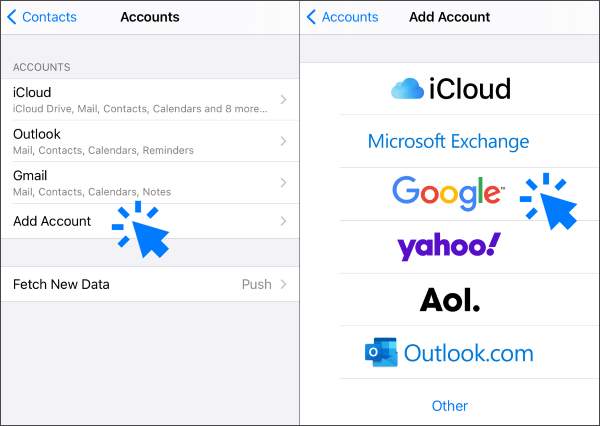
Schritt 1. Öffnen Sie die „Einstellungen“ auf Ihrem iPhone und navigieren Sie dann zu „Passwörter & Accounts“. Klicken Sie nun auf „Account hinzufügen“, um fortzufahren.
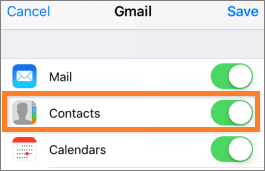
Schritt 2. Klicken Sie als Nächstes auf „Google“ und geben Sie den Benutzernamen und das Passwort Ihres Gmail-Kontos ein. Aktivieren Sie nun die Option „Kontakte“.
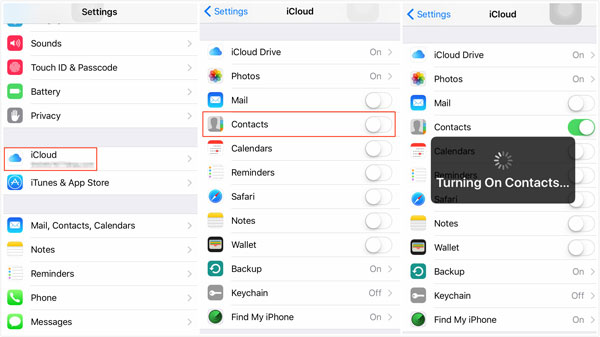
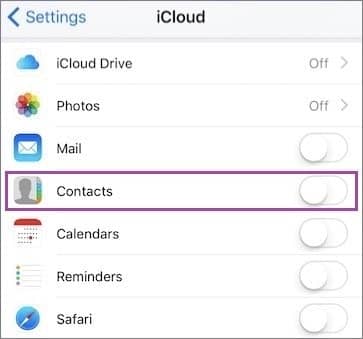
Schritt 3. Gehen Sie nun zu den „Einstellungen“ und navigieren Sie zum Tab „Apple-ID“. Wählen Sie dann „iCloud“ aus.
Schritt 4. Navigieren Sie zur Option „Kontakte“ und schalten Sie diese auf „Ein“, um Gmail-Kontakte mit iCloud zu synchronisieren.
Sie können Kontakte von Gmail zu iCloud übertragen, indem Sie Ihr Gmail-Konto mit der Mail-App auf Ihrem iPhone verknüpfen und die Funktion aktivieren, die es Ihnen ermöglicht, Ihre Gmail-Kontakte mit Ihrem Telefon zu synchronisieren .
Wenn Sie hingegen von einem iPhone zu Android wechseln, sollten Sie sich informieren , wie Sie Ihre iPhone-Kontakte bei Google sichern können .
Sie können Ihre Kontakte auch von Gmail auf Ihrem PC oder Mac zu iCloud migrieren. Dazu müssen Sie die Kontakte jedoch zuerst aus Gmail exportieren und anschließend in iCloud importieren. Hier finden Sie die genauen Schritte zum Exportieren von Kontakten von Gmail zu iCloud:
Schritt 1. Öffnen Sie auf Ihrem Computer einen Browser und besuchen Sie die Gmail-Website. Melden Sie sich in Ihrem Konto an.
Schritt 2. Klicken Sie auf das „Gmail“-Symbol in der oberen linken Ecke und wählen Sie dann „Kontakte“ aus.
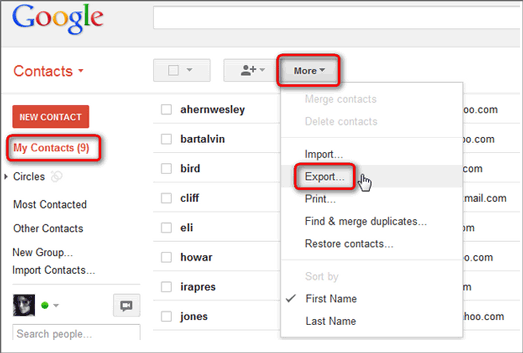
Schritt 3. Klicken Sie links auf die Option „Mehr“ und wählen Sie dann „Exportieren“.
Schritt 4. Wählen Sie die Kontakte aus, die Sie exportieren möchten, wählen Sie das Format „vCard“ und klicken Sie auf „Exportieren“.
Schritt 5. Speichern Sie die heruntergeladene vCard-Datei auf Ihrem Computer und merken Sie sich den Speicherort.
Schritt 6. Öffnen Sie ein weiteres Browserfenster und besuchen Sie die iCloud-Website . Melden Sie sich mit Ihrer Apple-ID an.
Schritt 7. Klicken Sie auf das Symbol „Kontakte“ und anschließend auf das Symbol „Einstellungen“ in der unteren linken Ecke.
Schritt 8. Wählen Sie „vCard importieren“, wählen Sie die zuvor gespeicherte vCard-Datei aus und klicken Sie auf „Öffnen“ ( VCF-Kontakte auf das iPhone importieren ).
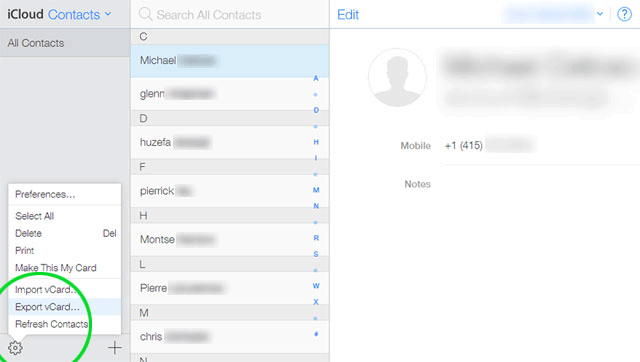
Schritt 9. Warten Sie eine Weile, dann werden Ihre Gmail-Kontakte in iCloud importiert und sind auch auf Ihren anderen Geräten sichtbar.
Dies sind die vier wichtigsten Methoden, um Gmail-Kontakte in iCloud zu kopieren. Wenn Sie Kontakte vom iPhone auf den Computer und umgekehrt übertragen oder sie sogar auf dem Computer verwalten möchten, können Sie die iOS Assistenten-Software Coolmuster ausprobieren.
iOS Assistant ist eine leistungsstarke iOS Datenverwaltungssoftware, mit der Sie Ihre iPhone-Kontakte einfach verwalten können. Dazu gehören das Sichern, Wiederherstellen, Übertragen, Bearbeiten, Löschen, Hinzufügen, Zusammenführen, Gruppieren, Suchen und Drucken direkt vom Computer aus. Die Software unterstützt den Import und Export von Kontakten in verschiedenen Formaten, darunter vCard, CSV, XML und mehr. Darüber hinaus hilft sie Ihnen bei der Verwaltung weiterer iOS Daten wie Fotos, Videos, Musik, Nachrichten, Kalender, Notizen, Lesezeichen und mehr.
Hauptmerkmale des iOS Assistenten:
Laden Sie Coolmuster iOS Assistant auf Ihren Computer herunter und probieren Sie es aus.
Hier erfahren Sie, wie Sie mit Coolmuster iOS Assistant Ihre Kontakte zwischen iPhone und PC/ Mac übertragen:
01 Nachdem Sie die passende Softwareversion auf Ihren Computer heruntergeladen haben, öffnen Sie diese und verbinden Sie Ihr Smartphone per USB-Kabel mit dem Computer. Normalerweise erkennt die Software das angeschlossene Gerät automatisch, und ein Popup-Fenster erscheint auf Ihrem Computer. Tippen Sie auf Ihrem Gerät auf „Vertrauen“ und anschließend auf dem Computer auf „Weiter“.

02 Sobald die Software Ihr Gerät erkannt hat, wird die Hauptoberfläche angezeigt (siehe Screenshot unten). Wie Sie sehen, sind alle Ordner übersichtlich auf der Hauptoberfläche angeordnet. Navigieren Sie einfach zum Ordner „Kontakte“, um detailliertere Dateiinformationen anzuzeigen.

03 Um Kontakte von Ihrem iPhone auf den Computer zu exportieren, können Sie die gewünschten Kontakte in der Vorschau auswählen und anschließend auf „Exportieren“ klicken. Um Kontakte von Ihrem Computer auf Ihr iPhone zu importieren, klicken Sie auf „Importieren“ und wählen Sie die gewünschte Datei aus. Klicken Sie abschließend auf „OK“, um den Vorgang zu starten.

Video-Tutorial:
Oben finden Sie verschiedene Methoden, um Gmail-Kontakte in iCloud zu übertragen. Wählen Sie die Methode, die Ihren Bedürfnissen und Vorlieben am besten entspricht. Für mehr Funktionen und Komfort empfehlen wir Coolmuster iOS Assistant . Mit ihm lassen sich Ihre Kontakte und andere Daten einfach zwischen iPhone und Computer verwalten. Laden Sie die kostenlose Testversion direkt von der offiziellen Website herunter und entdecken Sie die vielfältigen Funktionen.
Wir hoffen, dieser Artikel war hilfreich für Sie. Bei Fragen oder Anregungen hinterlassen Sie gerne einen Kommentar.
Verwandte Artikel:
iPhone-SMS einfach in Gmail sichern – 5 Möglichkeiten
[8 Methoden] So übertragen Sie Kontakte vom iPhone auf Android
Eine vollständige Anleitung zum Übertragen von Kontakten vom iPhone auf ein anderes iPhone
So synchronisieren Sie Kontakte vom iPhone auf das iPad [5 Lösungswege]

 Weitere Lösungen
[Vollständige Anleitung] So übertragen Sie Gmail-Kontakte ganz einfach in die iCloud
Weitere Lösungen
[Vollständige Anleitung] So übertragen Sie Gmail-Kontakte ganz einfach in die iCloud







 Kostenloser Download für PC
 Kostenloser Download für Mac
