TL;DR:
Das Drucken vom iPhone auf einem HP-Drucker ist einfacher als Sie vielleicht denken. Diese Anleitung zeigt Ihnen mehrere einfache Möglichkeiten, den Vorgang durchzuführen:
Haben Sie schon einmal ein wichtiges Dokument auf Ihrem iPhone fertiggestellt und wollten es sofort ausdrucken, wussten aber nicht, wie? Keine Sorge! Diese Anleitung zeigt Ihnen, wie Sie einfach und effektiv von Ihrem iPhone auf einem HP-Drucker drucken. Ob AirPrint, HP Smart oder andere Lösungen – mit wenigen Schritten verwandeln Sie Ihre digitalen Dateien in gedruckte Exemplare. Los geht's!
Coolmuster iOS Assistant ist ein leistungsstarkes iPhone-Verwaltungstool, mit dem Sie nicht nur iPhone-Daten sichern und wiederherstellen, sondern auch von Ihrem iPad/iPhone auf einem HP-Drucker drucken können – ganz ohne WLAN-Verbindung. Laden Sie einfach die Software herunter, verbinden Sie Ihr iPhone per USB-Kabel mit dem Computer und übertragen Sie die zu druckenden Inhalte von Ihrem iPhone auf den Computer.
Highlights des Coolmuster iOS Assistenten:
Wie kann ich direkt von meinem iPad/iPhone auf meinem Drucker drucken?
01 Laden Sie die Software herunter und öffnen Sie sie. Verbinden Sie Ihr iPhone mithilfe eines Datenkabels mit Ihrem Computer und vertrauen Sie dem Gerät, falls Sie dazu aufgefordert werden. Nach erfolgreicher Verbindung wird die folgende Benutzeroberfläche angezeigt.

02 Wählen Sie im linken Bereich den Inhaltstyp aus, den Sie übertragen möchten, z. B. Kontakte. Anschließend können Sie im rechten Bereich eine Vorschau anzeigen, die zu übertragenden Kontakte auswählen und auf „Exportieren“ klicken.

03 Öffnen Sie die exportierte Datei auf Ihrem Computer und drucken Sie sie mit Ihrem lokalen Drucker aus.
Videoanleitung:
AirPrint ist eine drahtlose Drucktechnologie von Apple, die eine nahtlose Verbindung zwischen iPhone und HP-Druckern ermöglicht und das Drucken dadurch deutlich komfortabler macht. Stellen Sie vor dem Drucken sicher, dass Ihr Drucker eingeschaltet und mit demselben WLAN-Netzwerk wie Ihr iPhone oder iPad verbunden ist.
So drucken Sie drahtlos vom iPad/iPhone auf einem HP-Drucker via AirPrint:
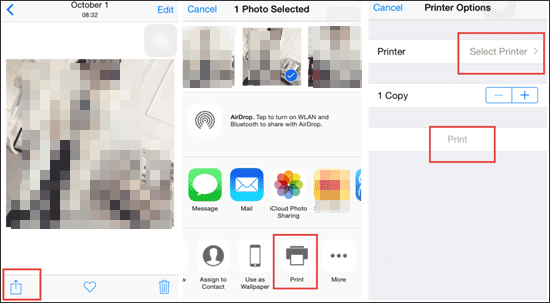
Schritt 1. Öffnen Sie die App „Fotos“ oder eine andere App mit den Inhalten, die Sie drucken möchten, auf Ihrem iPhone.
Schritt 2. Wählen Sie die Datei aus, die Sie drucken möchten. Tippen Sie auf die Schaltfläche „Teilen“, wählen Sie die Option „Drucken“ und anschließend Ihren HP Drucker aus.
Schritt 3. Passen Sie die Druckeinstellungen an, z. B. die Anzahl der Kopien und den Seitenbereich, und tippen Sie abschließend auf „Drucken“. (Klicken Sie hier, um mehr darüber zu erfahren, wie Sie Fotos vom iPhone drucken .)
Lesen Sie diesen Artikel, um zu erfahren, wie Sie Ihr iPhone ganz einfach mit Ihrem HP-Computer verbinden können.
6 Wege, um Ihr iPhone erfolgreich mit Ihrem HP-Laptop zu verbindenNicht alle Drucker, insbesondere ältere Modelle, unterstützen AirPrint. Wie kann ich ohne AirPrint von meinem iPhone oder iPad auf meinem HP Drucker drucken? Zum Glück ist das mit der HP Smart App trotzdem möglich. HP Smart ist eine speziell für HP Drucker entwickelte App, die drahtloses Drucken zwischen iOS Geräten und HP Druckern ermöglicht.
So fügen Sie Ihren HP-Drucker mit HP Smart zu Ihrem iPhone/iPad hinzu:
Schritt 1. Laden Sie HP Smart aus dem App Store auf Ihr iPhone oder iPad herunter und installieren Sie es.
Schritt 2. Stellen Sie mit HP Smart eine Verbindung zu Ihrem Drucker her. Falls Sie Hilfe benötigen, lesen Sie die Einrichtungsanweisungen für Ihren HP Drucker im Benutzerhandbuch.
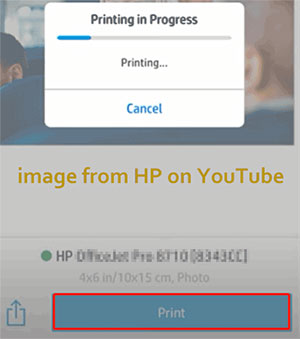
Schritt 3. Öffnen Sie HP Smart auf Ihrem iPhone und wählen Sie den gewünschten Drucktyp aus.
Schritt 4. Tippen Sie bei Aufforderung auf „OK“, um HP Smart den Zugriff auf Ihr iPhone zu erlauben.
Schritt 5. Wählen Sie das Bild oder Dokument aus, das Sie drucken möchten. Über das Symbol „Bearbeiten“ können Sie die Druckeinstellungen anpassen.
Schritt 6. Tippen Sie auf „Drucken“, um den Druckvorgang zu starten.
Einige HP Drucker unterstützen Bluetooth, sodass Sie Ihr iPhone oder iPad per Bluetooth mit dem Drucker verbinden und drucken können, ohne auf ein WLAN-Netzwerk angewiesen zu sein. So drucken Sie vom iPhone/iPad über Bluetooth auf einem HP Drucker:
Schritt 1. Stellen Sie sicher, dass Ihr HP Drucker Bluetooth-Konnektivität unterstützt und dass diese Funktion aktiviert ist.
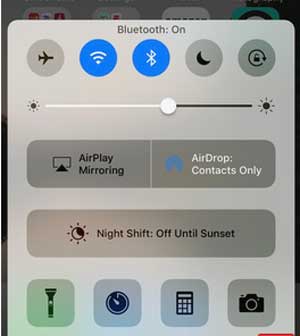
Schritt 2. Schalten Sie Bluetooth auf Ihrem iPad/iPhone ein und suchen Sie nach Geräten in der Nähe.
Schritt 3. Wählen Sie Ihren HP Drucker aus der Liste der erkannten Geräte aus, um ihn zu koppeln.
Schritt 4. Öffnen Sie die Datei, die Sie drucken möchten, tippen Sie auf das Teilen-Symbol, wählen Sie die Option „Drucken“ und wählen Sie den gekoppelten HP Drucker aus.
Schritt 5. Passen Sie die Druckeinstellungen nach Bedarf an, bestätigen Sie anschließend und starten Sie den Druckvorgang.
Wi-Fi Direct ist eine drahtlose Verbindungstechnologie, die keinen Router benötigt und es iOS Geräten und HP-Druckern ermöglicht, sich zum Drucken direkt zu verbinden. So drucken Sie von Ihrem iPad/iPhone über Wi-Fi Direct auf einem HP-Drucker:
Schritt 1. Tippen Sie auf das Wi-Fi Direct-Symbol, um den Wi-Fi Direct-Namen und das Passwort des Druckers zu erhalten.
Schritt 2. Gehen Sie auf Ihrem iPhone zu „Einstellungen“ > tippen Sie auf „WLAN“.

Schritt 3. Wählen Sie den Wi-Fi Direct-Namen des Druckers aus und geben Sie das Druckerpasswort ein.
Schritt 4. Öffnen Sie die Datei, die Sie drucken möchten, tippen Sie auf die Schaltfläche „Teilen“ und wählen Sie die Option „Drucken“.
Schritt 5. Wählen Sie in den Druckoptionen den angeschlossenen HP Drucker aus.
Schritt 6. Passen Sie die Druckeinstellungen nach Bedarf an, bestätigen Sie anschließend und starten Sie den Druckvorgang.
Bonus: Wenn Sie Fotos von einem iPhone auf einen HP-Laptop übertragen möchten, können Sie diesen Artikel lesen.
Neben den oben genannten Methoden zum Drucken von Bildern oder Dokumenten von Ihrem iPhone können Sie auch über ein USB-Kabel drucken. Beachten Sie jedoch, dass nicht alle iPhones USB OTG unterstützen.
So drucken Sie mit einem Kabel von Ihrem iPhone auf einem HP-Drucker:
Schritt 1. Schalten Sie Ihren HP-Drucker ein. Verbinden Sie dann ein Ende des USB-Kabels mit dem Drucker und das andere Ende mit dem USB-OTG-Adapter. Stecken Sie den USB-OTG-Adapter in Ihr iPhone.
Schritt 2. Auf Ihrem iPhone erscheint ein Pop-up-Fenster; tippen Sie auf „OK“.
Schritt 3. Navigieren Sie zu dem Bild oder Dokument, das Sie drucken möchten, tippen Sie auf das Symbol „Teilen“ und wählen Sie dann „Drucken“.
Schritt 4. Der angeschlossene Drucker wird in den „Druckeroptionen“ angezeigt. Tippen Sie oben rechts auf „Drucken“, um den Druckvorgang zu starten.
Dieser Artikel stellt verschiedene Methoden zum Drucken von iPhone oder iPad auf HP Druckern vor, darunter die Verwendung von Coolmuster iOS Assistant , AirPrint, HP Smart, Bluetooth, Wi-Fi Direct und USB-Kabeln. Jede Methode hat ihre Vorteile, sodass Sie die für Ihre Bedürfnisse optimale auswählen können. Wenn Sie ein leistungsstarkes und benutzerfreundliches iPhone-Verwaltungstool suchen, empfehlen wir Ihnen Coolmuster iOS Assistant. Es ermöglicht Ihnen nicht nur einfaches Drucken, sondern unterstützt Sie auch beim Sichern und Verwalten Ihrer iPhone-Daten.
Verwandte Artikel:
So drucken Sie Kontakte vom iPhone – 5 getestete Methoden
4 Möglichkeiten, wie Sie Ihren Kalender vom iPhone ausdrucken können







 Kostenloser Download für PC
 Kostenloser Download für Mac


