TL;DR:
Laden Sie Ihre Fotos ganz einfach auf Facebook hoch – je nach Gerät und Systemversion stehen Ihnen verschiedene Methoden zur Verfügung.
Viele Mac und iPhone-Nutzer wünschen sich nach wie vor eine einfache Möglichkeit, Fotos auf Facebook hochzuladen, insbesondere solche, die in älteren iPhoto-Mediatheken oder der modernen Apple-Fotos-App gespeichert sind. Die Optionen zum direkten Teilen haben sich jedoch im Laufe der Zeit verändert, was den Vorgang etwas verwirrend machen kann. Dieser Leitfaden zeigt Ihnen verschiedene praktische Methoden, mit denen Sie Ihre Bilder problemlos hochladen können. Egal, ob Sie einen Mac oder iOS -Gerät verwenden, Sie lernen außerdem einen effizienteren Workflow mit Coolmuster für eine bessere Fotoverwaltung kennen.
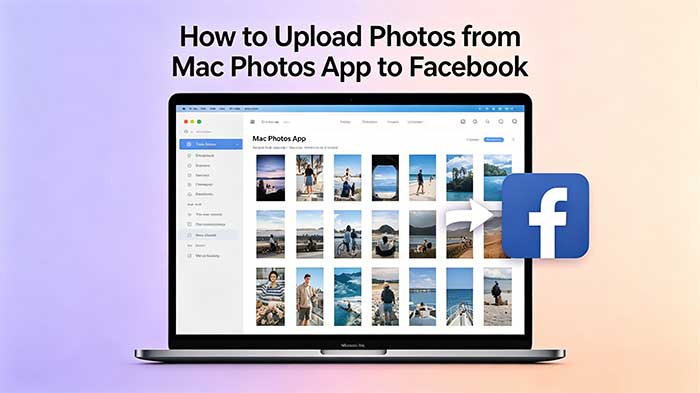
Diese Methode funktioniert nur bei älteren Mac Systemen, auf denen iPhoto noch installiert und funktionsfähig ist. Bei diesen macOS-Versionen ermöglichte Apple zuvor das direkte Teilen von Fotos auf Facebook direkt aus der Fotobibliothek heraus.
Schritt 1: Starten Sie iPhoto und wählen Sie die Bilder aus Ihrer Fotos-Bibliothek aus, die Sie hochladen möchten.
Schritt 2: Klicken Sie auf das Teilen-Symbol oben im Fenster und wählen Sie dann „Facebook“ aus den verfügbaren Freigabeoptionen (z. B. Nachrichten, E-Mail, Flickr oder Twitter).
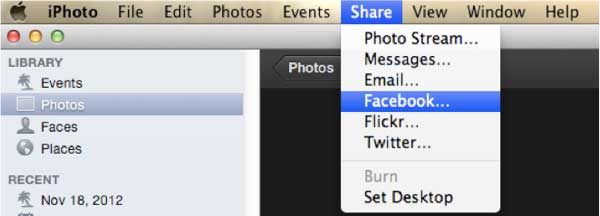
Schritt 3: Geben Sie Ihre E-Mail-Adresse und Ihr Passwort ein, melden Sie sich an und wählen Sie aus, wo Sie Ihre Fotos veröffentlichen möchten, z. B. in einem bestimmten Album oder auf Ihrer Chronik (Pinnwand).

Schritt 4: Passen Sie die Einstellung „Fotos sichtbar für“ an, um festzulegen, wer Ihre hochgeladenen Bilder sehen kann (diese Option wird möglicherweise nicht angezeigt, wenn Sie direkt auf Ihrer Pinnwand posten).
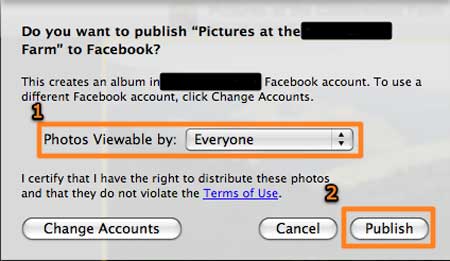
Schritt 5: Bestätigen Sie Ihre Einstellungen und klicken Sie auf „Veröffentlichen“, um Ihre Fotos erfolgreich auf Facebook hochzuladen.
Hinweis: Dieser Workflow funktioniert nur mit älteren macOS-Versionen. In neueren Systemen wurde iPhoto durch die Fotos-App (Apple) ersetzt, und das Teilen auf Facebook erfolgt üblicherweise per Browser-Upload oder über mobile Apps anstatt durch direkte Integration. ( Wie übertrage ich Fotos vom iPhone auf Mac ohne iPhoto ?)
Viele Mac Nutzer verwalten ihre Bilder mittlerweile mit der Fotos-App (Apple) anstelle des eingestellten iPhoto. Obwohl die direkte Facebook-Integration in neueren macOS-Versionen eingeschränkt ist, können Sie Ihre Fotos weiterhin problemlos über die integrierte Teilen-Funktion oder den manuellen Upload-Workflow hochladen.
Schritt 1: Öffnen Sie die Fotos-App auf Ihrem Mac und wählen Sie die Fotos oder das Album aus, das Sie auf Facebook teilen möchten.
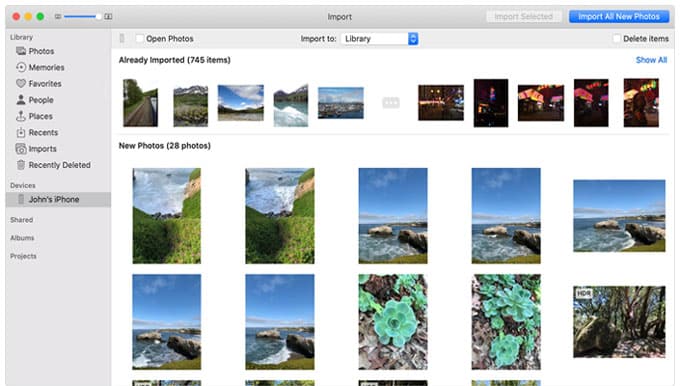
Schritt 2: Tippen Sie auf die Schaltfläche „Teilen“ in der oberen rechten Ecke des Fensters, um die verfügbaren Freigabeoptionen anzuzeigen.
Schritt 3: Falls Facebook angezeigt wird, wählen Sie es direkt aus; andernfalls wählen Sie „Exportieren“ oder „Auf Desktop speichern“ für den manuellen Upload.
Schritt 4: Loggen Sie sich in Ihren Facebook-Account ein und entscheiden Sie, ob Sie auf Ihrer Chronik oder in einem bestimmten Album posten möchten.
Schritt 5: Füge Bildunterschriften oder Beschreibungen hinzu und bestätige anschließend die Veröffentlichung deiner Fotos auf Facebook.
Diese Methode ist die universellste Möglichkeit, Bilder hochzuladen, wenn das direkte Teilen in Fotos (Apple) nicht verfügbar ist. Sie bietet Ihnen die volle Kontrolle über die Dateiauswahl, die Qualität und die Darstellung Ihrer Fotos auf Facebook.
Schritt 1: Öffnen Sie die Fotos-App und wählen Sie die Bilder aus, die Sie hochladen möchten. ( iPhone-Fotos werden auf Mac nicht angezeigt ?)
Schritt 2: Klicken Sie auf „Datei > Exportieren“ und speichern Sie die Fotos in einem Ordner auf Ihrem Desktop oder an einem anderen Speicherort.
Schritt 3: Melden Sie sich mit Safari, Chrome oder einem anderen Browser Ihrer Wahl bei Ihrem Facebook-Konto an.
Schritt 4: Klicken Sie im Beitragsfeld auf „Foto/Video“ und wählen Sie die exportierten Bilder von Ihrem Computer aus.
Schritt 5: Schreiben Sie Ihre Bildunterschrift, passen Sie gegebenenfalls die Beitragseinstellungen an und klicken Sie dann auf „Veröffentlichen“, um den Beitrag zu veröffentlichen.
Wenn Sie Ihre Fotos vor dem Hochladen auf Facebook effizienter verwalten und übertragen möchten, ist Coolmuster iOS Assistant eine praktische Lösung. Er hilft Ihnen, Fotos von Ihrem iPhone oder iPad einfach zu exportieren, zu organisieren und auf Ihren Computer zu sichern. So wird der Facebook-Upload schneller und kontrollierter als mit dem Standard-Workflow der Fotos-App.
Hauptmerkmale des Coolmuster iOS Assistenten:
So greifen Sie ohne iTunes auf iPhone-Dateien auf dem PC zu:
01 Verbinden Sie Ihr Gerät mit einem USB-Kabel und starten Sie Coolmuster iOS Assistant, damit dieser Ihr iPhone oder iPad erkennt.

02 Gehen Sie zum Bereich "Fotos", sehen Sie sich Ihre Bilder in der Vorschau an, wählen Sie dann die gewünschten Bilder aus und klicken Sie auf "Exportieren", um sie auf Ihren Computer zu übertragen.

03 Nach dem Exportieren sollten Sie Ihre Fotos in Ordnern sortieren oder gegebenenfalls umbenennen, damit Sie sie für den Facebook-Upload leichter finden können.
04 Öffnen Sie Facebook in Ihrem Browser, erstellen Sie einen neuen Beitrag und laden Sie die organisierten Fotos von Ihrem Computer hoch, um ein reibungsloseres Veröffentlichungserlebnis zu gewährleisten.
Videoanleitung:
Eine weitere schnelle Möglichkeit, Bilder zu teilen, besteht darin, sie direkt über die offiziellen Facebook-Apps hochzuladen, anstatt die Dateien manuell zu exportieren. Diese Methode funktioniert gut mit Fotos, die in der Fotos-App (Apple) oder auf Ihrem iPhone/iPad gespeichert sind.
Schritt 1: Öffnen Sie die Facebook-App auf Ihrem iPhone, iPad oder Mac (sofern als Browser-/App-Version verfügbar). ( Wie übertrage ich Fotos vom iPhone auf PC/ Mac ?)
Schritt 2: Tippen Sie im Beitragseditor auf „Foto“ oder öffnen Sie eine Unterhaltung in Messenger, in der Sie Bilder teilen möchten.
Schritt 3: Wählen Sie die Bilder aus, die Sie direkt aus Ihrer Apple Fotos-Mediathek hochladen möchten.
Schritt 4: Optional können Sie vor dem Veröffentlichen oder Versenden Text, Tags oder grundlegende Änderungen hinzufügen.
Schritt 5: Fotos posten oder senden. Tippe auf „Posten“, um das Foto auf Facebook zu veröffentlichen, oder auf „Senden“, um es sofort über Messenger zu teilen.
Das Hochladen von Fotos aus iPhoto oder Apple Fotos auf Facebook ist nach wie vor einfach, auch wenn sich die direkte Integration im Laufe der Zeit verändert hat. Ältere Mac -Nutzer können weiterhin die gewohnte iPhoto-Freigabefunktion verwenden, während moderne Nutzer auf den manuellen Export oder den Browser-Upload über die Fotos-App (Apple) angewiesen sind. Für mehr Effizienz und die Stapelverarbeitung bieten Tools wie Coolmuster iOS Assistant einen reibungsloseren Workflow und helfen Ihnen, Fotos zu organisieren und zu übertragen, bevor Sie sie mit mehr Kontrolle und Flexibilität auf Facebook posten.
Verwandte Artikel:
So können Sie iPhone-Fotos auf dem PC in 4 einfachen Methoden ansehen
So übertragen Sie Fotos vom iPhone auf Mac : 6 einfache Wege
So übertragen Sie Fotos vom Mac auf das iPhone [6 einfache Wege]
[Gelöst] So senden Sie mehrere Fotos per AirDrop auf Ihr iPhone/ Mac




 Kostenloser Download für PC
 Kostenloser Download für Mac


