TL;DR:
Viele Nutzer möchten auf den Speicher ihres iPhones oder iPads wie auf ein USB-Laufwerk an Mac zugreifen, aber iOS bietet keinen echten Festplattenmodus.
Viele Nutzer erwarten, ihr iPhone oder iPad an einen Mac anschließen und wie ein herkömmliches USB-Laufwerk darauf zugreifen zu können. Apple bietet jedoch keinen echten Festplattenmodus für iOS Geräte. Stattdessen ist der Dateizugriff eingeschränkt und wird über spezielle Systemtools verwaltet. Dieser Leitfaden erklärt, was der Festplattenmodus unter iOS bedeutet und wie er auf Mac funktioniert. Sie lernen verschiedene praktische Methoden kennen, um mit Finder, iCloud Drive und Drittanbieterlösungen effizient auf iPhone-Dateien zuzugreifen, sie zu übertragen und zu verwalten.
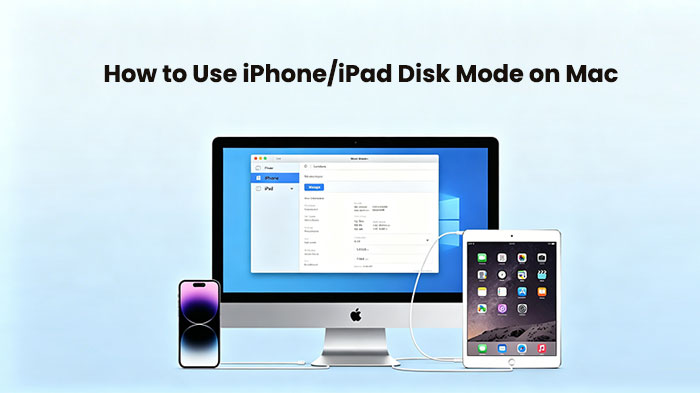
Viele Nutzer erwarten, ihr iPhone oder iPad als USB-Laufwerk an einen Mac anschließen zu können, doch Apple bietet für iOS Geräte keinen echten „Festplattenmodus“. Anders als herkömmliche externe Speichermedien verwenden iPhones und iPads ein geschlossenes iOS System, das aus Sicherheits- und Stabilitätsgründen den direkten Zugriff auf das Dateisystem einschränkt. Das bedeutet, dass der interne Speicher nicht wie bei einer normalen Festplatte durchsucht werden kann.
Auf Mac gibt es keinen echten Festplattenmodus für iPhone oder iPad. macOS erlaubt stattdessen nur eingeschränkten Zugriff über den Finder, iCloud und bestimmte Apps wie Fotos oder die Dateifreigabe. Obwohl häufig nach „iPhone-Festplattenmodus auf Mac “ gesucht wird, benötigen Nutzer eigentlich eine Lösung zur Dateiverwaltung oder Datenübertragung und keine echte Festplatteneinbindung.
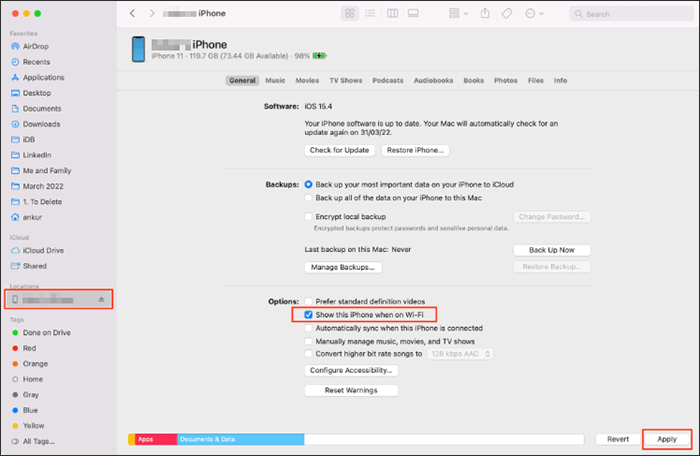
Der Finder ist das Standard -iPhone-Manager- Tool unter macOS zur Verwaltung von iPhone- und iPad-Daten, funktioniert aber nicht wie ein vollwertiger Festplattenmodus. Anstatt den vollständigen Speicherzugriff anzuzeigen, bietet er nur eingeschränkte Optionen für Dateiübertragung, Datensicherung und Synchronisierung. Das bedeutet, dass Benutzer nicht wie auf einem USB-Laufwerk das gesamte iOS -Dateisystem durchsuchen können.
Um über den Finder auf Mac auf iPhone-/iPad-Dateien zuzugreifen, gehen Sie wie folgt vor:
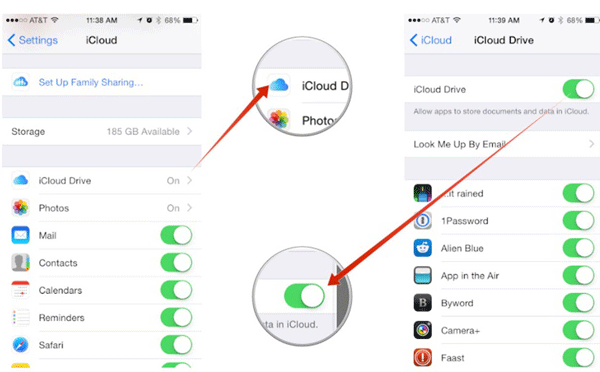
iCloud Drive ist Apples integrierter Cloud-Dienst, mit dem Sie iPhone- oder iPad-Dateien kabellos auf Mac übertragen und darauf zugreifen können. Er wird häufig als drahtlose Alternative bei Suchanfragen wie „iPhone-Dateiübertragung Mac “ oder „Zugriff auf iPhone-Dateien ohne Kabel“ verwendet, basiert aber dennoch auf der Synchronisierung in der Cloud und nicht auf dem direkten Zugriff auf die Festplatte. ( Wie verwende ich iCloud Drive auf dem iPhone ?)
Um iCloud Drive für die drahtlose Dateiübertragung zwischen iPhone/iPad und Mac zu verwenden, befolgen Sie diese Schritte:
Wenn Mac Finder und iCloud Drive für den vollständigen Zugriff auf iPhone-Dateien nicht ausreichen, bietet sich ein spezielles Tool wie Coolmuster iOS Assistant als leistungsstarke Alternative zum Festplattenmodus an. Es wurde für Windows und Mac Nutzer entwickelt, die ihre iPhone-/iPad-Daten flexibler verwalten möchten und ermöglicht das Durchsuchen, Übertragen und Sichern von Dateien – fast so, als würden sie mit einem USB-Laufwerk arbeiten. Dadurch ist es besonders nützlich für alle, die nach einer praktischen Lösung für den „iPhone-Festplattenmodus auf Mac “ suchen.
Hauptmerkmale des Coolmuster iOS Assistenten :
Laden Sie Coolmuster iOS Assistant jetzt kostenlos auf Ihren Computer herunter:
So greifen Sie ohne iTunes auf iPhone-Dateien auf dem PC zu:
01. Laden Sie Coolmuster iOS Assistant herunter und installieren Sie es auf Ihrem Mac . Verbinden Sie Ihr iPhone oder iPad über ein USB-Kabel mit dem Mac . Starten Sie die Software und tippen Sie auf Ihrem Gerät auf „Vertrauen“, falls Sie dazu aufgefordert werden.

02 Warten Sie, bis die Software Ihr Gerät erkannt hat, und wählen Sie dann in der linken Leiste die gewünschten Datenkategorien wie Fotos, Nachrichten, Kontakte, Videos usw. aus.
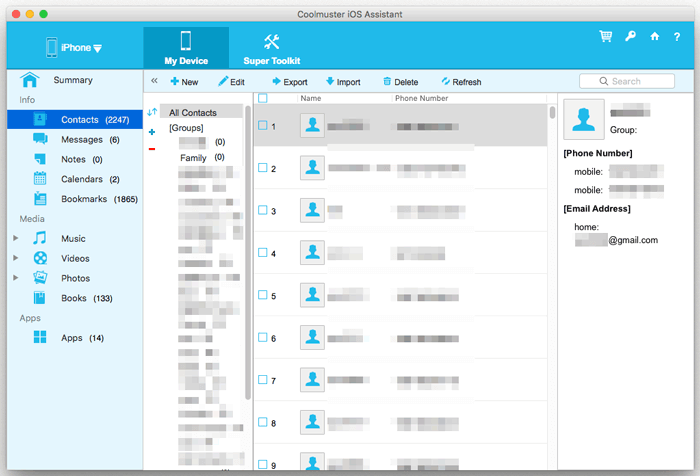
03 Verwalten Sie Ihre iOS Daten detailliert, indem Sie je nach Bedarf Optionen wie Exportieren, Importieren, Hinzufügen oder Löschen direkt in der Softwareoberfläche nutzen.
Videoanleitung:
Obwohl iPhone und iPad keinen echten Festplattenmodus auf Mac unterstützen, gibt es dennoch mehrere praktische Möglichkeiten, auf Dateien zuzugreifen und sie zu verwalten. Finder und iCloud Drive bieten grundlegende Übertragungs- und Synchronisierungsoptionen, während Drittanbieter-Tools mehr Flexibilität bieten. Coolmuster iOS Assistant kommt dem Festplattenmodus am nächsten, indem es das vollständige Durchsuchen von Dateien, die selektive Übertragung und die einfache Datenverwaltung zwischen iPhone/iPad und Mac oder Windows Computern ermöglicht.
Verwandte Artikel:
[Vollständige Anleitung] So sichern Sie Ihr iPhone auf einer externen Festplatte
[GELÖST] So greifen Sie ohne iTunes auf iPhone-Dateien am PC zu.
5 Möglichkeiten, Dateien ohne iTunes vom iPhone auf den PC zu übertragen
5 Möglichkeiten, Videos von einer externen Festplatte auf das iPhone zu übertragen

 Weitere Lösungen
[Anleitung] iPhone/iPad-Festplattenmodus auf Mac : 3 praktische Methoden zum Zugriff auf Dateien
Weitere Lösungen
[Anleitung] iPhone/iPad-Festplattenmodus auf Mac : 3 praktische Methoden zum Zugriff auf Dateien




 Kostenloser Download für Mac
 Kostenloser Download für PC
