Musikstreaming ist praktisch, doch manchmal möchte man seine Lieblingssongs auch ohne Internetverbindung hören. Viele Nutzer suchen daher nach Möglichkeiten, Google Music offline zu nutzen – sei es auf Reisen, um mobile Daten zu sparen oder einfach ungestört Musik zu genießen. Obwohl Google Play Music eingestellt wurde, gibt es weiterhin effektive Wege, heruntergeladene Musik auf Android , iPhones und iPads offline zu hören und sogar Songs vom Computer auf das Mobilgerät zu übertragen.
In diesem Leitfaden zeigen wir Ihnen, wie Sie Google Music offline abspielen und Ihre Musikbibliothek verwalten können, um das Offline-Hören zu vereinfachen.
Wenn Sie nach Möglichkeiten suchen, Google Music offline zu hören, fragen Sie sich vielleicht, ob Google Play Music überhaupt noch funktioniert. Kurz gesagt: Google Play Music wurde eingestellt, aber Offline-Hören ist weiterhin möglich, je nachdem, wo Ihre Musik gespeichert ist und welche App Sie verwenden.
Google hat Google Play Music offiziell eingestellt und durch YouTube Music ersetzt. Das bedeutet, dass Sie keine Songs mehr direkt über die alte Google Play Music-App streamen oder herunterladen können. Es gibt jedoch weiterhin verschiedene Möglichkeiten, Musik offline zu hören. Lesen Sie weiter, um mehr zu erfahren.
Wenn Sie Google Music ohne WLAN oder mobile Daten hören möchten, bietet Android mehrere praktische Möglichkeiten. Egal, ob Ihre Musikbibliothek zu YouTube Music verschoben wurde oder Sie heruntergeladene Songs noch lokal speichern, Sie können die Offline-Wiedergabe ganz einfach auf Ihrem Android Gerät genießen.
Seit Google Play Music durch YouTube Music ersetzt wurde, ist das Herunterladen von Songs innerhalb von YouTube Music mittlerweile die gängigste Methode, um offline Musik zu hören. Einmal heruntergeladen, bleibt Ihre Musik auch ohne Internetverbindung verfügbar.
So laden Sie Musik für die Offline-Wiedergabe in YouTube Music herunter:

Tipps:
Wenn Sie zuvor Songs von Google Play Music heruntergeladen haben oder bereits MP3-Dateien auf Ihrem Android Telefon gespeichert sind, können Sie diese direkt abspielen, ohne einen Streaming-Dienst zu verwenden.
Android unterstützt die lokale Musikwiedergabe über integrierte Musik-Apps oder Drittanbieter-Player.
So spielen Sie lokale Musikdateien offline auf Android ab:
Tipps:
Obwohl Google Play Music nicht mehr verfügbar ist, können iPhone- und iPad-Nutzer weiterhin offline Musik über YouTube Music hören oder Songs direkt auf ihre Geräte herunterladen. Sobald Ihre Musik lokal gespeichert ist, können Sie sie jederzeit abspielen, ohne auf WLAN oder mobile Daten angewiesen zu sein.
Wenn Ihre Musikbibliothek zu YouTube Music übertragen wurde, ist das Herunterladen von Inhalten innerhalb der App die einfachste Möglichkeit, diese offline auf Ihrem iPhone oder iPad anzuhören.
So aktivieren Sie die Offline-Wiedergabe in YouTube Music:
Tipps:
Eine weitere effektive Möglichkeit besteht darin, Songs auf Ihr iPhone oder iPad herunterzuladen und lokal zu speichern. Dies ist besonders nützlich, wenn Sie bereits Musikdateien auf einem Computer gespeichert haben und offline darauf zugreifen möchten.
Sie können heruntergeladene Songs auf Ihr iPhone importieren und sie jederzeit mit der Apple Music App oder anderen Musikplayer-Apps abspielen.
So laden Sie Songs auf Ihr iPhone herunter, um sie offline anzuhören:
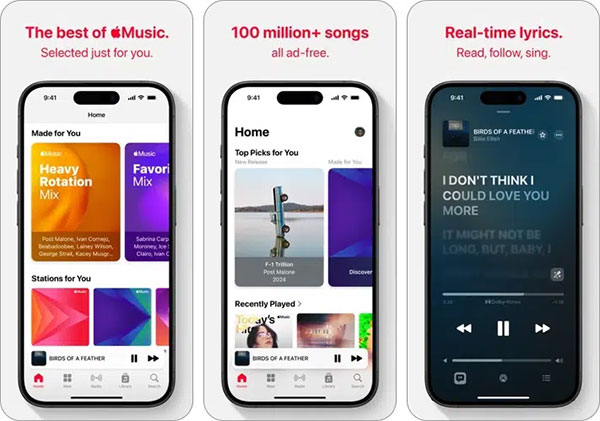
Tipps:
In diesem Abschnitt erfahren Sie die fünf besten Methoden, um Musik von Android auf Ihr iPhone zu übertragen. Lesen Sie weiter, um mehr zu erfahren.
Wenn Sie bereits heruntergeladene Musikdateien auf Ihrem Computer gespeichert haben, ist das direkte Importieren auf Ihr Handy eine der einfachsten Möglichkeiten, jederzeit offline Musik zu hören.
Coolmuster Android Assistant ist ein benutzerfreundliches Android Verwaltungstool, mit dem Sie Musikdateien ohne komplizierte Einstellungen übertragen und organisieren können. Importieren Sie Songs mit wenigen Klicks von Ihrem Computer auf Android und genießen Sie die Offline-Wiedergabe, wann immer Sie möchten.
Neben der Musikübertragung unterstützt die Software auch die Verwaltung von Fotos , Videos, Kontakten, SMS und mehr. Sie ist mit den meisten Android Geräten kompatibel und ermöglicht den Import mehrerer Dateien gleichzeitig, was sie besonders für Nutzer mit einer großen Offline-Musiksammlung nützlich macht.
Schritte zum Importieren von Musik vom Computer auf Android :
01 Laden Sie Coolmuster Android Assistant herunter und installieren Sie es auf Ihrem Windows PC oder Mac . Starten Sie das Programm und verbinden Sie Ihr Android Smartphone über ein USB-Kabel mit dem Computer. Aktivieren Sie gegebenenfalls das USB-Debugging auf Ihrem Android Gerät.

02 Klicken Sie im linken Bereich der Software auf „Musik“, um das Musikverwaltungsfenster zu öffnen. Klicken Sie anschließend im oberen Menü auf „Hinzufügen“. Suchen Sie auf Ihrem Computer die heruntergeladenen Google Music-Dateien, MP3-Dateien, Alben oder Wiedergabelisten, die Sie übertragen möchten.

03 Wählen Sie die gewünschten Titel aus und bestätigen Sie den Importvorgang. Warten Sie, bis die Übertragung abgeschlossen ist. Trennen Sie anschließend Ihr Android Smartphone sicher Android , öffnen Sie Ihre bevorzugte Musik-App und hören Sie die importierten Titel offline.
Videoanleitung:
iPhone Data Transfer dient dem Importieren und Verwalten von Mediendateien zwischen Computer und iPhone. Wenn Sie heruntergeladene Songs zur Offline-Wiedergabe auf Ihr iPhone übertragen möchten, bietet Ihnen dieses Tool eine einfache Möglichkeit, ohne iTunes zu verwenden. Es unterstützt die Übertragung von Musik, Videos, Fotos, Kontakten und anderen Daten, wobei Ihre vorhandenen Dateien erhalten bleiben. Die Software ermöglicht außerdem die Vorschau von Inhalten vor dem Importieren, was die Organisation Ihrer Offline-Musikbibliothek vereinfacht.
Schritte zum Übertragen von Musik vom Computer auf iPhone/iPad:
01 Installieren und öffnen Sie iPhone Data Transfer auf Ihrem Computer. Verbinden Sie Ihr iPhone oder iPad mit einem USB-Kabel und tippen Sie auf Ihrem Gerät auf „Diesem Computer vertrauen“, falls Sie dazu aufgefordert werden. Sobald Ihr Gerät erkannt wurde, werden die Geräteinformationen in der Benutzeroberfläche angezeigt.

02 Klicken Sie im linken Navigationsmenü auf „Musik“, um die Musikverwaltung zu öffnen. Wählen Sie das „+“-Symbol und wählen Sie anschließend die auf Ihrem Computer gespeicherten heruntergeladenen Musikdateien aus.

03 Bestätigen Sie Ihre Auswahl und starten Sie die Übertragung. Öffnen Sie nach Abschluss die Apple Music App oder einen anderen unterstützten Audioplayer auf Ihrem iPhone. Ihre importierten Songs stehen Ihnen nun lokal zur Verfügung und können offline gehört werden.
Auch wenn Google Play Music nicht mehr verfügbar ist, ist Offline-Musikhören weiterhin ganz einfach über YouTube Music oder lokale Musikdateien möglich. Egal ob Android oder iPhone: Sie können Songs herunterladen, auf Ihrem Gerät speichern oder Musik direkt von Ihrem Computer übertragen, um sie unterbrechungsfrei abzuspielen. Wählen Sie die Methode, die am besten zu Ihnen passt, und genießen Sie Ihre Lieblingsmusik jederzeit, auch ohne Internetverbindung.
Verwandte Artikel:
6 Wege, um Musik vom Computer auf Android zu übertragen
So finden Sie Ihre Lieblingssongs auf Apple Music auf dem iPhone schnell
Wie übertrage ich Musik effektiv vom iPhone auf den Computer? (4 Tipps)
So übertragen Sie Sprachmemos vom iPhone auf den Computer ohne iTunes [4 einfache Wege]







 Kostenloser Download für PC
 Kostenloser Download für Mac


