TL;DR:
Ihre persönlichen Notizen auf Ihrem iPhone oder iPad sicher aufzubewahren ist einfacher als Sie denken. In diesem Leitfaden erfahren Sie:
Haben Sie schon einmal etwas in der Notizen-App auf Ihrem iPhone oder iPad geschrieben und sich gewünscht, niemand könnte es sehen? Ihre Notizen zu sperren ist eine einfache Möglichkeit, Ihre privaten Gedanken, Passwörter oder wichtigen Erinnerungen zu schützen. Sie können einzelne Notizen oder alle gleichzeitig mit einem Passwort, Face ID oder Touch ID schützen. In dieser Anleitung zeigen wir Ihnen Schritt für Schritt, wie Sie Notizen sperren, Sperren entfernen und häufige Probleme beheben, damit Ihre persönlichen Daten privat bleiben.
Nicht jede Notiz muss geschützt werden, aber manche sind einfach zu wichtig, um sie ungeschützt zu lassen. Beispielsweise speichern Sie vielleicht WLAN-Passwörter, Kontodaten, Reisepläne, Arbeitsinformationen oder persönliche Aufzeichnungen in der Notizen-App. Wenn jemand Ihr Gerät ausleiht oder vorübergehend Zugriff darauf erlangt, könnten diese Informationen offengelegt werden.
Durch das Sperren von Notizen können Sie ausgewählte Inhalte privat halten, ohne die übrigen Notizen zu beeinträchtigen. Anstatt Ihr gesamtes Gerät zu sperren, können Sie nur die wichtigsten Informationen schützen. Dies macht die Funktion besonders nützlich für Nutzer, die Apple Notes sowohl für alltägliche Erinnerungen als auch für vertrauliche Informationen verwenden. ( iPhone-Notizen verschwunden ?)
Bevor Sie einzelne Notizen sperren können, müssen Sie zunächst ein Passwort für die Notizen-App festlegen. Alternativ können Sie Face ID oder Touch ID für einen schnelleren Zugriff verwenden. Es gibt zwei Möglichkeiten, Ihr Notizen-Passwort einzurichten.
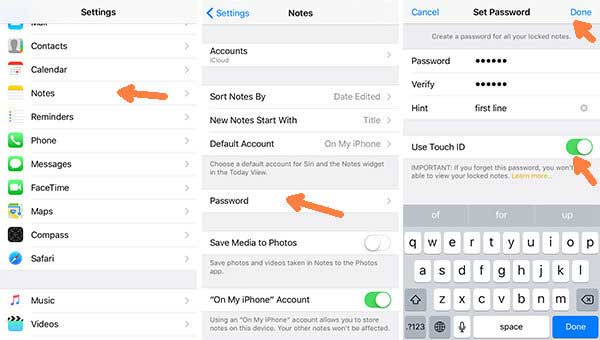
Sobald dieses Passwort festgelegt ist, dient es zum Sperren und Entsperren all Ihrer Notizen.
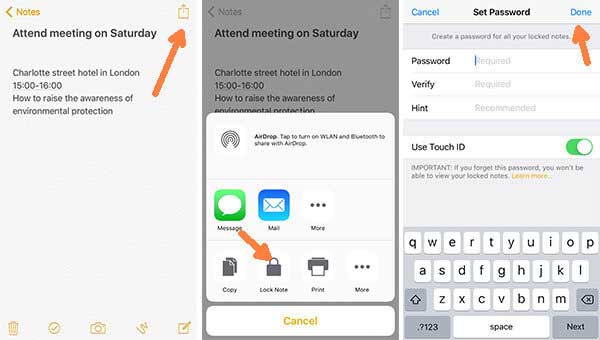
Wenn Sie nicht alle Ihre Notizen sperren möchten, können Sie stattdessen einzelne Notizen sperren. Dazu benötigen Sie das Passwort, das Sie zuvor festgelegt haben. ( Wie kann man gelöschte Notizen auf dem iPhone wiederherstellen ?)
1. Öffnen Sie die Notizen-App und wählen Sie die Notiz aus, die Sie sperren möchten.
2. Tippen Sie oben rechts auf die Schaltfläche „Mehr (...)“ und wählen Sie dann im Menü „Notiz sperren“ aus.
3. Geben Sie Ihr Notizen-Passwort ein und tippen Sie anschließend auf OK.
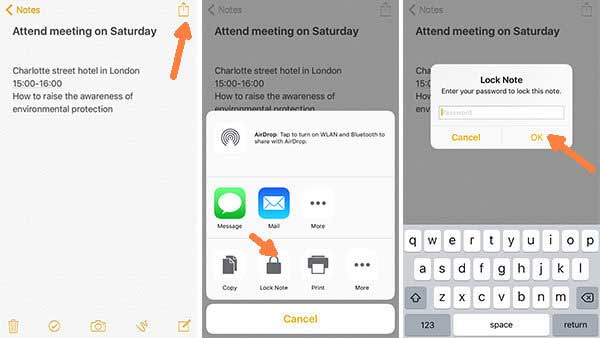
4. Sie sehen eine Bestätigung mit dem Hinweis „Sperre hinzugefügt“, was bedeutet, dass Ihre Notiz nun geschützt ist.
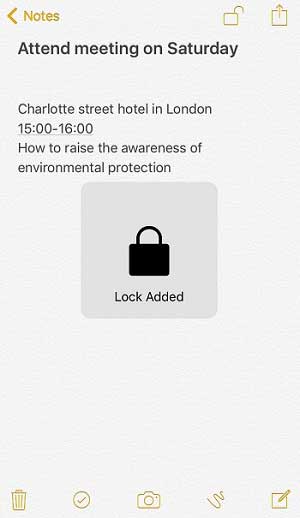
Wenn eine Notiz nicht mehr vertraulich ist, können Sie die Sperre entfernen und sie ohne Passwort oder Verifizierung anzeigen. So geht's:
1. Öffnen Sie die Notizen-App und wählen Sie die gesperrte Notiz aus. Tippen Sie auf „Notiz anzeigen“.
2. Entsperren Sie die Notiz mit Ihrem Passwort oder Touch ID.
3. Sobald die Notiz entsperrt ist, tippen Sie auf die Schaltfläche „Mehr (...)“ in der oberen rechten Ecke und wählen Sie dann „Sperre entfernen“.
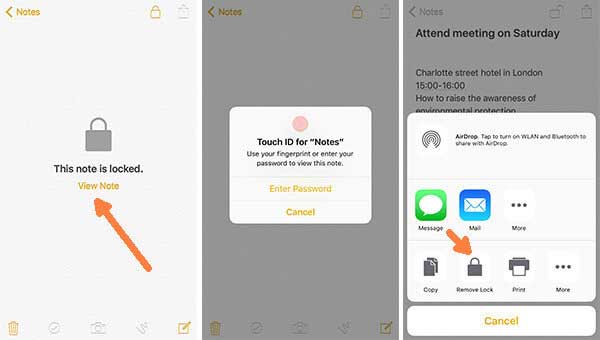
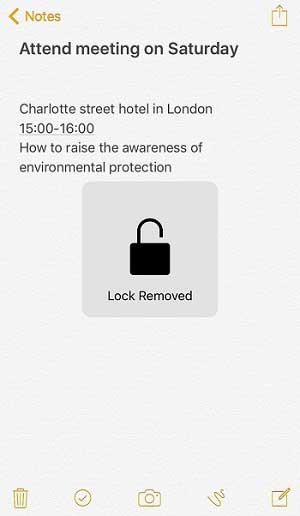
4. Auf dem Bildschirm wird die Bestätigung „Sperre entfernt“ angezeigt. Die Notiz ist nun entsperrt und kann ohne Passwort geöffnet werden. ( Wie drucke ich Notizen vom iPhone oder iPad ?)
Wenn Sie häufig die Notizen-App auf Ihrem iPhone oder iPad nutzen, wünschen Sie sich vielleicht auch eine einfache Möglichkeit, diese zu sichern oder auf einen Computer zu übertragen. Coolmuster iOS Assistant ist ein hilfreiches Tool, mit dem Sie Ihre iOS Daten einfacher verwalten können. Anstatt sich nur auf iCloud zu verlassen, können Sie Ihre Notizen exportieren und zur zusätzlichen Sicherheit eine lokale Kopie auf Ihrem Computer speichern.
Mit diesem Tool wird die Verwaltung Ihrer Notizen wesentlich flexibler, insbesondere wenn Sie zwischen Geräten wechseln oder Ihre Daten freier organisieren möchten.
Hauptmerkmale des Coolmuster iOS Assistenten :
Laden Sie Coolmuster iOS Assistant jetzt kostenlos auf Ihren Computer herunter:
So übertragen Sie Notizen zwischen iPhone/iPad und Computer mithilfe iOS Assistenten:
01 Laden Sie iOS Assistant herunter und installieren Sie es auf Ihrem Computer. Starten Sie das Programm und verbinden Sie Ihr iPhone oder iPad mit einem USB-Kabel. Tippen Sie gegebenenfalls auf Ihrem Gerät auf „Vertrauen“, um dem Computer den Zugriff auf Ihre Daten zu erlauben.

02 Klicken Sie im linken Bereich auf „Notizen“. Dort können Sie Ihre vorhandenen Notizen in der Vorschau ansehen und diejenigen auswählen, die Sie übertragen, sichern oder verwalten möchten.
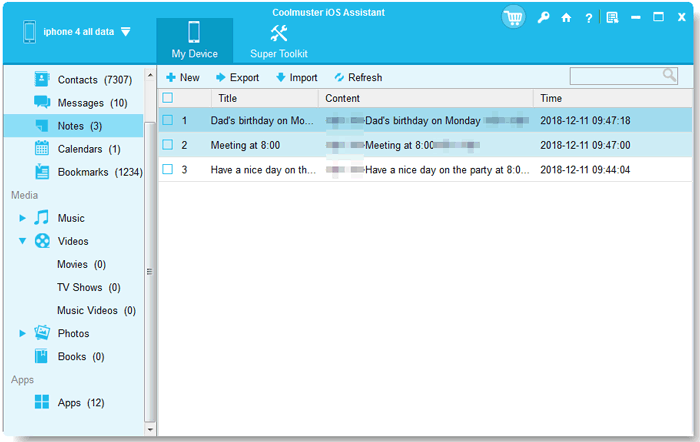
03 Jetzt können Sie Ihre Notizen direkt am Computer verwalten. Klicken Sie auf „Neu“, um eine neue Notiz auf Ihrem Computer zu erstellen, auf „Exportieren“, um ausgewählte Notizen in einem Ordner auf Ihrem Computer zu speichern, oder auf „Importieren“, um Notizen von Ihrem Computer auf Ihr iPhone oder iPad zu übertragen.
Videoanleitung:
Frage 1: Kann ich Face ID oder Touch ID anstelle eines Passworts verwenden?
Ja. Nachdem Sie ein Passwort für Ihre Notizen eingerichtet haben, können Sie Face ID oder Touch ID aktivieren. So können Sie Ihre Notizen entsperren, indem Sie einfach auf Ihr iPhone schauen oder Ihren Finger auf den Sensor legen – Sie müssen Ihr Passwort nicht jedes Mal eingeben. Das ist schnell und praktisch.
Frage 2: Warum kann ich eine Notiz auf meinem iPhone oder iPad nicht sperren?
Normalerweise liegt das daran, dass Sie noch kein Passwort für Ihre Notizen festgelegt haben. Gehen Sie zu „Einstellungen > Notizen > Passwort“ und erstellen Sie zuerst eins. Beachten Sie außerdem, dass manche Notizen, z. B. geteilte Notizen, nicht gesperrt werden können. Prüfen Sie daher, ob die Notiz, die Sie sperren möchten, dafür geeignet ist.
Frage 3: Was passiert, wenn ich mein Notizen-Passwort vergesse?
Wenn Sie Ihr Passwort vergessen, können Sie die damit gesperrten Notizen nicht mehr entsperren. Sie können Ihr Notizen-Passwort zwar in den Einstellungen zurücksetzen, dies gilt jedoch nur für zukünftig gesperrte Notizen. Leider bleiben ältere, gesperrte Notizen ohne das ursprüngliche Passwort weiterhin unzugänglich.
Frage 4: Werden gesperrte Notizen geräteübergreifend mit iCloud synchronisiert?
Ja! Wenn Sie iCloud-Notizen verwenden, werden Ihre gesperrten Notizen auf all Ihren Apple-Geräten angezeigt. Sie benötigen jedoch weiterhin Ihr Passwort, Face ID oder Touch ID, um sie auf jedem Gerät zu öffnen, sodass Ihre privaten Inhalte geschützt bleiben. ( iCloud-Notizen werden nicht synchronisiert ?)
Notizen auf Ihrem iPhone oder iPad zu sperren ist eine einfache und effektive Methode, Ihre persönlichen Daten zu schützen. Ob Sie nur eine oder alle Notizen schützen möchten – der Vorgang ist nach der Einrichtung Ihres Passworts schnell und einfach. Dank Optionen wie Face ID und Touch ID ist der Zugriff auf Ihre gesperrten Notizen ebenfalls sehr komfortabel. Mit den oben genannten Schritten können Sie Ihre privaten Daten jeden Tag besser verwalten und schützen.
Verwandte Artikel:
So exportieren Sie Notizen aus iCloud: Eine Schritt-für-Schritt-Anleitung
4 Möglichkeiten, das Problem „Kürzlich gelöschte Notizen-Ordner fehlt“ auf dem iPhone zu beheben
[Gelöst] So löschen Sie Notizen auf dem iPhone in 3 schnellen Schritten
[Vollständige Anleitung] So drucken Sie Notizen vom iPhone oder iPad




 Kostenloser Download für PC
 Kostenloser Download für Mac


