Das iPad Air hat sich dank seines ausgewogenen Verhältnisses von Leistung, Design und Preis zu einem der beliebtesten Tablets entwickelt. Ob Student, Berufstätiger oder Gelegenheitsnutzer – es bietet leistungsstarke Funktionen ohne die hohen Kosten von Premium-Modellen. In diesem Testbericht gehen wir auf Leistung, Design und Alltagstauglichkeit ein und geben Ihnen praktische Tipps, wie Sie Ihr Gerät optimal nutzen können.

Das iPad Air positioniert sich genau in der Mitte von Apples Tablet-Palette und bietet ein ausgewogenes Verhältnis von Leistung, Design und Preis. Es ist leistungsstark genug für alltägliche Aufgaben und kreative Projekte und dabei günstiger als High-End-Modelle.
Das iPad Air zeichnet sich durch sein schlankes und leichtes Design aus und lässt sich daher problemlos im Rucksack transportieren oder auch über längere Zeiträume mit einer Hand bedienen. Dank seiner flachen Kanten wirkt es modern und ähnelt Premium-Tablets.
Die Verarbeitungsqualität ist solide, das Aluminiumgehäuse fühlt sich sowohl robust als auch hochwertig an. Es ist in verschiedenen Farben erhältlich, sodass Nutzer einen Stil wählen können, der ihrer Persönlichkeit entspricht.
Das iPad Air verfügt über ein hochauflösendes Liquid Retina Display. Der Bildschirm ist hell, scharf und liefert präzise Farben – ideal zum Ansehen von Videos, Surfen und für einfache kreative Arbeiten.
Obwohl es nicht über die fortschrittlichen Displaytechnologien höherwertiger Modelle verfügt, bietet es den meisten Nutzern dennoch ein flüssiges und angenehmes Seherlebnis. ( iPad hängt beim Apple-Logo fest ?)
Das iPad Air wird von einem Hochleistungschip angetrieben, der es ihm ermöglicht, Multitasking, Spiele und Produktivitätsaufgaben mühelos zu bewältigen.
Zu den wichtigsten Highlights gehören:
Dank dieser Spezifikationen ist es ein vielseitiges Gerät für Arbeit und Unterhaltung.
Die neueste Version des iPad Air bietet spürbare Verbesserungen bei Leistung und Benutzerfreundlichkeit. Der neuere Chip sorgt für höhere Geschwindigkeit und Effizienz, sodass Apps schneller und flüssiger laufen.
Auch die Konnektivität und die Unterstützung für Zubehör wurden verbessert, wodurch das iPad Air produktiver einsetzbar ist. Insgesamt tragen diese Verbesserungen dazu bei, dass das iPad Air wettbewerbsfähig und für moderne Nutzer relevant bleibt.
Das iPad Air bietet im täglichen Gebrauch eine starke Leistung. Es ist schnell, flüssig und leistungsstark genug für die meisten Aufgaben, vom Lernen bis hin zu leichten kreativen Arbeiten.
Das iPad Air läuft im Alltag sehr flüssig. Apps öffnen sich schnell, und der Wechsel zwischen ihnen erfolgt nahtlos. Auch Multitasking funktioniert effizient. Sie können Split View nutzen oder mehrere Apps gleichzeitig ausführen, ohne spürbare Verzögerungen, insbesondere auf neueren Modellen mit M-Chips.
Das iPad Air bewältigt Spiele und anspruchsvolle Apps problemlos. Es kann leistungsstarke Spiele und kreative Tools wie Videobearbeitungs- oder Zeichen-Apps ohne größere Verzögerungen ausführen.
Neuere Versionen (wie die M4-Modelle) bieten eine noch bessere Geschwindigkeit und Grafikleistung und eignen sich daher auch für anspruchsvollere Aufgaben.
Die Akkulaufzeit ist zuverlässig. Das iPad Air hält bei normaler Nutzung, wie z. B. Lernen, Streamen oder Arbeiten, in der Regel einen ganzen Tag durch. Bei längerem Spielen oder der Nutzung anspruchsvoller Apps entlädt sich der Akku zwar schneller, insgesamt bleibt die Leistung aber konstant und zuverlässig.
Mit dem Apple Pencil fühlt sich Schreiben und Zeichnen natürlich und flüssig an. Er eignet sich hervorragend zum Notieren, Skizzieren und Bearbeiten von Dokumenten. In Kombination mit einer Tastatur steigert das iPad Air seine Produktivität. Das Tippen ist komfortabel, und Aufgaben wie Schreiben, E-Mailen und Bearbeiten von Dokumenten lassen sich effizient erledigen.
iPad-Backups in iCloud & iTunes werden nicht erstellt ? Die Sicherung Ihres iPad Air auf einem Computer ist eine clevere Methode, Ihre Daten zu schützen und die Speicherbegrenzungen von iCloud zu umgehen. Wenn Sie eine einfache und flexible Lösung suchen, ist Coolmuster iOS Assistant eine hervorragende Wahl. Mit diesem Programm können Sie Ihr Gerät ohne iTunes sichern, Dateien vor dem Speichern in der Vorschau anzeigen und Daten bei Bedarf problemlos wiederherstellen. Selbst Anfänger können den Vorgang schnell und einfach durchführen.
Hauptmerkmale des Coolmuster iOS Assistenten :
Laden Sie Coolmuster iOS Assistant jetzt kostenlos auf Ihren Computer herunter:
So sichern Sie Ihr iPad auf dem Computer ohne iTunes:
01 Installieren und öffnen Sie Coolmuster iOS Assistant und verbinden Sie dann Ihr iPad Air mit einem USB-Kabel mit dem Computer.

02 Sobald das Gerät erkannt wurde, klicken Sie auf „Super Toolkit“ > „iTunes Backup & Restore“ und wählen Sie „Backup“.

03 Wählen Sie Ihr iPad Air aus, legen Sie einen Speicherort für die Sicherung fest und klicken Sie auf „OK“, um die Sicherung zu starten.
Videoanleitung:
Das versehentliche Löschen wichtiger Dateien auf Ihrem iPad Air ist ärgerlich, aber keine Panik! Coolmuster iPhone Data Recovery ist ein zuverlässiges Tool, mit dem Sie verlorene Nachrichten, Fotos, Kontakte, Notizen und vieles mehr wiederherstellen können. Es funktioniert sogar ohne Backup und ermöglicht Ihnen eine Datenvorschau vor der Wiederherstellung, um sicherzustellen, dass Sie nur die benötigten Daten wiederherstellen. Der Vorgang ist einfach, schnell und sicher und somit die perfekte Lösung für Einsteiger und fortgeschrittene Nutzer.
So stellen Sie gelöschte Daten von Ihrem iPad Air mithilfe dieser leistungsstarken iPad-Datenwiederherstellungssoftware wieder her:
01 Installieren und starten Sie Coolmuster iPhone Data Recovery , verbinden Sie dann Ihr iPad Air über USB mit dem Computer und vertrauen Sie dem Computer auf Ihrem Gerät.

02 Wählen Sie „Vom iOS Gerät wiederherstellen“, markieren Sie die Datentypen, die Sie wiederherstellen möchten (z. B. Fotos, Nachrichten oder Notizen), und klicken Sie auf „Scan starten“, damit das Programm Ihr iPad analysieren kann.

03 Nach dem Scannen können Sie die gefundenen Dateien in der Vorschau ansehen, die gewünschten Elemente auswählen und auf „Auf Computer wiederherstellen“ klicken, um sie in dem von Ihnen gewählten Ordner zu speichern.

Coolmuster iPhone Data Recovery ermöglicht Ihnen auch die Wiederherstellung von Daten aus iTunes- oder iCloud-Backups und bietet Ihnen somit Flexibilität, falls Ihre verlorenen Dateien zuvor gesichert wurden. Auf diese Weise können Sie Daten wiederherstellen, selbst wenn Ihr iPad beschädigt, zurückgesetzt oder nicht verfügbar ist.
Videoanleitung:
Wenn Sie Ihr iPad Air verkaufen, verschenken oder recyceln möchten, reicht das einfache Löschen von Dateien oder das Zurücksetzen auf Werkseinstellungen nicht aus, um Ihre persönlichen Daten zu schützen. Coolmuster iOS Eraser ist ein professionelles Tool, das alle Daten auf Ihrem iPad dauerhaft löscht – inklusive Fotos, Nachrichten, Kontakte, Apps und Kontoinformationen – und somit unwiederbringlich löscht. Es ist schnell, einfach zu bedienen und mit allen iPad Air-Modellen kompatibel. So sind Ihre Daten geschützt und Ihre Privatsphäre gewahrt, bevor Sie Ihr Gerät weitergeben.
Hier erfahren Sie, wie Sie mit Coolmuster iOS Eraser Ihr iPad Air dauerhaft löschen können:
01 Installieren und starten Sie Coolmuster iOS Eraser , verbinden Sie dann Ihr iPad Air mit einem USB-Kabel mit dem Computer und vertrauen Sie dem Computer auf Ihrem Gerät.
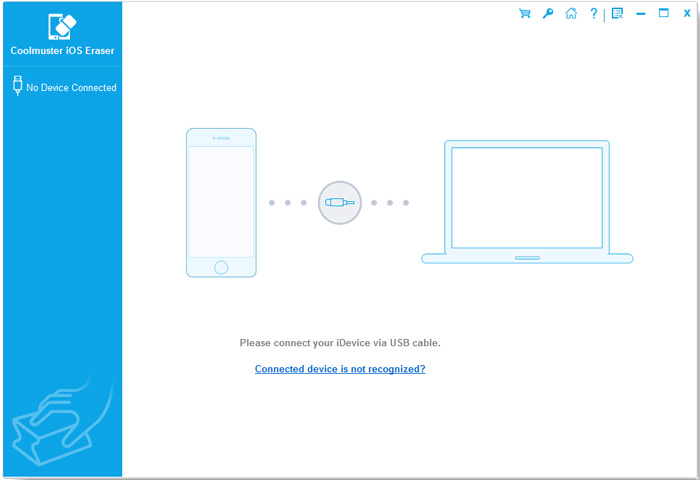
02 Wählen Sie die Option „Alle Daten löschen“, wählen Sie eine Sicherheitsstufe (Niedrig, Mittel oder Hoch) und klicken Sie auf „Start“, um mit dem Scannen Ihres iPads zu beginnen.

03 Bestätigen Sie die Löschung, indem Sie bei Aufforderung „Löschen“ eingeben und anschließend auf „Löschen“ klicken, um alle Daten von Ihrem iPad Air endgültig zu löschen.
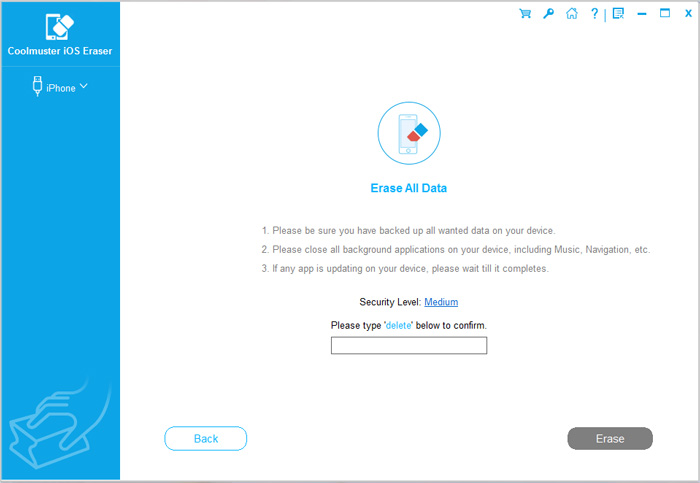
04 Sobald der gesamte Vorgang abgeschlossen ist, werden Ihre iPad-Daten endgültig und unwiderruflich gelöscht und können nicht wiederhergestellt werden. Sie können Ihr iDevice nun sofort einrichten.

Videoanleitung:
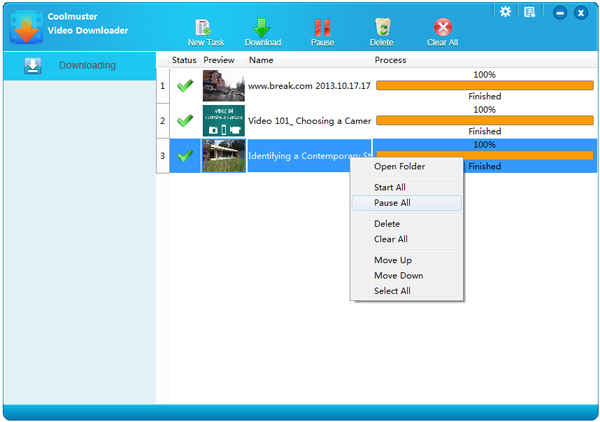
Das iPad Air ist das perfekte mobile Gerät, um unterwegs Filme zu schauen. Sein hochauflösender Bildschirm und der klare, hochauflösende Sound sorgen für ein exzellentes Seherlebnis. Falls Sie nicht wissen, wie Sie Videos auf Ihr iPad Air herunterladen, hilft Ihnen Coolmuster Video Downloader . Mit ihm können Sie Videos von beliebten Seiten wie YouTube, Break, Metacafe, AOL und vielen mehr herunterladen und in Formaten wie MP4, FLV, WebM oder 3GP speichern.
Hier erfahren Sie, wie Sie mit Coolmuster Video Downloader Videos für Ihr iPad Air herunterladen:
01 Starten Sie Coolmuster Video Downloader und klicken Sie auf „Neue Aufgabe“.
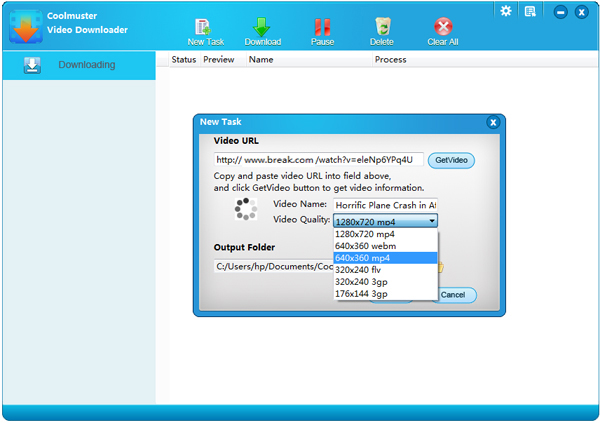
02 Kopieren Sie die Video-URL und fügen Sie sie ein, wählen Sie MP4 als Videoqualität und wählen Sie einen Ausgabeordner.
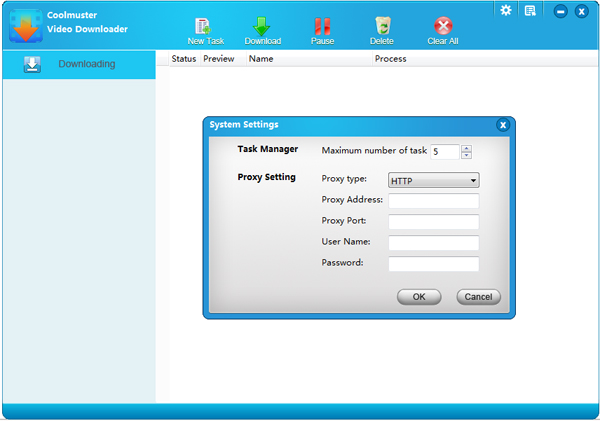
03 Klicken Sie auf „Herunterladen“, um das Video auf Ihrem Computer zu speichern, und synchronisieren Sie es anschließend mit Ihrem iPad Air.
Die Datenübertragung zwischen Ihrem iPad Air und anderen Geräten muss nicht kompliziert sein. Egal, ob Sie Dateien auf ein neues iPad übertragen oder von bzw. zu Android wechseln – Coolmuster Mobile Transfer macht es Ihnen leicht. Die Software unterstützt Kontakte, Nachrichten, Fotos, Videos, Musik und vieles mehr und ermöglicht Ihnen die Übertragung aller Daten mit nur wenigen Klicks. Sie ist sowohl mit iOS als auch mit Android Geräten kompatibel und gewährleistet eine reibungslose und sichere Datenübertragung ohne Datenverlust. (Klicken Sie hier, um zu erfahren, wie Sie Fotos von Android auf Ihr iPad übertragen .)
Hier finden Sie die Schritte zur einfachen Datenübertragung zwischen iPad Air und anderen Geräten per Mobile Transfer:
01 Installieren und starten Sie Coolmuster Mobile Transfer und verbinden Sie dann Ihr iPad Air und das andere Gerät mit dem Computer über USB-Kabel.

02 Stellen Sie sicher, dass die Geräte korrekt erkannt werden, wobei sich das Quellgerät links und das Zielgerät rechts befindet. Wählen Sie dann die Datentypen aus, die Sie übertragen möchten.

03 Klicken Sie auf „Kopieren starten“, um die Übertragung der ausgewählten Daten von Ihrem iPad Air auf das andere Gerät zu beginnen.

Videoanleitung:
Das iPad Air ist ein vielseitiges Tablet, aber wie schneidet es im Vergleich zu anderen iPads ab und was sollten Nutzer vor dem Kauf wissen? Dieser Abschnitt behandelt wichtige Vergleiche und beantwortet häufig gestellte Fragen.
1. iPad Air vs. iPad Pro
2. iPad Air vs. Standard-iPad
3. Welche Option sollten Sie wählen?
Frage 1: Ist das iPad Air für Schüler geeignet?
Ja. Es ist leicht, unterstützt Notizen mit dem Apple Pencil und kommt mit Apps zum Lernen, Lesen und für Multimedia problemlos zurecht.
Frage 2: Kann es einen Laptop ersetzen?
Für einfache Aufgaben wie Surfen, E-Mails schreiben und Dokumente bearbeiten, ja. Für anspruchsvollere professionelle Arbeiten ist jedoch weiterhin ein Laptop erforderlich.
Frage 3: Wie lange hält der Akku?
Bei typischer Nutzung wie Streaming, Surfen und Arbeiten mit Apps hält der Akku des iPad Air normalerweise einen ganzen Tag.
Frage 4: Lohnt sich ein Upgrade von einem älteren iPad?
Wenn Ihr aktuelles iPad langsam ist, den Apple Pencil 2 nicht unterstützt oder nicht mit neuen Apps kompatibel ist, wird ein Upgrade auf das iPad Air empfohlen.
Das iPad Air ist ein vielseitiges Tablet, das Leistung, Design und Mobilität optimal vereint. Es bewältigt alltägliche Aufgaben, Multitasking, Spiele und kreative Apps flüssig und ist dabei leicht und handlich. Dank seines scharfen Displays, der Unterstützung für den Apple Pencil und der Kompatibilität mit Tastaturen eignet es sich sowohl für Arbeit als auch für Unterhaltung.
Mit Tools wie Coolmuster iOS Assistant , Mobile Transfer , iOS Eraser und Video Downloader ist das Sichern, Übertragen und Verwalten von Daten einfach und sicher. Im Vergleich zum Standard-iPad und iPad Pro bietet das iPad Air für die meisten Nutzer ein hervorragendes Preis-Leistungs-Verhältnis. Ob zum Lernen, Arbeiten oder für den Medienkonsum – es ist eine zuverlässige und praktische Wahl für alle, die ein portables Allround-Tablet suchen.
Verwandte Artikel:
Wie übertrage ich PDF-Dateien auf mein iPad? 5 effektive Lösungswege.
Wie übertrage ich Videos vom Mac auf das iPad? 4 einfache Lösungswege.
10 effektive Wege, um das Problem mit dem ständig abstürzenden iPad mühelos zu beheben
[Aktualisiert 2026] Wie drucke ich einen Kalender vom iPad Pro/Air/mini?







 Kostenloser Download für PC
 Kostenloser Download für Mac


