TL;DR:
Dieser Leitfaden erklärt, wie Sie Dateien von Ihrem OPPO-Gerät auf einen USB-Stick übertragen können, und zwar mit verschiedenen Methoden, je nachdem, ob Sie einen OTG-Adapter besitzen:
Da OPPO-Smartphones immer größere Speicherkapazitäten bieten, benötigen Nutzer weiterhin eine zuverlässige Möglichkeit, wichtige Dateien zu sichern, Speicherplatz freizugeben oder Daten auf ein anderes Gerät zu übertragen. Ein USB-Stick ist eine praktische Option zum Speichern von Fotos, Videos, Dokumenten und anderen Dateien, da er tragbar und leicht zugänglich ist.
Viele OPPO-Nutzer fragen sich, wie sie einen USB-Stick an ihr Smartphone anschließen und Dateien übertragen können. Glücklicherweise gibt es mehrere Möglichkeiten: Sie können den Stick direkt per OTG anschließen, einen USB-C-Stick verwenden oder die Dateien mithilfe eines Computers übertragen. In dieser Anleitung zeigen wir Ihnen Schritt für Schritt, wie Sie Dateien von Ihrem OPPO-Smartphone auf einen USB-Stick übertragen.
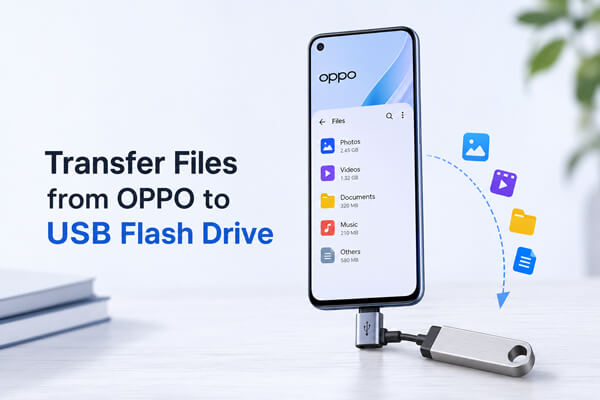
Die einfachste Methode, Dateien von einem OPPO-Smartphone auf einen USB-Stick zu übertragen, ist die Verwendung eines OTG-Adapters. Dadurch erkennt Ihr Smartphone den USB-Stick als externes Speichermedium, ohne dass ein Computer benötigt wird.
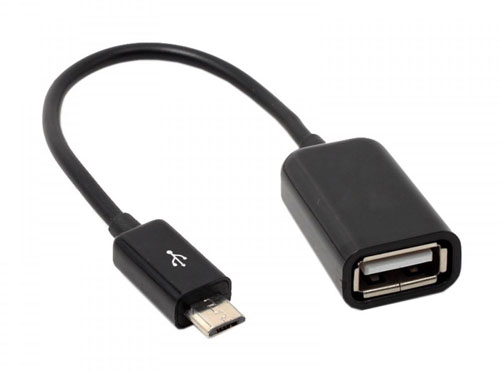
Bevor Sie beginnen, stellen Sie sicher, dass Sie Folgendes haben:
Befolgen Sie diese Schritte, um Dateien von einem OPPO-Telefon mithilfe eines OTG-Adapters auf einen USB-Stick zu übertragen:
Schritt 1. Aktivieren Sie die OTG-Verbindung auf Ihrem OPPO-Telefon
Stellen Sie zunächst sicher, dass die OTG-Funktion auf Ihrem Gerät aktiviert ist.
Je nach Ihrer ColorOS-Version kann der genaue Pfad geringfügig abweichen.
Schritt 2. Schließen Sie den USB-Stick an OPPO an.
Verbinden Sie den USB-Stick mit dem OTG-Adapter und stecken Sie den Adapter anschließend in den USB-C-Ladeanschluss Ihres OPPO-Telefons.
Sobald die Verbindung hergestellt ist, sollte Ihr Telefon das externe Speichergerät erkennen.
Schritt 3. Dateien vom OPPO-Gerät auf den USB-Stick verschieben
Nach Abschluss der Übertragung sollte der USB-Stick sicher getrennt werden, um eine Beschädigung der Dateien zu vermeiden.
Wenn Sie keinen OTG-Adapter verwenden möchten, ist ein USB-C-Stick eine praktische Alternative. Diese Sticks sind mit einem USB-C-Anschluss ausgestattet und können daher direkt an kompatible OPPO-Smartphones angeschlossen werden.
Im Vergleich zur Verwendung eines OTG-Adapters benötigt diese Methode weniger Zubehör und ist einfacher für Nutzer, die häufig Dateien zwischen ihrem Smartphone und einem USB-Stick austauschen. Diese Methode eignet sich besonders für neuere OPPO-Modelle mit USB-C-Anschluss.
Schritt 1. Verbinden Sie den USB-C-Flash-Speicher mit Ihrem OPPO-Telefon.
Stecken Sie den USB-C-Flash-Stick direkt in den Ladeanschluss Ihres OPPO-Telefons.
Ihr Telefon sollte es automatisch als externes Speichermedium erkennen.
Schritt 2. Öffnen Sie den Dateimanager und wählen Sie „Dateien“ aus.
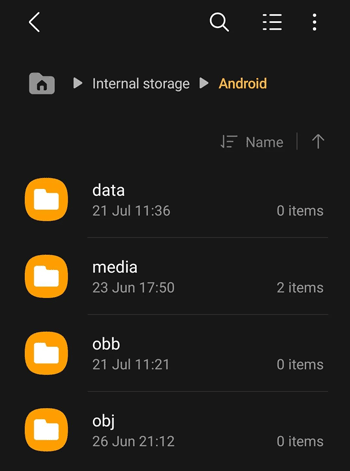
Schritt 3. Dateien auf den USB-C-Flash-Speicher kopieren
Wenn Sie viele Dateien von Ihrem OPPO-Smartphone auf einen USB-Stick übertragen möchten, kann ein computerbasiertes Android Verwaltungstool den Vorgang vereinfachen. Coolmuster Android Assistant können Sie Android Daten auf Ihrem Computer verwalten und Dateien ohne OTG-Adapter auf einen USB-Stick übertragen.
Highlights des Coolmuster Android Assistant :
Wie übertrage ich Dateien von meinem OPPO-Gerät auf einen USB-Stick mithilfe Android Assistenten?
01 Laden Sie Android Assistant herunter und installieren Sie es auf Ihrem Computer.
02 Verbinden Sie Ihr OPPO-Smartphone über ein USB-Kabel mit dem Computer und starten Sie anschließend die Software. Folgen Sie den Anweisungen auf dem Bildschirm, um das USB-Debugging auf Ihrem Smartphone zu aktivieren und dem Programm zu ermöglichen, Ihr Gerät zu erkennen.

03. Sobald Ihr OPPO-Telefon erkannt wurde, scannt die Software automatisch Ihre Telefondaten und zeigt sie in verschiedenen Kategorien an. Öffnen Sie die Kategorie mit den Dateien, die Sie übertragen möchten, z. B. Fotos, Videos, Musik oder Dateien, und wählen Sie die gewünschten Elemente aus.

04 Stecken Sie den USB-Stick in Ihren Computer. Klicken Sie in Coolmuster Android Assistant auf „Exportieren“ und wählen Sie den USB-Stick als Ziel aus. Die ausgewählten Dateien werden dann von Ihrem OPPO-Smartphone auf den USB-Stick übertragen.

Falls Sie eine schrittweise Videoanleitung bevorzugen, schauen Sie sich dieses Tutorial an:
1. Welcher USB-Stick ist mit OPPO-Handys kompatibel?
Die meisten USB-Sticks funktionieren mit OPPO-Smartphones, wenn sie mit einem kompatiblen OTG-Adapter verwendet werden. USB-C-Sticks sind ebenfalls eine gute Option, da sie direkt an OPPO-Smartphones mit USB-C-Anschluss angeschlossen werden können. Achten Sie darauf, dass der Stick ein unterstütztes Dateisystem wie FAT32 oder exFAT verwendet.
2. Warum wird mein OPPO USB-Stick nicht angezeigt?
Wenn Ihr OPPO-Telefon den USB-Stick nicht erkennt, kann dies an einer deaktivierten OTG-Funktion, einem inkompatiblen Adapter, einem nicht unterstützten USB-Format oder einem defekten Stick liegen. Versuchen Sie, OTG zu aktivieren, das Gerät erneut anzuschließen oder einen anderen USB-Stick zu testen.
3. Warum kann ich keine großen Dateien von meinem OPPO-Gerät auf einen USB-Stick kopieren?
Das Problem könnte am Dateisystem des USB-Sticks liegen. Beispielsweise können FAT32-Sticks keine einzelnen Dateien speichern, die größer als 4 GB sind. Durch den Wechsel zu exFAT oder einem anderen kompatiblen Format lassen sich größere Dateien übertragen.
Die beste Methode, um Dateien von Ihrem OPPO-Smartphone auf einen USB-Stick zu übertragen, hängt von der Konfiguration Ihres Geräts und der zu übertragenden Datenmenge ab. Für gelegentliche Übertragungen können Sie mit einem OTG-Adapter oder einem USB-C-Stick Dateien schnell und direkt von Ihrem OPPO-Smartphone kopieren. Wenn Sie jedoch eine große Anzahl von Dateien übertragen oder Ihre Android Daten effizienter verwalten möchten, ist eine computerbasierte Lösung möglicherweise die bessere Wahl.
In diesem Fall bietet Coolmuster Android Assistant eine komfortable Möglichkeit, OPPO-Dateien auf Ihrem Computer zu verwalten und Fotos, Videos, Musik und andere Daten auf einen USB-Stick zu exportieren. Dank der einfachen Übertragungs- und Sicherungsfunktionen können Sie Ihre Android Dateien unkompliziert verwalten, ohne auf einen OTG-Adapter angewiesen zu sein.
Verwandte Artikel:
So übertragen Sie Dateien von Android auf einen USB-Stick per OTG oder ohne OTG
So übertragen Sie Daten von Ihrem OPPO-Gerät auf Ihren PC: Eine Schritt-für-Schritt-Anleitung
Wie übertrage ich Fotos direkt von Android Telefon auf eine externe Festplatte?
Die 5 besten Methoden zur Datenübertragung zwischen OPPO-Geräten: In wenigen Minuten erledigen





 Kostenloser Download für PC
 Kostenloser Download für Mac


