TL;DR:
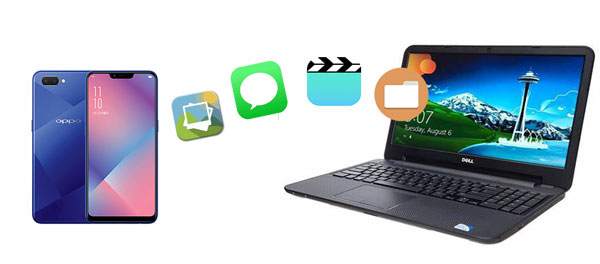
Sie möchten Dateien von Ihrem OPPO-Smartphone auf einen PC übertragen? Dieser Leitfaden beschreibt 5 praktische Methoden, mit denen Sie Fotos, Videos, Kontakte und andere Daten problemlos übertragen können:
Möchten Sie Fotos, Videos oder andere Dateien von Ihrem OPPO-Smartphone auf einen PC übertragen? Egal, ob Sie Speicherplatz freigeben , ein Backup erstellen oder Ihre OPPO-Daten einfach auf einem größeren Bildschirm ansehen möchten – dieser Leitfaden bietet Ihnen 5 praktische Methoden zur OPPO-Datenübertragung.
Ob per USB-Kabel oder mit OPPOs offiziellem drahtlosen Tool O+ Connect – hier finden Sie den schnellsten und einfachsten Weg, Ihre Dateien von Ihrem OPPO-Gerät auf Ihren Computer zu übertragen. Lesen Sie weiter, um loszulegen.
Suchen Sie eine OPPO-Dateiübertragungssoftware, mit der Sie Dateien wie Fotos oder Videos von Ihrem OPPO-Gerät auf Ihren PC übertragen können? Dann ist Coolmuster Android Assistant ( Windows / Mac ) genau das Richtige für Sie. Mit dieser Software können Sie mehrere Dateien ganz einfach von Ihrem Smartphone auf Ihren PC übertragen. Außerdem können Sie mit nur einem Klick ein Backup Ihres OPPO-Smartphones auf dem PC erstellen und dieses Backup jederzeit mit Coolmuster Android Assistant wiederherstellen.
Hauptmerkmale des Android Assistenten:
Laden Sie die kostenlose Testversion von Android Assistant auf Ihren PC oder Mac herunter und probieren Sie sie gleich aus:
Als multifunktionale OPPO-Dateiübertragungssoftware ermöglicht Ihnen Android Assistant, alle Dateien vor der Übertragung in der Vorschau anzuzeigen und dann die gewünschte Datei einfach von Ihrem OPPO-Gerät auf Ihren PC auszuwählen.
01 Laden Sie Android Assistant herunter und starten Sie es auf Ihrem PC. Verbinden Sie Ihr OPPO-Mobiltelefon anschließend mit einem USB-Kabel mit Ihrem PC. Folgen Sie den Anweisungen auf dem Bildschirm, damit Ihr OPPO vom Programm erkannt wird. Sobald dies abgeschlossen ist, wird die unten stehende Hauptoberfläche angezeigt:

02. Klicken Sie im linken Menü auf den gewünschten Dateityp. Hier wählen wir beispielhaft „Kontakte“. Die Dateien auf Ihrem OPPO-Gerät werden sofort gescannt. Sehen Sie sich die Vorschau an, wählen Sie die gewünschten Dateien aus und klicken Sie auf „Exportieren“, um sie von Ihrem OPPO-Gerät auf Ihren PC zu übertragen.

Mit Android Assistant können Sie Ihr OPPO-Gerät ganz einfach mit nur einem Klick auf einem PC sichern. Der gesamte Vorgang ist schnell und unkompliziert.
Hör zu:
01 Sobald Ihr OPPO-Gerät vom Android Assistant erkannt wurde, gehen Sie zum Abschnitt „Super Toolkit“ und klicken Sie auf „Backup“.

02 Wählen Sie die Inhalte aus, die Sie sichern möchten, wählen Sie dann den Speicherort auf Ihrem Computer für die Sicherung aus und klicken Sie auf „Sichern“, um zu starten.

Sehen Sie sich das Video an, um zu erfahren, wie Sie Ihre OPPO-Daten mit einem Klick sichern (ca. zweieinhalb Minuten):
Mit dem Datei-Explorer Ihres Computers können Sie Dateien bequem von Ihrem OPPO-Gerät auf Ihren Computer übertragen. Diese Methode erfordert keine zusätzliche Software; Sie benötigen lediglich ein USB-Kabel. Allerdings lassen sich damit nur bestimmte Dateitypen wie Videos, Audiodateien und Fotos übertragen. Wenn Sie weitere Dateitypen wie SMS oder Kontakte übertragen möchten, empfehlen wir Ihnen die professionelle OPPO-Dateiübertragungssoftware aus Teil 1.
So übertragen Sie Dateien von OPPO mit einem USB-Kabel auf Ihren Windows 10/11-PC:
Schritt 1. Verbinden Sie Ihr OPPO-Telefon mit einem USB-Kabel mit Ihrem PC und tippen Sie auf Ihrem Telefon auf „Zulassen“, um dem PC den Zugriff auf die Dateien auf Ihrem Telefon zu ermöglichen.
Schritt 2. Öffnen Sie den Datei-Explorer auf Ihrem PC und suchen Sie dann Ihr Telefon.
Schritt 3. Suchen Sie den Ordner, in dem die zu übertragenden Dateien gespeichert sind; klicken Sie beispielsweise auf den Ordner mit der Bezeichnung „DCIM“, um auf Ihre Fotos und Videos auf OPPO zuzugreifen.

Schritt 4. Wählen Sie die benötigten Dateien aus und kopieren Sie sie auf Ihren PC.
Wenn Sie nur wenige kleine Dateien von Ihrem OPPO-Gerät auf Ihren PC übertragen möchten, ist Bluetooth die ideale Option. Befolgen Sie die nachstehenden Schritte, um die Übertragung zu starten:
Schritt 1. Aktivieren Sie Bluetooth auf Ihrem OPPO-Gerät und Ihrem PC über die „Einstellungen“.
Schritt 2. Wählen Sie auf Ihrem PC Ihr OPPO-Gerät aus und klicken Sie auf „Koppeln“. Sie müssen Ihre Geräte koppeln, indem Sie den Sicherheitscode eingeben.

Schritt 3. Wählen Sie auf Ihrem OPPO die Datei aus, die Sie übertragen möchten, und teilen Sie sie mit „Bluetooth“ mit Ihrem PC.
Schritt 4. Empfangen Sie die Datei von OPPO auf Ihrem PC.
Google Drive ist ein beliebter Cloud-Speicher, insbesondere bei Android Nutzern. Er bietet 15 GB kostenlosen Speicherplatz; bei Bedarf kann zusätzlicher Speicherplatz erworben werden. Sie können Dateien wie Fotos, Videos und Dokumente mit Google Drive synchronisieren und von Ihrem PC oder anderen Geräten darauf zugreifen. Google Drive kann auch als OPPO-Mobilübertragungsfunktion genutzt werden, um Dateien von Ihrem OPPO-Gerät auf Ihren PC zu übertragen. Alternativ können Sie auch andere Cloud-Dienste wie Dropbox verwenden.
So übertragen Sie Dateien von Ihrem OPPO-Mobilgerät auf Ihren Laptop mit Google Drive:
Schritt 1. Laden Sie auf Ihrem OPPO-Telefon Google Drive von Google Play herunter und melden Sie sich anschließend mit Ihrem Google-Konto an.
Schritt 2. Tippen Sie auf das "+"-Symbol und anschließend auf "Hochladen".

Schritt 3. Wählen Sie die Datei auf dem OPPO-Telefon aus, die Sie in Google Drive hochladen möchten.
Schritt 4. Besuchen Sie auf Ihrem PC Google Drive.com und laden Sie die Dateien herunter, die von Ihrem OPPO auf Ihren PC übertragen wurden.
O+ Connect ist die offizielle drahtlose Dateiübertragungslösung von OPPO, speziell entwickelt für OPPO- und OnePlus-Geräte. Sie ermöglicht die schnelle, kabellose Übertragung von Fotos, Videos, Dokumenten und sogar Apps zwischen Ihrem OPPO-Smartphone und Windows PC. Diese Methode ist schneller als Bluetooth und erfordert kein Cloud-Abonnement.
Wichtigste Vorteile von O+ Connect:
Schritte zum Übertragen von Dateien von OPPO auf den PC mit O+ Connect:
Schritt 1. Laden Sie O+ Connect von der offiziellen OPPO-Website oder dem Microsoft Store auf Ihren Windows PC herunter und installieren Sie es (suchen Sie nach „O+ Connect“).
Schritt 2. Wischen Sie auf Ihrem OPPO-Smartphone nach unten, um die Schnelleinstellungen anzuzeigen, und tippen Sie auf „O+ Connect“ (falls nicht sichtbar, fügen Sie es in den Schnelleinstellungen hinzu). Alternativ können Sie auch Einstellungen > Verbindungen & Teilen > O+ Connect öffnen.
Schritt 3. Aktivieren Sie auf beiden Geräten WLAN (Sie müssen nicht mit demselben Netzwerk verbunden sein). Öffnen Sie die O+ Connect App auf Ihrem PC und klicken Sie auf „Start“.
Schritt 4. Tippen Sie auf Ihrem OPPO-Gerät auf „Scannen“ und scannen Sie den auf Ihrem PC-Bildschirm angezeigten QR-Code. Alternativ können Sie den auf dem PC angezeigten Kopplungscode manuell eingeben.
Schritt 5. Sobald die Verbindung hergestellt ist, zeigt Ihr PC die Dateikategorien Ihres OPPO-Geräts an (Bilder, Videos, Dokumente usw.). Wählen Sie die gewünschten Dateien aus und klicken Sie anschließend auf „Auf PC exportieren“. Wählen Sie einen Zielordner auf Ihrem Computer.
Schritt 6. Die Übertragung startet sofort. Sie können über dieselbe Benutzeroberfläche auch Dateien vom PC auf Ihr OPPO-Gerät senden.
Hinweis: O+ Connect funktioniert mit OPPO-Smartphones ab ColorOS 12 (einschließlich Find X9, Reno 15 und der A-Serie). Für ältere OPPO-Modelle verwenden Sie bitte die USB-Kabelverbindung oder Coolmuster Android Assistant .
Basierend auf häufigen Google-Suchanfragen finden Sie hier Antworten auf die meistgestellten Fragen zur Dateiübertragung von OPPO auf den PC.
1. Warum verbindet sich mein OPPO-Handy nicht über USB mit meinem PC?
Dies geschieht üblicherweise, weil der USB-Modus auf „Nur Laden“ eingestellt ist. Wischen Sie auf Ihrem OPPO-Bildschirm vom oberen Bildschirmrand nach unten, tippen Sie auf die USB-Benachrichtigung und wählen Sie „Dateiübertragung“ (MTP). Stellen Sie außerdem sicher, dass Ihr USB-Kabel die Datenübertragung (und nicht nur das Laden) unterstützt. Versuchen Sie einen anderen USB-Anschluss oder starten Sie beide Geräte neu.
2. Verfügt OPPO über eine integrierte PC-Suite wie Samsung Smart Switch?
Ja. OPPO bietet O+ Connect (ehemals OPPO Share für PC) an. Es handelt sich um ein kostenloses, offizielles Tool für die drahtlose Dateiübertragung und Bildschirmspiegelung. Sie können es von der OPPO-Supportseite oder aus dem Microsoft Store herunterladen.
3. Ist die Verwendung von OPPO-Dateiübertragungssoftware von Drittanbietern sicher?
Ja, sofern Sie sich für seriöse Software entscheiden. Coolmuster Android Assistant ist weit verbreitet und sicher. Laden Sie Software immer von offiziellen Webseiten herunter. Vermeiden Sie unbekannte Tools, die unnötige Berechtigungen anfordern.
4. Warum erkennt mein PC mein OPPO nicht?
Bei neueren OPPO-Modellen müssen Sie möglicherweise USB-Treiber installieren. Besuchen Sie die offizielle OPPO-Supportseite, um den „OPPO USB-Treiber“ herunterzuladen. Aktivieren Sie außerdem die „Entwickleroptionen“ auf Ihrem Smartphone und schalten Sie anschließend das „USB-Debugging“ ein.
Für die Datenübertragung von Ihrem OPPO-Gerät auf Ihren PC empfiehlt sich die Verwendung Coolmuster Android Assistant . Diese OPPO-Dateiübertragungssoftware bietet viele nützliche Funktionen. Ihre Dateien auf dem OPPO-Gerät werden übersichtlich sortiert und organisiert, sodass Sie sie in der Vorschau ansehen und verwalten können. Anschließend wählen Sie einfach die gewünschte Datei für die Übertragung auf Ihren PC aus.
Für Nutzer, die andere Übertragungsmethoden bevorzugen, bieten USB-Kabel, Bluetooth, Cloud-Dienste und O+ Connect ebenfalls komfortable Möglichkeiten, Dateien von ihrem OPPO-Gerät auf einen Computer zu übertragen. Unabhängig von der gewählten Methode hilft die regelmäßige Datensicherung Ihres OPPO-Smartphones, unerwarteten Datenverlust zu vermeiden und die Dateiverwaltung zukünftig zu vereinfachen.
Verwandte Artikel:
Die 5 besten Methoden zur Datenübertragung zwischen OPPO-Geräten: In wenigen Minuten erledigen
Wie übertrage ich Musik auf mein OPPO-Handy? [6 schnelle und einfache Wege]
So sichern Sie Kontakte und SMS von Ihrem OPPO-Gerät ganz einfach auf Ihrem Computer.
So übertragen Sie Fotos von Android auf Ihren Computer (Die 8 besten Methoden)





 Kostenloser Download für PC
 Kostenloser Download für Mac


