TL;DR:
Wenn Ihr Samsung-Telefon im Flugmodus festhängt, finden Sie die möglichen Ursachen und versuchen Sie die passenden Lösungen, um die normale Verbindung wiederherzustellen:
„Seit heute Morgen ist mein Handy (S20 FE) im Flugmodus. Das Symbol ist hellblau. Ich habe alles versucht, ihn auszuschalten und mein Handy zurückzusetzen, aber nichts funktioniert. Deshalb habe ich keine Netzverbindung, um Anrufe zu tätigen oder zu empfangen oder SMS zu schreiben. Kann mir jemand einen Tipp geben?“
- Aus der Samsung Community
Der Flugmodus ist eine nützliche Funktion, die drahtlose Verbindungen auf Samsung-Smartphones schnell deaktiviert. Einige Nutzer stellen jedoch fest, dass ihr Gerät im Flugmodus verbleibt, selbst nachdem sie versucht haben, ihn zu deaktivieren. Dadurch können sie weder mobile Daten nutzen, Anrufe tätigen noch WLAN- oder Bluetooth-Verbindungen herstellen.
Dieses Problem kann durch vorübergehende Systemstörungen, fehlerhafte Netzwerkeinstellungen, Softwarefehler oder sogar Hardwareprobleme verursacht werden. Glücklicherweise lassen sich die meisten Fälle mit einfachen Maßnahmen beheben. In diesem Leitfaden erklären wir, warum Ihr Samsung-Smartphone im Flugmodus festhängt und zeigen Ihnen verschiedene Lösungsansätze – von einfachen Neustarts bis hin zu fortgeschrittenen Systemreparaturmethoden.
Ein Samsung-Smartphone kann aus verschiedenen Gründen im Flugmodus hängen bleiben. Wenn Sie die möglichen Ursachen kennen, können Sie die richtige Lösung finden.
Falls Ihr Samsung-Smartphone im Flugmodus festhängt, versuchen Sie die folgenden Lösungsansätze nacheinander. Beginnen Sie mit einfachen Lösungen, da viele Probleme mit dem Flugmodus durch vorübergehende Systemfehler oder falsche Netzwerkeinstellungen verursacht werden.
Ein Neustart Ihres Samsung-Smartphones ist eine der einfachsten Möglichkeiten, Probleme mit dem Flugmodus zu beheben. Ein vorübergehender Softwarefehler kann verhindern, dass das System den WLAN-Status korrekt aktualisiert, sodass der Flugmodus auch nach dem Deaktivieren aktiviert bleibt.
Schritte:
Schritt 1. Halten Sie die Taste „Power“ gedrückt, bis das Power-Menü erscheint.
Schritt 2. Tippen Sie auf „Neustart“. Warten Sie, bis Ihr Telefon vollständig neu gestartet ist.
Prüfen Sie, ob das Flugmodus-Symbol verschwindet und ob die Mobilfunknetze wiederhergestellt sind.

Wenn Ihr Telefon eingefroren ist oder der Bildschirm nicht reagiert, versuchen Sie einen Neustart zu erzwingen:
Schritt 1. Halten Sie die Taste „Ein/Aus“ und die Taste „Lautstärke leiser“ gleichzeitig gedrückt.
Schritt 2. Halten Sie sie etwa 7-10 Sekunden lang fest.
Schritt 3. Lassen Sie die Tasten los, sobald das Samsung-Logo erscheint.
Bevor Sie mit der erweiterten Fehlerbehebung beginnen, vergewissern Sie sich, dass der Flugmodus tatsächlich deaktiviert ist. Manchmal reagiert die Schnellzugriffstaste aufgrund eines vorübergehenden Schnittstellen- oder Systemproblems nicht korrekt.
Option 1. Deaktivieren Sie den Flugmodus in den Einstellungen.
Schritt 1. Öffnen Sie die Einstellungen-App.
Schritt 2. Tippen Sie auf „Verbindungen“.
Schritt 3. Aktivieren Sie den Flugmodus.
Schritt 4. Schalten Sie den Schalter aus. Warten Sie einige Sekunden, bis sich Ihr Telefon wieder mit dem Mobilfunknetz verbunden hat.
Option 2. Flugmodus über das Schnellmenü deaktivieren
Schritt 1. Wischen Sie vom oberen Bildschirmrand nach unten, um das Schnellmenü zu öffnen.
Schritt 2. Tippen Sie auf das Symbol „Flugmodus“. Warten Sie, bis das Symbol verschwindet.
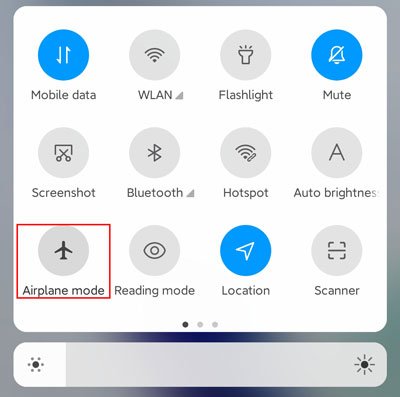
Schritt 3. Prüfen Sie, ob Wi-Fi, Bluetooth und mobile Daten wieder verfügbar sind.
Ein Problem mit der SIM-Karte kann verhindern, dass sich Ihr Samsung-Telefon nach dem Verlassen des Flugmodus wieder mit dem Mobilfunknetz verbindet. Durch Entfernen und Wiedereinsetzen der SIM-Karte wird das Gerät gezwungen, die Verbindung zum Mobilfunknetz erneut zu erkennen.
Schritt 1. Schalten Sie Ihr Samsung-Telefon aus.
Schritt 2. Suchen Sie den SIM-Karten-Einschub und entfernen Sie ihn mit einem SIM-Karten-Auswurfwerkzeug.
Schritt 3. Nehmen Sie die SIM-Karte heraus und prüfen Sie, ob sie Staub, Kratzer oder sichtbare Beschädigungen aufweist.
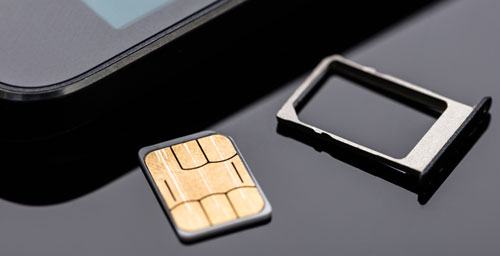
Schritt 4. Warten Sie einige Sekunden und setzen Sie die SIM-Karte dann wieder richtig ein.
Schritt 5. Schalten Sie Ihr Telefon ein und überprüfen Sie den Netzwerkstatus.
Sie können auch versuchen, die SIM-Karte in ein anderes Telefon einzulegen, um festzustellen, ob das Problem von der SIM-Karte oder vom Gerät selbst verursacht wird.
Falsche Netzwerkeinstellungen können mitunter Probleme mit dem Flugmodus, WLAN, Bluetooth oder mobilen Daten verursachen. Durch das Zurücksetzen der Netzwerkeinstellungen werden alle drahtlosbezogenen Einstellungen auf ihre Standardwerte zurückgesetzt.
Schritt 1. Öffnen Sie die Einstellungen.
Schritt 2. Wählen Sie „Allgemeine Verwaltung“.
Schritt 3. Tippen Sie auf „Zurücksetzen“.
Schritt 4. Wählen Sie „Netzwerkeinstellungen zurücksetzen“.
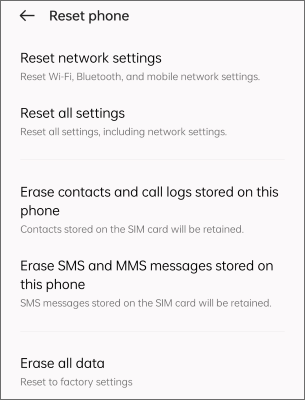
Schritt 5. Tippen Sie zur Bestätigung auf „Einstellungen zurücksetzen“.
Nach dem Reset:
Ihre Fotos, Apps und persönlichen Dateien bleiben unberührt.
Samsung veröffentlicht regelmäßig Software-Updates, um Fehler zu beheben und die Systemstabilität zu verbessern. Falls Ihr Smartphone nach einem Systemupdate im Flugmodus hängen bleibt oder eine veraltete Version von One UI verwendet, kann die Installation des neuesten Updates das Problem möglicherweise beheben.
Schritt 1. Öffnen Sie die Einstellungen.
Schritt 2. Scrollen Sie nach unten und tippen Sie auf „Systemaktualisierung“.

Schritt 3. Wählen Sie „Herunterladen und installieren“.
Schritt 4. Installieren Sie alle verfügbaren Updates.
Schritt 5. Starten Sie Ihr Telefon nach Abschluss des Updates neu.
Stellen Sie vor dem Update sicher, dass Ihr Telefon über ausreichend Akkuleistung und eine stabile WLAN-Verbindung verfügt.
Bestimmte Drittanbieter-Apps können die Netzwerkfunktionen von Android beeinträchtigen. Apps wie VPN-Tools, Sicherheits-Apps, Akku-Optimierer oder Netzwerkverwaltungs-Apps können die korrekte Funktion des Flugmodus verhindern.
Im abgesicherten Modus startet Ihr Samsung-Smartphone nur mit den wichtigsten System-Apps. So können Sie feststellen, ob eine Drittanbieter-App das Problem verursacht. So aktivieren Sie den abgesicherten Modus:
Schritt 1. Halten Sie die "Power"-Taste gedrückt.
Schritt 2. Halten Sie „Ausschalten“ gedrückt.
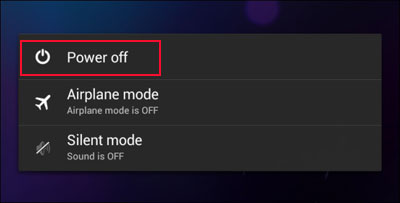
Schritt 3. Tippen Sie auf „Sicherer Modus“, sobald die Option angezeigt wird. Warten Sie, bis Ihr Telefon neu gestartet ist.
Schritt 4. Versuchen Sie, den Flugmodus auszuschalten.
Wenn das Problem im abgesicherten Modus verschwindet, deinstallieren Sie kürzlich installierte Apps nacheinander, bis Sie die problematische Anwendung gefunden haben.
Zwischengespeicherte Systemdateien tragen dazu bei, dass Ihr Samsung-Telefon schneller läuft, aber beschädigte Cache-Daten können manchmal unerwartete Systemprobleme verursachen, einschließlich Problemen mit der drahtlosen Verbindung.
Durch das Löschen der Cache-Partition werden temporäre Systemdateien entfernt, ohne Ihre persönlichen Daten zu löschen.
Schritt 1. Schalten Sie Ihr Samsung-Telefon aus.
Schritt 2. Verbinden Sie es gegebenenfalls mit einem Computer über ein USB-Kabel, wie es bei einigen neueren Samsung-Modellen erforderlich ist.
Schritt 3. Halten Sie die Tasten „Lautstärke +“ und „Ein/Aus“ gedrückt, bis der Bildschirm „Wiederherstellungsmodus“ erscheint.
Schritt 4. Wählen Sie mit den Lautstärketasten „Cache-Partition löschen“ aus.
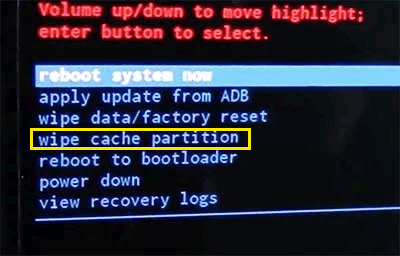
Schritt 5. Drücken Sie zur Bestätigung die Taste „Power“.
Schritt 6. Wählen Sie „System jetzt neu starten“.
Überprüfen Sie nach dem Neustart, ob der Flugmodus normal funktioniert.
Wenn Ihr Samsung-Telefon nach dem Ausprobieren der vorherigen Lösungsansätze immer noch im Flugmodus festhängt, könnte das Problem durch tieferliegende Android -Systemprobleme verursacht werden, wie z. B. beschädigte Firmware, Systemfehler oder Softwarefehler, die integrierte Funktionen beeinträchtigen.
In diesem Fall kann Android Repair bei der Behebung von Problemen im Android -System helfen, die Funktionen wie die Netzwerkverbindung und den Flugmodus beeinträchtigen können. Es bietet einen geführten Reparaturprozess und ist daher auch für Nutzer ohne fortgeschrittene technische Kenntnisse geeignet.
Hauptmerkmale der Android Reparatur:
Wie kann man mit Android Repair Probleme mit dem Flugmodus beheben?
01 Starten Sie Android Repair auf Ihrem Computer. Wählen Sie in der Hauptoberfläche „Systemreparatur“ und anschließend „ Android Reparatur“, um fortzufahren.
02 Verbinden Sie Ihr Samsung-Telefon mit einem USB-Kabel mit dem Computer. Sobald das Programm Ihr Gerät erkannt hat, klicken Sie auf „Jetzt reparieren“.

03 Geben Sie Ihre Geräteinformationen ein. Geben Sie gegebenenfalls Details wie Ihre Telefonmarke, Ihr Modell, Ihre Region und Ihren Mobilfunkanbieter an und klicken Sie dann auf „Start“.

04 Versetzen Sie Ihr Telefon in den Download-Modus oder Odin-Modus. Folgen Sie den Anweisungen auf dem Bildschirm, um den für Ihr Samsung-Gerät erforderlichen Modus auszuwählen.
05. Reparieren Sie das Android System. Das Programm lädt automatisch die passende Firmware herunter und repariert Ihr Gerät. Starten Sie nach Abschluss der Reparatur Ihr Telefon neu und prüfen Sie, ob der Flugmodus wieder normal funktioniert.

Durch das Zurücksetzen auf Werkseinstellungen werden alle Benutzerdaten gelöscht und Ihr Samsung-Smartphone in den Originalzustand zurückversetzt. Dies kann schwerwiegende Softwarekonflikte beheben, die die ordnungsgemäße Funktion des Flugmodus verhindern. Es sollte jedoch Ihre letzte Option sein, da Ihre persönlichen Daten dabei endgültig gelöscht werden.
Vor dem Zurücksetzen:
Führen Sie diese Schritte aus, um Ihr Samsung-Telefon auf die Werkseinstellungen zurückzusetzen :
Schritt 1. Öffnen Sie die Einstellungen.
Schritt 2. Gehen Sie zu „Allgemeine Verwaltung“.
Schritt 3. Tippen Sie auf „Zurücksetzen“.
Schritt 4. Wählen Sie „Auf Werkseinstellungen zurücksetzen“.
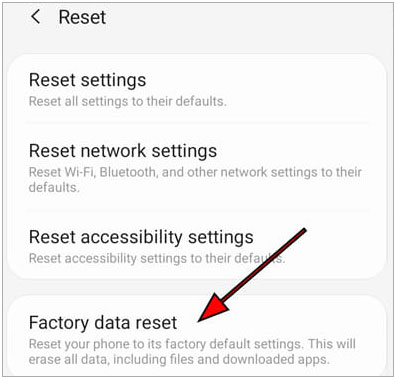
Schritt 5. Überprüfen Sie die Informationen und tippen Sie auf „Zurücksetzen“. Folgen Sie den Anweisungen, um den Vorgang abzuschließen.
Nach dem Zurücksetzen sollten Sie Ihr Telefon erneut einrichten und prüfen, ob das Problem mit dem Flugmodus behoben ist.
Wenn Ihr Samsung-Telefon nach dem Ausprobieren aller Softwarelösungen weiterhin im Flugmodus festhängt, könnte das Problem hardwarebedingt sein.
Mögliche Anzeichen für Hardwareprobleme sind:
Wenden Sie sich in diesen Fällen an den Samsung-Support oder besuchen Sie ein autorisiertes Reparaturzentrum zur weiteren Überprüfung.
Das ist alles. Ein Samsung-Smartphone, das im Flugmodus festhängt, lässt sich in der Regel mit einfachen Maßnahmen beheben, wie z. B. einem Neustart des Geräts, dem Zurücksetzen der Netzwerkeinstellungen oder einem Software-Update. Sollte das Problem jedoch durch tieferliegende Systemfehler oder Firmware-Probleme verursacht werden, bietet Android Repair eine einfachere Möglichkeit, Android -Systemprobleme zu beheben, die integrierte Funktionen wie die Netzwerkverbindung beeinträchtigen können. Dank des geführten Reparaturprozesses und der Unterstützung vieler Android Geräte ist Android Repair eine hilfreiche Option, bevor man ein Zurücksetzen auf Werkseinstellungen oder eine professionelle Reparatur in Betracht zieht.
Verwandte Artikel:
Wie behebt man das Problem, dass sich das Samsung-Handy aufhängt? [Aktualisiert 2026]
So reparieren Sie ein defektes Samsung-Handy mit 5 effektiven Lösungen
Samsung hängt beim Logo fest: Ursachen und 6 effektive Lösungen zur Behebung







 Kostenloser Download für PC

 Download für Mac

