TL;DR:
Der Verlust wichtiger Kontakte kann ärgerlich sein, insbesondere nach versehentlichem Löschen, Zurücksetzen auf Werkseinstellungen oder Wechsel zu einem neuen Samsung-Smartphone. Glücklicherweise lassen sich Ihre Kontakte, sofern sie zuvor mit Ihrem Samsung-Konto synchronisiert wurden, in wenigen Minuten wiederherstellen.
In diesem Leitfaden erklären wir Ihnen, ob Ihr Samsung-Konto die Wiederherstellung von Kontakten ermöglicht, führen Sie durch den offiziellen Wiederherstellungsprozess und stellen Ihnen eine effektivere Lösung vor, falls Ihre Kontakte nicht gesichert wurden. Egal, ob Sie ein Samsung Galaxy S26, S25, S24 oder ein anderes Galaxy-Gerät verwenden – wir zeigen Ihnen die Methode, die am besten zu Ihrer Situation passt.
Ja, Sie können Kontakte von Ihrem Samsung-Konto wiederherstellen, sofern diese zuvor synchronisiert oder gesichert wurden. Wenn Ihre Kontakte vor dem Verlust nie synchronisiert wurden, kann die integrierte Wiederherstellungsfunktion von Samsung sie nicht wiederherstellen.
Bevor Sie Ihre Kontakte wiederherstellen, ist es wichtig, den Unterschied zwischen einem Samsung-Konto und Samsung Cloud zu verstehen.
Anders ausgedrückt: Ein Samsung-Konto speichert Ihre Kontakte nicht automatisch. Ihre Kontakte können nur wiederhergestellt werden, wenn sie zuvor mit der Samsung Cloud synchronisiert oder über die Kontakte-App unter Ihrem Samsung-Konto gespeichert wurden.
Um Kontakte erfolgreich wiederherzustellen, stellen Sie sicher, dass Folgendes gilt:
Sind diese Bedingungen erfüllt, können Sie Ihre Kontakte mithilfe der integrierten Wiederherstellungsfunktion von Samsung wiederherstellen. Andernfalls benötigen Sie eine andere Wiederherstellungsmethode, die wir später in diesem Leitfaden vorstellen werden.
Wenn Ihre Kontakte zuvor mit Ihrem Samsung-Konto synchronisiert wurden, können Sie sie über Samsung Cloud oder die integrierte Funktion „Daten wiederherstellen“ Ihres Samsung-Smartphones wiederherstellen. Die genauen Menübezeichnungen können je nach Ihrer One UI-Version leicht variieren, der allgemeine Vorgang ist jedoch ähnlich.
Dies ist die offizielle Methode, um Kontakte wiederherzustellen, die in der Samsung Cloud gesichert wurden. ( Samsung Cloud-Sicherung fehlgeschlagen ? )
Schritt 1. Öffnen Sie die Einstellungen-App auf Ihrem Samsung-Telefon.
Schritt 2. Tippen Sie auf „Konten und Sicherung“ > „Samsung Cloud“. Auf manchen Geräten müssen Sie möglicherweise zuerst auf Ihr Samsung-Konto tippen.
Schritt 3. Wählen Sie „Daten wiederherstellen“.

Schritt 4. Wählen Sie die Sicherung aus, die Ihre Kontakte enthält.
Schritt 5. Aktivieren Sie das Kontrollkästchen neben „Kontakte“ und tippen Sie anschließend auf „Wiederherstellen“.
Schritt 6. Warten Sie, bis die Wiederherstellung abgeschlossen ist. Öffnen Sie anschließend die Kontakte-App, um zu überprüfen, ob Ihre Kontakte wiederhergestellt wurden.
Hinweis: Falls Samsung Cloud nicht angezeigt wird, verwendet Ihr Gerät möglicherweise eine neuere Version von One UI. Gehen Sie einfach zu „Einstellungen“ > „Konten und Sicherung“ > „Daten wiederherstellen“ und folgen Sie den Anweisungen auf dem Bildschirm.
Wenn Ihre Kontakte in Ihrem Samsung-Konto gespeichert sind, aber nicht auf Ihrem Telefon angezeigt werden, kann eine manuelle Synchronisierung Ihres Kontos das Problem beheben.
Schritt 1. Öffnen Sie „Einstellungen“ und tippen Sie auf „Konten und Sicherung“.

Schritt 2. Wählen Sie „Konten verwalten“ und tippen Sie dann auf Ihr Samsung-Konto.
Schritt 3. Tippen Sie auf „Konto synchronisieren“.
Schritt 4. Aktivieren Sie den Schalter neben „Kontakte“, falls dieser deaktiviert ist.
Schritt 5. Tippen Sie auf „Jetzt synchronisieren“ und warten Sie, bis die Synchronisierung abgeschlossen ist.
Öffnen Sie nach der Synchronisierung die Kontakte-App, um zu überprüfen, ob Ihre Kontakte wieder angezeigt werden.
Falls Sie Ihre Kontakte nicht von Ihrem Samsung-Konto wiederherstellen können, weil kein Backup verfügbar ist, keine Sorge. Es besteht noch die Möglichkeit, sie wiederherzustellen, bevor sie überschrieben werden.
Coolmuster Lab.Fone for Android ist ein professionelles Datenwiederherstellungstool Android , das den internen Speicher Ihres Samsung-Smartphones scannt und gelöschte Kontakte wiederherstellt, selbst wenn diese nicht in der Samsung Cloud gespeichert sind. Im Vergleich zur offiziellen Wiederherstellungsmethode benötigt es kein vorheriges Cloud-Backup und ist daher ideal für versehentliches Löschen, Zurücksetzen auf Werkseinstellungen oder fehlgeschlagene Synchronisierung.
Warum Coolmuster Lab.Fone for Android wählen?
Wie kann ich Samsung-Kontakte mit Coolmuster Lab.Fone for Android wiederherstellen?
01 Laden Sie Coolmuster Lab.Fone for Android auf Ihren Windows oder Mac -Computer herunter und installieren Sie es. Starten Sie anschließend das Programm.
02 Verbinden Sie Ihr Samsung-Gerät mithilfe eines USB-Kabels mit dem Computer. Folgen Sie gegebenenfalls den Anweisungen auf dem Bildschirm, um das USB-Debugging zu aktivieren. Wählen Sie nach erfolgreicher Verbindung „Kontakte“ und klicken Sie auf „Weiter“.

03 Wählen Sie je nach Bedarf entweder „Schnellscan“ oder „Tiefenscan“. Die Software durchsucht Ihr Gerät nach vorhandenen und gelöschten Kontakten.

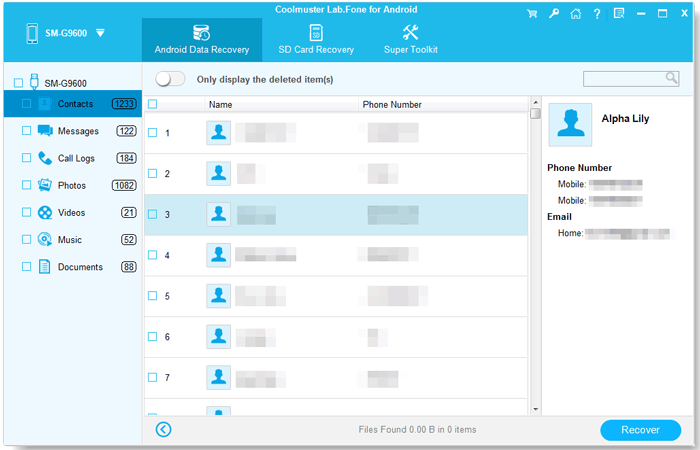
04 Nach Abschluss des Scans klicken Sie im linken Bereich auf „Kontakte“, um eine Vorschau aller wiederherstellbaren Kontakte anzuzeigen. Wählen Sie die Kontakte aus, die Sie wiederherstellen möchten, und klicken Sie anschließend auf „Wiederherstellen“, um sie auf Ihrem Computer zu speichern.
Aktivieren Sie gegebenenfalls die Option „Nur gelöschte Elemente anzeigen“, um nur gelöschte Kontakte anzuzeigen und so die wiederherzustellenden Dateien leichter zu finden.
Falls Sie eine visuelle Anleitung bevorzugen, schauen Sie sich das unten stehende Video-Tutorial an, um den gesamten Wiederherstellungsprozess in Aktion zu sehen.
1. Werden meine Kontakte in meinem Samsung-Konto gespeichert?
Nicht automatisch. Ein Samsung-Konto speichert Ihre Kontakte nicht, sondern ermöglicht Ihnen lediglich den Zugriff auf Samsung-Dienste, einschließlich Samsung Cloud. Ihre Kontakte werden nur dann gespeichert, wenn Sie die Kontaktsynchronisierung aktiviert oder sie in Samsung Cloud gesichert haben. Wenn die Synchronisierung vor dem Verlust Ihrer Kontakte nicht aktiviert war, können Sie diese nicht über Ihr Samsung-Konto wiederherstellen.
2. Werden beim Wiederherstellen von Kontakten aus dem Samsung-Konto die vorhandenen Telefonkontakte überschrieben?
In den meisten Fällen nein. Wenn Sie Kontakte aus der Samsung Cloud wiederherstellen, werden die gesicherten Kontakte Ihrem Gerät hinzugefügt, anstatt Ihre vorhandenen Kontakte zu ersetzen. Sollten jedoch bereits einige Kontakte auf Ihrem Telefon vorhanden sein, kann es zu doppelten Einträgen kommen. Um Verwirrung zu vermeiden, empfiehlt es sich, Ihre aktuellen Kontakte vor der Wiederherstellung zu sichern.
3. Warum kann ich meine Kontakte nicht von meinem Samsung-Konto wiederherstellen?
Dafür gibt es mehrere mögliche Gründe:
Wenn keines dieser Probleme zutrifft, müssen Sie möglicherweise Android Datenwiederherstellungssoftware verwenden, um Kontakte direkt von Ihrem Gerät wiederherzustellen.
Kontakte von Ihrem Samsung-Konto wiederherzustellen ist schnell und einfach, sofern Ihre Kontakte zuvor mit der Samsung Cloud synchronisiert wurden. Melden Sie sich einfach mit dem entsprechenden Samsung-Konto an und stellen Sie Ihre Kontaktdaten über die integrierten Einstellungen wieder her oder synchronisieren Sie sie.
Sollte jedoch kein Samsung Cloud-Backup verfügbar sein, verzweifeln Sie nicht. Ein professionelles Wiederherstellungstool wie Coolmuster Lab.Fone for Android kann gelöschte Kontakte direkt von Ihrem Samsung-Gerät wiederherstellen und Ihnen so eine weitere Chance geben, wichtige Informationen zurückzuerhalten.
Verwandte Artikel:
So stellen Sie Kontakte von einem beschädigten Samsung Galaxy wieder her: 4 effektive Methoden
Samsung-Kontakte verschwunden? | Vollständige Fehlerbehebungsanleitung
So stellen Sie Daten von einem verlorenen Samsung-Handy wieder her [Hohe Erfolgsquote]
So bearbeiten Sie Samsung-Kontakte am PC (3 einfache Methoden)

 Android-Wiederherstellung
Wie stelle ich Kontakte von meinem Samsung-Konto wieder her? Schritt-für-Schritt-Anleitung
Android-Wiederherstellung
Wie stelle ich Kontakte von meinem Samsung-Konto wieder her? Schritt-für-Schritt-Anleitung






 Kostenloser Download für PC
 Kostenloser Download für Mac
