TL;DR:
Um gelöschte Kontakte auf Ihrem Samsung-Gerät wiederherzustellen, können Sie Coolmuster Android SMS + Contacts Recovery oder Coolmuster Lab.Fone for Android verwenden. Diese Programme scannen Ihr Gerät, stellen Kontakte aus der Samsung Cloud wieder her, rufen sie über Ihr Google-Konto ab oder spielen mit Smart Switch ein vorheriges Backup ein. Die beste Methode hängt davon ab, ob Ihre Kontakte noch von Ihrem Telefon wiederhergestellt werden können oder in einem vorhandenen Backup verfügbar sind.
„Ups! Ich habe versehentlich Teile der Telefonnummern einiger wichtiger Kunden aus meiner Samsung-Kontaktliste gelöscht. Wie kann ich die verlorenen Kontakte wiederherstellen? Es war ein ziemlicher Schreck, als sie einfach verschwanden, nachdem ich versehentlich auf „Löschen“ gedrückt hatte. Können Sie mir effektive Methoden zur Wiederherstellung von Samsung-Kontakten empfehlen? Gibt es eine App, die Sie empfehlen können?“
-- Von einem Samsung-Nutzer
Samsung-Nutzer löschen gelegentlich versehentlich Kontakte. Zum Glück können Sie gelöschte Kontakte auf Ihrem Samsung-Smartphone jetzt ganz einfach wiederherstellen. Wenn Sie nach einer Möglichkeit suchen, gelöschte Kontakte auf Ihrem Samsung-Gerät wiederherzustellen, bietet Ihnen dieser Artikel fünf Lösungsansätze. Lesen Sie weiter!

Manche Samsung-Nutzer haben in der Vergangenheit ihre Kontakte manuell hinzugefügt. Das war jedoch eine zeitaufwendige und lästige Methode, Hunderte von Kontakten auf dem Samsung Galaxy zu kopieren oder zu bearbeiten. Glücklicherweise bieten wir Ihnen hier die beste Möglichkeit, Ihre Kontakte direkt auf Ihrem Samsung Galaxy wiederherzustellen.
Coolmuster Android SMS + Contacts Recovery ist ein Datenwiederherstellungsprogramm, mit dem Sie gelöschte Nachrichten und Kontakte auf Android Geräten wiederherstellen können. So können Sie beispielsweise Ihre gelöschten Samsung-Kontakte problemlos wiederherstellen. Das Programm scannt den internen Speicher, um Daten wiederherzustellen. Für einen vollständigen Scan ist Root-Zugriff auf Ihr Samsung-Gerät erforderlich. Sie können den Root-Schritt zwar überspringen, der Scan ist dann aber nicht vollständig.
Hauptmerkmale von Coolmuster Android SMS + Kontakte-Wiederherstellung:
Hier finden Sie die detaillierten Schritte zum Wiederherstellen von Kontakten auf Samsung:
01 Installieren und öffnen Sie die Software. Sie sehen dann die Benutzeroberfläche.
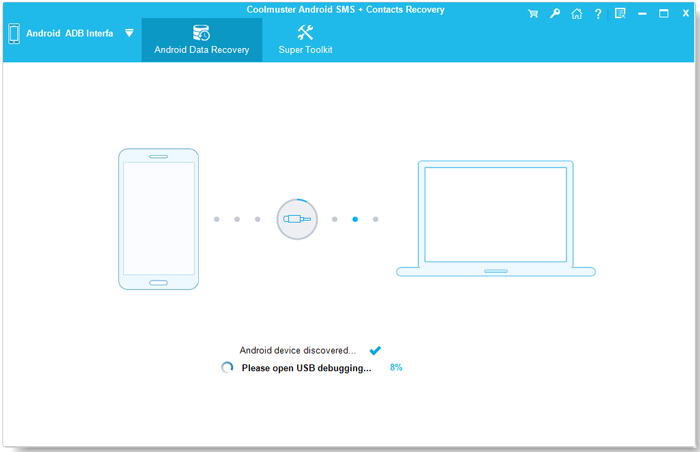
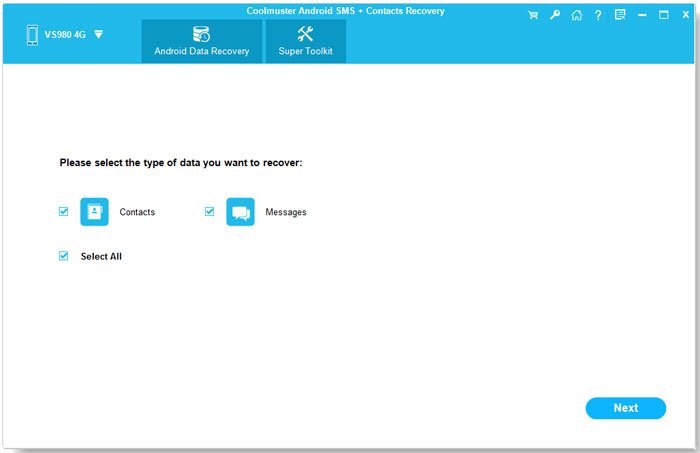
02 Verbinden Sie Ihr Samsung-Telefon mithilfe eines Datenkabels mit dem Computer. Sobald die Software Ihr Samsung-Telefon erfolgreich erkannt hat, wählen Sie „Kontakte“ und klicken Sie auf „Weiter“, um den Samsung-Datenscan zu starten.
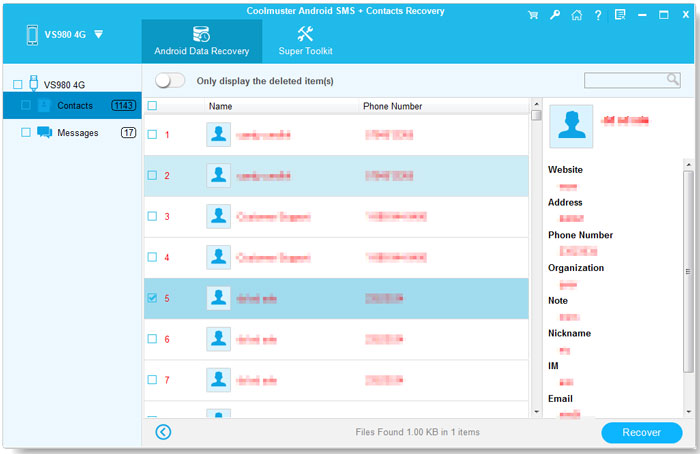
03 Alle vorhandenen und verlorenen Kontakte auf diesem Samsung-Telefon werden schnell durchsucht. Wählen Sie die Kontakte aus, die Sie wiederherstellen möchten, und klicken Sie dann auf die Schaltfläche „Wiederherstellen“, um sie mit einem Klick auf Ihrem Computer zu speichern.
Coolmuster Lab.Fone for Android ist eine erweiterte Version von Coolmuster Android SMS + Contacts Recovery. Neben der Wiederherstellung gelöschter Kontakte und Nachrichten kann es auch verschiedene andere Datentypen wie Anruflisten, Fotos, Videos und mehr wiederherstellen. Diese verbesserte Software kann Daten sowohl vom internen Speicher als auch von der externen SD-Karte von Android -Telefonen wiederherstellen. Unabhängig vom Dateityp bietet Coolmuster Lab.Fone for Android umfassende und leistungsstarke Funktionen, um die vollständige Wiederherstellung wichtiger Informationen auf Ihrem Telefon zu gewährleisten.
Nachfolgend finden Sie eine Schritt-für-Schritt-Anleitung zum Abrufen von Kontakten von Samsung Galaxy-Geräten mit Coolmuster Lab.Fone for Android :
01 Starten Sie die Software auf Ihrem Computer.
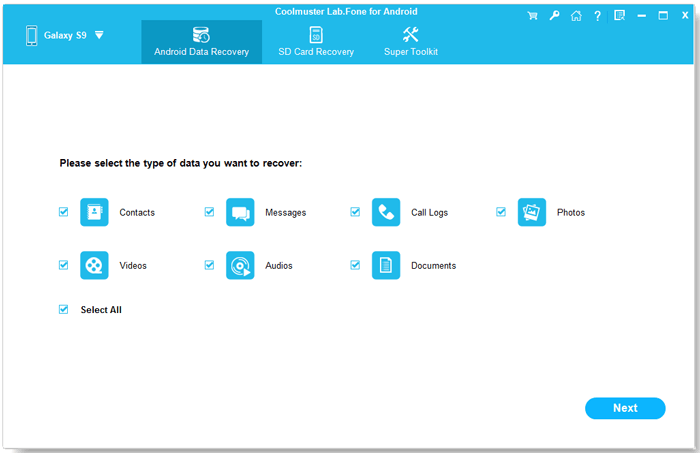
02 Verbinden Sie Ihr Samsung-Smartphone mithilfe eines Datenkabels mit dem Computer und aktivieren Sie gegebenenfalls das USB-Debugging. Anschließend gelangen Sie zu einer Benutzeroberfläche, auf der Sie die Dateitypen der wiederherzustellenden Dateien auswählen können. Klicken Sie auf „Weiter“, um fortzufahren.
03 Wenn Sie Mediendateien scannen möchten, wählen Sie zwischen dem Modus „Schnellscan“ und „Tiefenscan“. Klicken Sie anschließend auf „Weiter“, um den Datenscan auf Ihrem Android Smartphone zu starten.
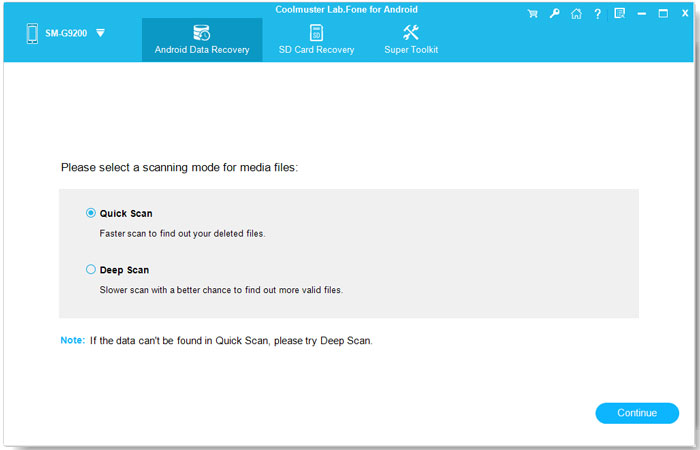
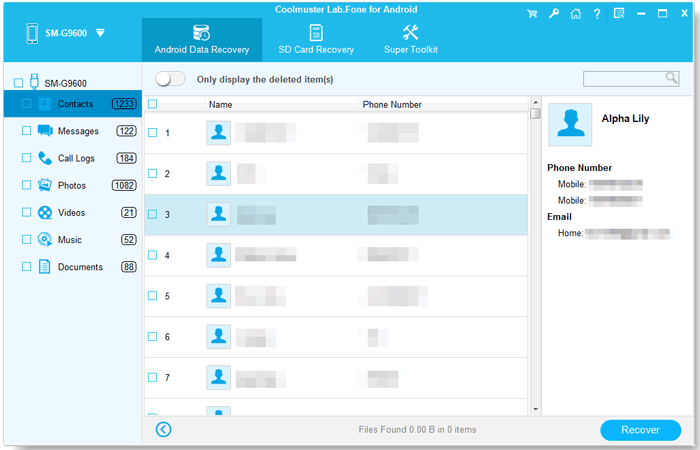
04 Nach dem Schnellscan werden alle vorhandenen und verlorenen Dateien links kategorisiert. Wählen Sie die Kontakte aus, die Sie wiederherstellen möchten, und klicken Sie dann auf „Wiederherstellen“, um die Wiederherstellung der Kontakte Ihres Samsung-Telefons zu starten.
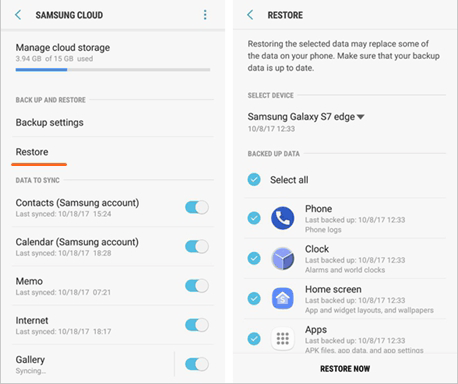
Teilweise können Samsung-Nutzer ein eigenes Konto für großen Speicherplatz bei Samsung Cloud anlegen. Dadurch werden Samsung-Kontakte automatisch gesichert . Verlorene Kontakte lassen sich aus der Cloud abrufen und ohne Computer auf Ihrem Samsung-Gerät wiederherstellen. Selbstverständlich sollten Sie Ihre Telefonnummern vorher sichern. Im Folgenden werden die genauen Schritte zur Wiederherstellung von Samsung-Kontakten mit Samsung Cloud beschrieben.
Schritt 1. Öffnen Sie die „Einstellungen“ und wählen Sie „Cloud und Konten“. Im nächsten Fenster wählen Sie „Sichern und Wiederherstellen“. Tippen Sie auf „Wiederherstellen“ und aktivieren Sie „Kontakte“.
Schritt 2. Klicken Sie auf die Schaltfläche „JETZT HERSTELLEN“, um die vorherigen Kontakte auf Ihrem Samsung-Telefon wiederherzustellen.
Es gibt eine weitere Möglichkeit, gelöschte Kontakte von Ihrem Samsung Galaxy wiederherzustellen: die Verwendung Ihres Google-Kontos. Sie können Kontakte drahtlos von Ihrem Samsung-Telefon wiederherstellen, da Ihr Google-Konto Ihre Samsung-Kontakte online synchronisieren kann. Wenn Sie auf Ihrem Samsung-Gerät ein Google-Konto eingerichtet und Ihre Kontakte bereits gesichert haben, können Sie diese in wenigen einfachen Schritten wiederherstellen. Lesen Sie dazu einfach diese Anleitung weiter:
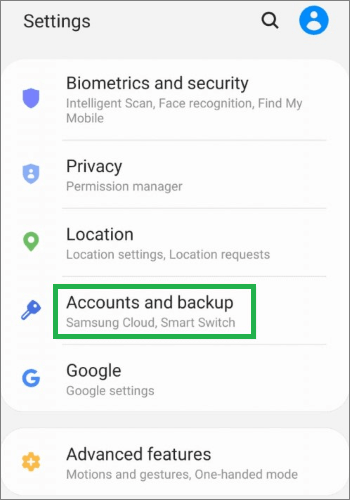
Schritt 1. Gehen Sie auf Ihrem Samsung-Gerät zu „Einstellungen“. Scrollen Sie nach unten und wählen Sie „Konten und Sicherung“.
Schritt 2. Tippen Sie auf „Konten“ und wählen Sie Ihr Google-Konto aus. Stellen Sie sicher, dass die Option „Kontakte“ aktiviert ist. Dadurch wird gewährleistet, dass Ihre Kontakte mit Ihrem Google-Konto synchronisiert werden.
Schritt 3. Falls Sie Ihre Kontakte noch nicht mit Ihrem Google-Konto synchronisiert haben, tippen Sie in den Google-Kontoeinstellungen auf „Jetzt synchronisieren“. Dadurch werden Ihre Kontakte in Ihr Google-Konto hochgeladen.
Schritt 4. Öffnen Sie einen Webbrowser auf Ihrem Computer und rufen Sie die Website von Google Kontakte auf. Melden Sie sich mit denselben Google-Kontodaten an, die Sie auf Ihrem Samsung-Gerät verwenden.
Schritt 5. Klicken Sie in der linken Seitenleiste auf „Mehr“ und wählen Sie „Änderungen rückgängig machen“. Wählen Sie den Zeitraum aus, in dem Ihre Kontakte noch intakt waren. Klicken Sie auf „Bestätigen“, um die in diesem Zeitraum vorgenommenen Änderungen rückgängig zu machen.
Wie kann ich verlorene Kontakte auf meinem Samsung-Gerät wiederherstellen? Samsung Smart Switch ist ein offizielles Tool von Samsung für die nahtlose Datenübertragung und Datensicherung zwischen Samsung-Geräten. Falls Sie Kontakte auf Ihrem Samsung-Gerät verloren haben, können Sie diese mit Smart Switch mühelos wiederherstellen. Hier finden Sie eine Schritt-für-Schritt-Anleitung zur Wiederherstellung von Kontakten auf Ihrem Samsung-Gerät mithilfe von Smart Switch:
Schritt 1. Laden Sie Samsung Smart Switch von der offiziellen Samsung-Website herunter und installieren Sie es auf Ihrem Computer.
Schritt 2. Verbinden Sie Ihr Samsung-Gerät mit einem USB-Kabel mit dem Computer.
Schritt 3. Öffnen Sie Smart Switch auf Ihrem Computer. Wählen Sie in Smart Switch die Option „Wiederherstellen“. Smart Switch zeigt die verfügbaren Sicherungsdateien an. Wählen Sie die relevanteste Sicherung mit Ihren Kontakten aus.
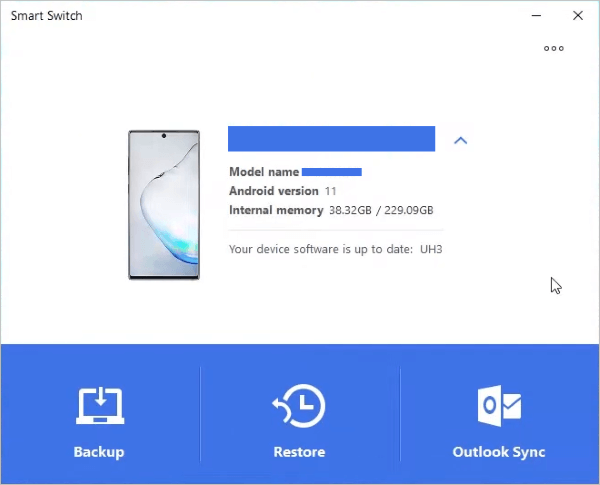
Schritt 4. Wählen Sie in der ausgewählten Sicherung die Option „Kontakte“ aus. Klicken Sie auf die Schaltfläche „Jetzt wiederherstellen“, um die Wiederherstellung der Kontakte zu starten.
Seit wir im Zeitalter fortschrittlicher Technologien leben, nutzen wir zahlreiche praktische Methoden, um viele knifflige Probleme zu lösen. Selbst wenn Sie versehentlich Kontakte von Ihrem Samsung-Handy gelöscht haben, können Sie diese mit der besten Methode wiederherstellen. In diesem Artikel stellen wir Ihnen fünf Methoden vor, mit denen Sie Ihre gelöschten Kontakte zurückgewinnen können. Vergleichen Sie die Vor- und Nachteile, um die für Sie beste Methode auszuwählen.
Falls Sie Ihre wichtigen Kontakte auf Ihrem Samsung-Gerät nicht gesichert haben, sind die professionellen Tools Coolmuster Android SMS + Contacts Recovery oder Coolmuster Lab.Fone for Android die beste Wahl. Dank ihrer herausragenden Funktionen können Sie Ihre Samsung-Kontakte problemlos wiederherstellen. Wir würden uns freuen, wenn Sie diesen Artikel mit anderen teilen.
Verwandte Artikel:
4 nützliche Möglichkeiten, Kontakte von Samsung auf den PC zu übertragen
8 nützliche Methoden zum Übertragen von Daten von Samsung auf Huawei
4 Möglichkeiten, gelöschte Anruflisten auf Samsung wiederherzustellen

 Android-Wiederherstellung
Wiederherstellung von Samsung-Kontakten: Die 5 besten Möglichkeiten, Kontakte auf Samsung wiederherzustellen






 Kostenloser Download für PC
 Kostenloser Download für Mac

