„Mir ist vor Kurzem mein Handy runtergefallen, und das Display ist gesprungen. Nur der obere Teil hat bis heute funktioniert, jetzt geht gar nichts mehr. Ich bin mir ziemlich sicher, dass auch der Touchscreen nicht mehr funktioniert, denn wenn ich versuche, ein Muster zu zeichnen, vibriert es nicht wie sonst. Ich habe viele wichtige Fotos darauf, die ich unbedingt retten muss. Hat jemand eine Idee? Bitte helft mir!“
- Auszug aus Android Central Forum
Es kann vorkommen, dass Ihr Smartphone beschädigt ist oder Sie Ihr Sperrbildschirm-Passwort vergessen haben und somit nicht mehr auf Ihre wertvollen Fotos zugreifen können. Falls Sie sich fragen, wie Sie Bilder von einem gesperrten Android Smartphone wiederherstellen können, wenn Sie das Passwort vergessen haben, gibt es gute Nachrichten: Es stehen Ihnen mehrere effektive Lösungen zur Verfügung.
Die richtige Methode hängt von Ihrer Situation ab. Wenn Sie zuvor eine Cloud-Sicherung aktiviert haben, können Sie Ihre Fotos ganz einfach über Google Fotos wiederherstellen. Falls jedoch keine Sicherung vorhanden ist und Ihr Bildschirm nicht reagiert, ist die Verwendung eines professionellen Entsperrungs- oder Datenextraktionstools die zuverlässigste Option. In diesem Leitfaden zeigen wir Ihnen die einfachsten bis hin zu fortgeschrittenen Methoden, mit denen Sie in verschiedenen Szenarien Fotos von einem gesperrten Android Smartphone wiederherstellen können.
Die leistungsstarke Funktion „Locked Android Removal“ ist die beste Methode, um Fotos von gesperrten Android Smartphones ohne Backup wiederherzustellen. Sie unterstützt die meisten Samsung-Geräte und extrahiert Fotos und andere Dateien vom gesperrten Gerät, nachdem die Bildschirmsperre entfernt wurde. Darüber hinaus eignet sie sich auch zur Datenwiederherstellung in anderen Szenarien wie Virenangriffen, Systemabstürzen, schwarzem Bildschirm, Wasserschäden usw.
Warum sollten Sie sich für die Entfernung gesperrter Android entscheiden?
* Repariert Android Geräte in verschiedenen Situationen: Systemabsturz , Passwort vergessen, eingefrorenes/abgestürztes Telefon, Virenbefall, schwarzer/blauer/ weißer Bildschirm usw.
* Fotos von einem gesperrten Android Telefon aus dem internen Speicher und der SD-Karte ohne Backup mit einem Klick wiederherstellen.
* Einfach, sicher und benutzerfreundlich in der Anwendung.
* Alle Fotos in der Vorschau ansehen und die gewünschten Bilder auf dem Computer speichern.
* Weitgehend kompatibel mit den meisten Samsung-Modellen und anderen Android Marken (demnächst verfügbar), wie z. B. Samsung Galaxy S6/S5/S4, Samsung Galaxy Note 5/4/3 usw.
Wie kann ich Fotos importieren, wenn mein Telefon gesperrt ist?
01 Installieren und starten Sie das Programm auf Ihrem PC und gehen Sie zum Abschnitt „Datenextraktion bei defekten Android “ . Verbinden Sie anschließend Ihr Android Gerät über ein USB-Kabel mit dem Computer. Sobald Ihr Telefon erkannt wurde, wählen Sie das entsprechende Problem aus und tippen Sie auf die Schaltfläche „Start“ .

02 Wählen Sie in der folgenden Benutzeroberfläche den Gerätenamen und das Modell aus und tippen Sie auf die Schaltfläche „Bestätigen“ . Versetzen Sie Ihr Gerät anschließend gemäß den Anweisungen auf dem Bildschirm in den Download-Modus.

03 Nach dem Aufrufen des Download-Modus tippen Sie auf die Schaltfläche „Start“ , um die Dateien auf Ihrem gesperrten Android Gerät zu scannen.
04 Nach Abschluss des Vorgangs werden alle Inhalte in der Benutzeroberfläche angezeigt. Wählen Sie im linken Bereich „Galerie“ oder „Bilderbibliothek“ aus, markieren Sie nach der Vorschau die Bilder, die Sie wiederherstellen möchten, und tippen Sie auf die Schaltfläche „Wiederherstellen“ , um die Bilder vom gesperrten Android Telefon zu übertragen.

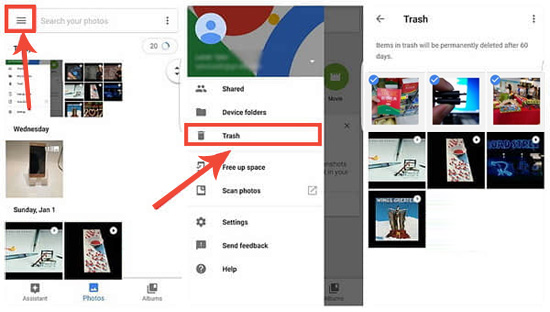
Wenn Sie die automatische Sicherung von Bildern in der Google Fotos App aktiviert haben, ist die Wahrscheinlichkeit groß, dass Sie Fotos von Ihrem gesperrten Android Telefon über die Google Fotos App erhalten.
Wie bekomme ich Bilder von meinem Android Handy, das nicht funktioniert?
1. Öffnen Sie die Google Fotos App auf einem anderen Gerät und melden Sie sich mit demselben Google-Konto an, das Sie auf dem gesperrten Android Gerät verwenden.
2. Tippen Sie oben links auf Menü > wählen Sie Papierkorb oder Papierkorb > wählen Sie die Fotos aus, die Sie wiederherstellen möchten > tippen Sie auf Fertig .
3. Klicken Sie auf die Schaltfläche „Wiederherstellen “, um sie wiederzufinden.
Sie können auch die Android Debug Bridge (ADB) verwenden, um Bilder von Ihrem gesperrten Android Telefon abzurufen. Dazu müssen Sie das Android Control Tool und ADB auf Ihrem Computer installieren. Beachten Sie, dass dies nur funktioniert, wenn Sie das USB-Debugging auf Ihrem Android Gerät aktiviert hatten, bevor es gesperrt wurde. Andernfalls versuchen Sie die oben genannten Methoden.
Wie kann ich mein Handy entsperren, um Fotos herunterzuladen?
1. Laden Sie das Android SDK-Paket auf Ihren Computer herunter und extrahieren Sie die ZIP-Datei.
2. Laden Sie alle notwendigen Treiber auf Ihr Gerät herunter.
3. Öffnen Sie auf Ihrem Computer eine Eingabeaufforderung und geben Sie den Befehl cd C:/android/platform-tools ein, um den Speicherort der ADB-Datei zu ändern.
4. Verbinden Sie Ihr Android Smartphone mithilfe eines USB-Kabels mit dem Computer und geben Sie den Befehl „adb device“ ein. Sobald Ihr Android Gerät erkannt wurde, werden im Eingabeaufforderungsfenster Zahlen angezeigt.
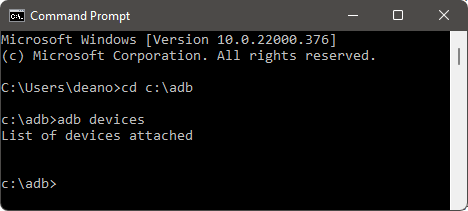
5. Geben Sie die beiden unten stehenden Befehle in die Eingabeaufforderung ein und ersetzen Sie das Passwort durch 1234:
adb shell input text 1234
Shell-Eingabe-Tastenereignis 66
6. Ihr Telefon sollte nun entsperrt sein. Anschließend können Sie Fotos problemlos auf andere Geräte übertragen.
Wir hoffen, dass Sie nach dem Lesen dieses Beitrags nun wissen, wie Sie Bilder von einem gesperrten Android Smartphone wiederherstellen können. Sie können jede dieser Lösungen verwenden, um Fotos von Ihrem gesperrten Android Smartphone wiederherzustellen. Für eine höhere Erfolgsquote empfehlen wir Ihnen jedoch die Anwendung „Locked Android Removal“ . Diese entsperrt Ihr Android Gerät und extrahiert die Bilder. Darüber hinaus sind für den gesamten Vorgang keine komplizierten Operationen oder Passwörter erforderlich.
Verwandte Artikel:
Wie man Bilder von einem kaputten Handy rettet? 5 schnelle und einfache Methoden
Wie kann ich über USB auf ein gesperrtes Android Telefon zugreifen? [Gelöst]
Wie kann man Daten von einem gesperrten Android Telefon mit defektem Bildschirm wiederherstellen?

 Android-Wiederherstellung
[Gelöst] Wie bekomme ich Bilder reibungslos von einem gesperrten Android-Handy?
Android-Wiederherstellung
[Gelöst] Wie bekomme ich Bilder reibungslos von einem gesperrten Android-Handy?







 Kostenloser Download für PC
 Download für Mac

