Kontakte gehören zu den wichtigsten Apps auf unseren Smartphones. Sie sind wahrscheinlich eine der meistgenutzten Apps auf Android Geräten, doch nur wenige wissen, wo sie gespeichert sind. Stellen Sie sich beispielsweise vor, Sie haben ein neues Gerät gekauft und möchten Ihre Kontakte vom alten auf das neue übertragen.
Dafür müssen Sie wissen, wo und welche Kontakte auf Ihrem neuen Gerät gespeichert sind. Ohne dieses Wissen gestaltet sich die Übertragung schwierig. Wenn Sie sich fragen, wo Kontakte auf Android gespeichert werden, lesen Sie weiter.
Viele fragen sich: „Wo werden meine Kontakte auf meinem Android Smartphone gespeichert?“ „Werden Kontakte auf der SIM-Karte gespeichert?“ Zwar sind sie in der Kontaktliste sichtbar, aber in welchem Ordner genau? Die meisten Android Nutzer vermuten, dass sie in der Kontakte-App selbst gespeichert sind, doch das stimmt nicht. Android bietet tatsächlich drei mögliche Speicherorte an, jeder mit seinen eigenen Eigenschaften.
Die meisten Android Geräte speichern Kontakte in einer Systemdatenbank unter /data/data/com.android.providers.contacts/databases/contacts2.db (SQLite-Format). Dieser interne Speicher ist der Standardspeicherort, wenn Sie beim Erstellen von Kontakten das Konto „Gerät“ oder „Telefon“ auswählen. Sie können jedoch nur direkt auf diese Datei zugreifen, wenn Ihr Telefon gerootet ist; andernfalls werden die Kontakte ausschließlich über die Kontakte-App verwaltet.
Die SD-Karte dient üblicherweise zum Speichern von Mediendateien wie Fotos und Videos. Android speichert standardmäßig keine aktiven, bearbeitbaren Kontakte direkt auf der SD-Karte. Stattdessen können Sie Kontakte als .vcf-Datei (vCard) auf die SD-Karte exportieren, um sie zu sichern oder zu übertragen. Um auf diese Datei zuzugreifen, verwenden Sie eine Dateimanager-App wie „Dateien von Google“ oder ES File Explorer und importieren Sie sie anschließend wieder in den internen Speicher. Die SD-Karte selbst kann nicht als aktive Kontaktdatenbank fungieren.
Speichert eine SIM-Karte Kontakte? Ja, aber mit erheblichen Einschränkungen. SIM-Karten speichern nur eine sehr geringe Anzahl von Kontakten, und jeder Kontakt enthält lediglich einen Namen und eine Telefonnummer – keine E-Mail-Adressen, Anschriften oder Fotos. Bei modernen Android Smartphones werden Kontakte nicht standardmäßig auf der SIM-Karte gespeichert; Sie müssen sie manuell über die Import-/Export-Einstellungen der Kontakte-App auf die SIM-Karte kopieren oder exportieren. Auch andere Dateitypen wie Fotos oder Videos werden niemals auf der SIM-Karte gespeichert.
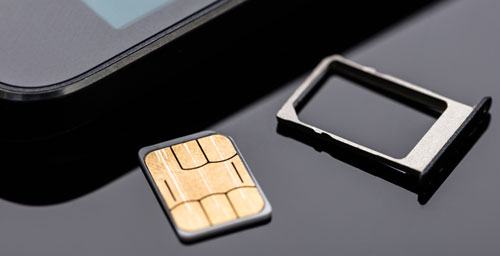
Eine SIM-Karte (Subscriber Identity Module) speichert verschiedene Datentypen, die für die Identifizierung und Authentifizierung eines Teilnehmers in einem Mobilfunknetz unerlässlich sind. Folgende Daten werden typischerweise gespeichert:
(1) Benutzerdaten (eingeschränkt, aber weiterhin unterstützt)
Alle anderen persönlichen Inhalte (Fotos, Videos, Anruflisten, App-Daten) werden nicht auf der SIM-Karte gespeichert.
(2) Sonstige Daten
Es ist weit verbreitet, Kontakte auf einer SIM- oder SD-Karte zu speichern. Standardmäßig geschieht dies je nach Handymodell auf der SIM- oder SD-Karte. Einige Mobilfunkanbieter speichern die Kontakte jedoch im internen Speicher oder direkt auf dem Gerät.
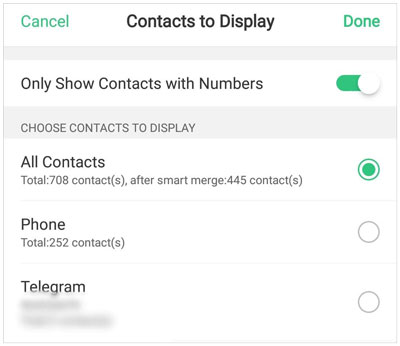
Um herauszufinden, ob Ihre Kontakte auf Ihrem Telefon, Ihrer SIM-Karte oder Ihrer SD-Karte gespeichert sind, gehen Sie wie folgt vor:
Schritt 1. Öffnen Sie die Einstellungen Ihres Telefons. Normalerweise unterscheiden sich die Einstellungen von Telefon zu Telefon.
Schritt 2. Suchen Sie hier nach „Anzuzeigende Kontakte“ oder „Kontaktlisten konfigurieren“ und klicken Sie darauf. Alle Kontakte sind standardmäßig ausgewählt.
Schritt 3. Wählen Sie Telefon-, SIM- oder Cloud-Konto. Alle Ihre Kontakte werden aus der von Ihnen gewählten Quelle angezeigt.
Kontakte lassen sich auch in Ihrem Google-Konto speichern. Es ist sehr praktisch, Kontakte in der Cloud zu speichern. Die mit Ihrem Google-Konto synchronisierten Kontakte werden automatisch in der Cloud gesichert und können bei Bedarf einfach abgerufen werden. Besonders vorteilhaft ist, dass sich mehrere Android Geräte automatisch synchronisieren.
So müssen Sie sich keine Sorgen machen, Ihre Kontakte zu verlieren, falls Sie häufig Ihr Smartphone wechseln. Die im Google-Konto gespeicherten Kontakte werden automatisch mit Google Kontakte und allen Android Geräten synchronisiert, die mit demselben Google-Konto verknüpft sind.
So werden Kontakte in einem Google-Konto gespeichert:
Schritt 1. Öffnen Sie auf einem Android Smartphone oder -Tablet die Einstellungen-App und klicken Sie unten auf „Konten“.
Schritt 2. Klicken Sie auf Ihr „Google-Konto“ > „Konto synchronisieren“.
Schritt 3. Aktivieren Sie die Option „Kontakte synchronisieren“ auf dem Bildschirm. Ihre Kontakte werden dann in Ihrem Google-Konto gespeichert. Bitte achten Sie während der Synchronisierung auf eine stabile Netzwerkverbindung.

Sind Ihre Kontakte auf Ihrem Android Telefon gespeichert? Haben Sie viele Kontakte auf Ihrem Telefon gespeichert? Es gibt verschiedene Möglichkeiten, Kontakte von Ihrem Android Telefon zu exportieren.
Das Übertragen von Kontakten von Ihrem Android Smartphone oder -Tablet auf den Computer ist mit einer Drittanbieter-App ganz einfach. Es gibt verschiedene Apps für den Computer, aber Coolmuster Android Assistant ist eine hervorragende Option. Dieses nützliche Tool sichert und stellt Ihre Android Kontakte wieder her .
Mit diesem Programm können Sie alle Ihre Kontakte von Ihrem Android Smartphone mit einem Klick auf Ihren Computer übertragen und bei Bedarf wiederherstellen. Außerdem unterstützt es die selektive Übertragung von Kontakten, sodass Sie vor der Übertragung eine Vorschau anzeigen und die gewünschten Kontakte auswählen können. Darüber hinaus können Sie Ihre Kontakte direkt auf Ihrem Computer über dieses Programm bearbeiten . Wenn Sie Datenverlust bei der Datensicherung vermeiden möchten, ist Coolmuster Android Assistant die ideale Lösung.
Schritte zum Sichern von Kontakten von Android auf einen Computer mithilfe Android Assistenten:
01. Starten Sie Android Assistant auf Ihrem Computer, nachdem Sie es heruntergeladen und installiert haben. Verbinden Sie anschließend Ihr Android Smartphone über ein USB-Kabel mit dem Computer. Warten Sie einige Sekunden, bis das Programm das Android Gerät erkennt.
02 Aktivieren Sie die USB-Debugging-Funktion auf Ihrem Telefon, um die Verbindung zwischen Ihrem Mobiltelefon und dem Computer herzustellen. Anschließend wird Ihnen die unten dargestellte Benutzeroberfläche angezeigt.

03 Navigieren Sie zu „Super Toolkit“ und wählen Sie die Option „Backup“. Dort werden Ihnen die Dateitypen in der Benutzeroberfläche angezeigt.

04 Wählen Sie die Option „Kontakte“ und anschließend den Speicherort auf dem Computer, an dem die Daten gespeichert werden sollen. Tippen Sie auf den Tab „Sichern“, um die Kontakte vom Android Gerät auf den Computer zu übertragen.

Videoanleitung
Wenn Sie ein Android Gerät besitzen und die darauf gespeicherten Kontakte auf einer SD-Karte sichern, lassen sich diese Kontakte mühelos auf ein anderes Telefon übertragen. Das neue Telefon liest die VCF-Datei auf Ihrer SD-Karte und wandelt sie in eine Kontakt-App um.
Wenn Sie jedoch Ihre Kontakte mit allen zugehörigen Daten, also beispielsweise E-Mail-Adressen und Telefonnummern, übertragen möchten, benötigen Sie ein entsprechendes Tool. Glücklicherweise gibt es Apps, die Ihnen dabei helfen können. Coolmuster Mobile Transfer ist ein effizientes Übertragungstool, mit dem Sie alle Ihre Kontakte auf einmal auf ein neues Android Smartphone oder iPhone übertragen können.
Schritte zum Übertragen von Kontakten von Android auf andere Telefone mithilfe dieser Kontaktübertragungssoftware:
01. Starten Sie die Übertragungssoftware, nachdem Sie sie heruntergeladen und auf Ihrem PC installiert haben. Verbinden Sie anschließend beide Mobilgeräte per USB-Kabel mit dem Computer und aktivieren Sie das USB-Debugging auf den Geräten (bei einem iPhone müssen Sie auf „Vertrauen“ klicken). Die Software erkennt Ihre Geräte dann automatisch.
02 Vergewissern Sie sich, dass sich Ihr neues Telefon auf der Zielseite befindet, oder tippen Sie auf das Symbol „Umdrehen“, um die Positionen zu tauschen. Wählen Sie anschließend die Option „Kontakte“ im mittleren Bereich.

03 Klicken Sie anschließend auf die Schaltfläche „Kopieren starten“ in der Mitte des Bildschirms. Alle Kontakte werden dann auf ein neues Telefon übertragen.

Videoanleitung
Nutzen Sie ein Samsung Android Smartphone? Wenn ja, werden Ihre Kontakte im Gerätespeicher gespeichert. Sie können sie ganz einfach als VCF-Datei auf Ihren Computer exportieren, ohne den Speicherort der Kontakte auf Ihrem Android Smartphone suchen zu müssen.
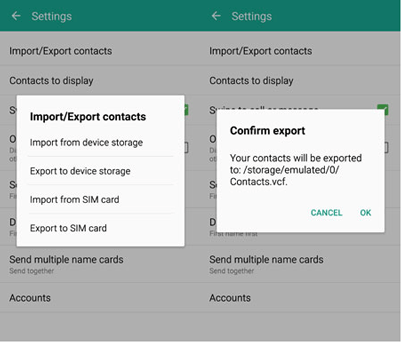
Schritt 1. Navigieren Sie auf Android zu „Kontakte“ und öffnen Sie den Menü-Tab.
Schritt 2. Wählen Sie „Importieren oder Exportieren“ > „In Gerätespeicher exportieren“, um Ihre Kontakte als VCF-Dateien im Ordner des internen Speichers Ihres Geräts zu speichern.
Jetzt wissen Sie, wo Kontakte auf einem Android Android gespeichert werden. Kontakte werden entweder im internen Speicher, auf der SIM-Karte oder auf der SD-Karte gespeichert. Wenn Ihr Google-Konto mit Ihrem Smartphone synchronisiert ist, werden Ihre Kontakte auch dort gespeichert.
Da Ihre Kontakte im internen Speicher Ihres Geräts gespeichert werden, lassen sie sich problemlos auf ein anderes Gerät übertragen. Um Ihre Kontakte auf ein neues Smartphone zu übertragen, benötigen Sie die Android Übertragungs-App Coolmuster Mobile Transfer . Diese Software überträgt alle Ihre Kontakte mit allen Details verlustfrei von einem Gerät auf ein anderes.
Um Kontakte von Ihrem Android Gerät zu sichern, können Sie Coolmuster Android Assistant verwenden. Damit können Sie Ihre Android Kontakte schnell auf Ihrem Computer sichern und wiederherstellen.
Verwandte Artikel:
Wie sichert man Kontakte auf Android ? [Die besten und empfehlenswertesten Methoden]
Ihre Android Kontakte sind verschwunden? Dieser Leitfaden hilft Ihnen weiter.
Das Unsichtbare entdecken: So finden Sie versteckte Kontakte auf Android
Kontakte mühelos auf Android Gerät importieren | 6 praktische Methoden

 Android-Übertragung
Wo werden Kontakte auf Android -Geräten gespeichert? Kontakte ganz einfach finden und sichern
Android-Übertragung
Wo werden Kontakte auf Android -Geräten gespeichert? Kontakte ganz einfach finden und sichern





 Kostenloser Download für PC
 Kostenloser Download für Mac
