Falls Ihnen der Android Sperrbildschirm etwas langweilig erscheint, Sie Ihren benutzerdefinierten Sperrbildschirm satt haben oder iOS bevorzugen, sind Sie hier genau richtig. Keine Sorge, es gibt zahlreiche hochwertige Alternativen, die Ihren Ansprüchen an ein ansprechendes Design und funktionale Sperrbildschirme gerecht werden. Android Nutzer können jetzt sogar den Sperrbildschirm des neuesten iPhone X auf ihren Geräten verwenden. In diesem Artikel zeigen wir Ihnen, wie Sie den iPhone-Sperrbildschirm auf Ihrem Android Smartphone nutzen können.
Neben dem iPhone-Sperrbildschirm können Sie auch andere iOS -Sperrbildschirme für Ihre Android -Geräte erhalten und so Ihr Gerät besonders und anders als andere Android -Geräte aussehen lassen.
Viele Android -Nutzer interessieren sich sehr für die Funktionen von iOS . Welche Funktionen bietet also der iPhone-Sperrbildschirm?
Benachrichtigungen
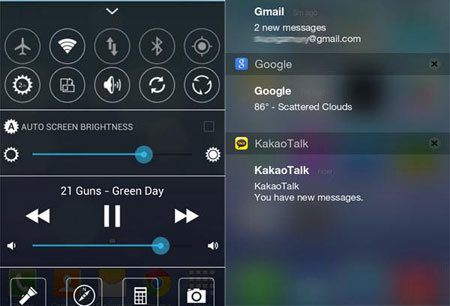
Wie wir alle wissen, können iPhone-Nutzer Benachrichtigungen direkt auf dem Sperrbildschirm ihres iPhones abrufen. Sobald Sie also den iPhone-Sperrbildschirm auf Ihrem Android Smartphone haben, können Sie die Benachrichtigung direkt durch Antippen des Sperrbildschirms öffnen.
Kontrollzentrum
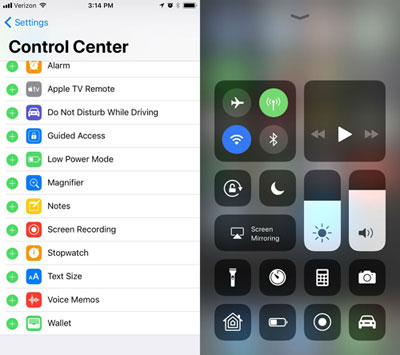
Sie erhalten außerdem den Bildschirm im Stil des iPhone-Kontrollzentrums. Sobald der iPhone-Sperrbildschirm auf Ihrem Android Smartphone aktiviert ist, können Sie das Kontrollzentrum durch Wischen vom unteren Bildschirmrand aus öffnen. Über das Kontrollzentrum lassen sich zahlreiche Funktionen steuern, wie z. B. Taschenlampe, WLAN, Bluetooth, Einstellungen, Helligkeit und vieles mehr.
Anpassbar
Sie können Ihren Lieblingsbildschirm auswählen. Sie können sogar ein Bild oder Foto aus Ihrem Album auswählen und es als Hintergrund und Sperrbildschirm festlegen. Darüber hinaus stehen Ihnen verschiedene Benachrichtigungsstile, Schriftarten, Zeitformate, Hintergrundbilder und vieles mehr zur Verfügung, um Ihren Android Sperrbildschirm dem eines iPhones anzugleichen.
PIN festlegen
Sie können wie beim iPhone auch auf Ihrem Android Smartphone eine PIN festlegen. Nach der Einrichtung einer PIN werden Sie jedes Mal beim Entsperren des Telefons danach gefragt. Dies erhöht die Sicherheit Ihres Telefons und schützt Ihre Privatsphäre. In den Sicherheitseinstellungen der App können Sie den PIN-Schutz aktivieren und deaktivieren.
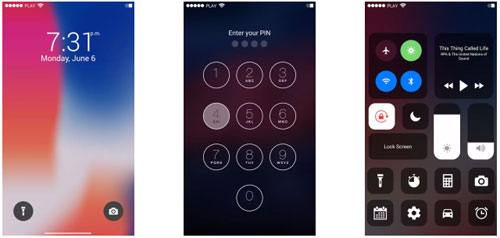
Um den iPhone-Sperrbildschirm auf Ihrem Android Telefon zu erhalten, müssen Sie die folgenden Schritte ausführen.
Schritt 1: Programm herunterladen und installieren
Zuerst müssen Sie PicsArt auf Ihrem Android Android installieren. Diese tolle App hilft Ihnen dabei, einen individuellen Sperrbildschirm zu erstellen. Nach der Installation und dem Start des Programms müssen Sie den iOS Sperrbildschirm abfangen und im Menü unter „Zeichnen“ die Option „Auf Fotos zeichnen“ auswählen.
Schritt 2: Erstellen Sie eine neue Fotoebene
Laden Sie den in Schritt 1 erstellten Screenshot auf Ihr Android Gerät hoch. Scrollen Sie anschließend zum unteren Bildschirmrand und wählen Sie die Option „Ebene“. Suchen Sie rechts über den Ebenen nach dem Pluszeichen (normalerweise die erste Ebene) und tippen Sie darauf. Erstellen Sie nun eine neue Fotoebene und wählen Sie ein Foto als Hintergrund aus. Nachdem Sie das Foto als oberste Ebene festgelegt haben, reduzieren Sie dessen Deckkraft, um es auf dem Sperrbildschirm anzuzeigen.
Schritt 3: Bildschirm sperren
Wählen Sie das Symbol für das Pinselmuster in der obersten Ebene aus und zeichnen Sie dann Punkte in die Mitte der Sperrbildschirm-Schaltflächen. Bestätigen Sie anschließend Ihre Zeichnung und wechseln Sie zum Editor. Über die Option „Fotos hinzufügen“ können Sie mehrere Fotos als Sperrbildschirm-Schaltflächen auswählen. Passen Sie die Fotos nun nacheinander an und legen Sie sie als Sperrbildschirm fest. Gehen Sie dazu in Ihre Galerie, öffnen Sie den PicsArt-Ordner und wählen Sie den neuen benutzerdefinierten Sperrbildschirm aus. Wählen Sie abschließend in den Bildoptionen die Option „Als Sperrbildschirm festlegen“.
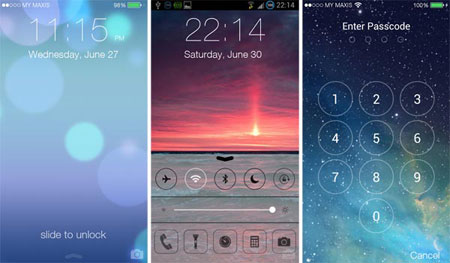
Jeder iPhone-Nutzer sollte wissen, dass bei jeder eingehenden Push-Benachrichtigung der Bildschirm aufleuchtet und eine Benachrichtigung auf dem Sperrbildschirm angezeigt wird. Diese Benachrichtigungen lassen sich schnell einsehen, ohne den Bildschirm zu berühren. Um mehr über eine Benachrichtigung zu erfahren oder das Problem zu beheben, wischen Sie einfach, um die entsprechende App zu öffnen. Die in diesem Artikel beschriebene iPhone-Sperrbildschirm-App simuliert die iPhone-Schriftarten perfekt. Wenn Sie den iPhone-Sperrbildschirm erfolgreich auf Ihrem Android Gerät nutzen, werden Sie also denken, Sie verwenden tatsächlich ein iPhone und kein Android .
Verwandte Artikel:
So entsperren Sie ein deaktiviertes iPhone mit Android Telefon – Schritt für Schritt
5 einfache Wege, um das Problem „iPhone friert auf dem Sperrbildschirm ein“ zu beheben
Wie behebt man das Problem, dass sich das iPhone ständig sperrt? – 6 effektive Lösungen
So personalisieren Sie den Sperrbildschirm auf iPhone und iPad: Eine Schritt-für-Schritt-Anleitung






