Ich wusste nicht, welche Kategorie ich wählen sollte, weil ich ein S22 habe. Ich musste mein Handy in den letzten drei Tagen bestimmt fünfmal neu starten, weil die Tastatur plötzlich nicht mehr funktioniert, wenn ich jemandem eine SMS schreibe. Sie erscheint nicht mal mehr, wenn ich etwas tippen will. Das nervt mich total!
- Von Reddit
Die Fehlermeldung „Samsung-Tastatur wurde leider beendet“ kann äußerst ärgerlich sein, insbesondere wenn man Nachrichten schreiben, im Internet suchen oder sich in Apps anmelden muss. Viele Nutzer berichten, dass die Samsung-Tastatur nach einem Software-Update, beim Öffnen bestimmter Apps oder sogar während des normalen Tippens immer wieder willkürlich abstürzt.
Dieses Problem kann gelegentlich oder wiederholt auftreten und die Tastatur unbrauchbar machen. Glücklicherweise sind die meisten Fehler der Samsung-Tastatur softwarebedingt und lassen sich in der Regel mit verschiedenen Lösungsansätzen beheben. In diesem Leitfaden erklären wir die Ursachen für die ständigen Tastaturabstürze und zeigen Ihnen Schritt für Schritt acht effektive Methoden, um das Problem zu beheben.
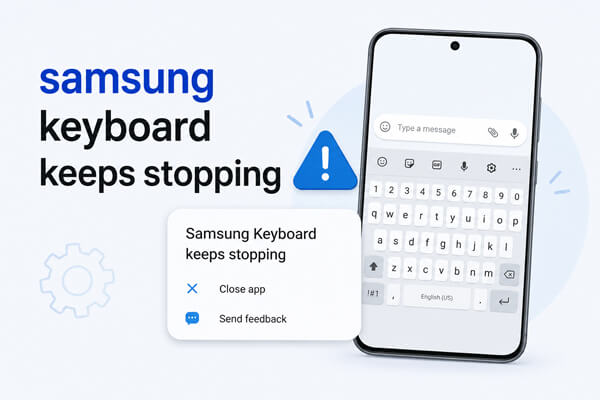
Die Fehlermeldung „Samsung Keyboard wurde leider beendet“ tritt typischerweise auf, wenn die Tastatur-App aufgrund von System- oder Softwareproblemen abstürzt. Häufige Ursachen sind:
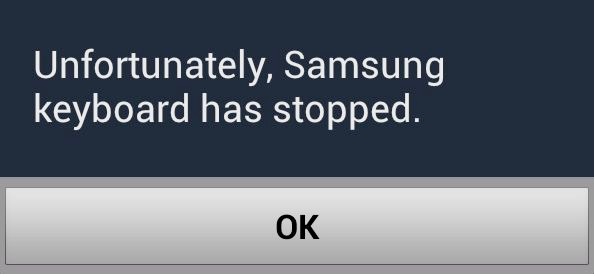
Nachfolgend finden Sie die effektivsten Lösungen zur Behebung des Fehlers „Samsung-Tastatur stoppt ständig“ auf Samsung-Handys und -Tablets.
Ein Neustart des Geräts ist eine der einfachsten und gleichzeitig effektivsten Methoden, um vorübergehende Systemfehler zu beheben, die dazu führen, dass die Samsung-Tastatur nicht mehr funktioniert. In vielen Fällen stürzt die Tastatur ab, weil sich einige Android Hintergrunddienste nach längerer Nutzung, App-Konflikten oder Software-Updates aufhängen.
Um Ihr Samsung-Smartphone neu zu starten, halten Sie die Ein-/Aus-Taste gedrückt und tippen Sie anschließend auf „Neustart“. Warten Sie, bis das Gerät vollständig neu gestartet ist. Öffnen Sie danach eine beliebige App, die Texteingabe erfordert, und prüfen Sie, ob die Tastatur wieder normal funktioniert.

Wenn die Tastatur-App eingefroren ist oder im Hintergrund ungewöhnlich läuft, kann ein erzwungenes Beenden den App-Prozess vollständig neu starten. Diese Methode ist besonders hilfreich, wenn die Samsung-Tastatur nur gelegentlich und nicht ständig abstürzt.
Führen Sie diese Schritte aus, um die Samsung-Tastatur zwangsweise zu beenden:
Schritt 1. Öffnen Sie die „Einstellungen“ auf Ihrem Samsung-Gerät.
Schritt 2. Tippen Sie auf „Apps“.
Schritt 3. Suchen und wählen Sie „Samsung Keyboard“.
Schritt 4. Tippen Sie auf „Stopp erzwingen“.
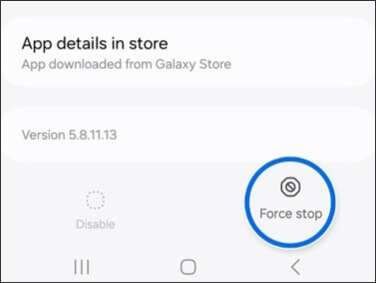
Schritt 5. Öffnen Sie eine beliebige Eingabeschnittstelle erneut, um die Tastatur erneut zu testen.
Beschädigte Cache-Dateien sind eine der häufigsten Ursachen für wiederholte Abstürze der Samsung-Tastatur. Die Samsung-Tastatur speichert temporäre Dateien, um die Tippgeschwindigkeit, die Wortvorhersage und die Personalisierung zu verbessern. Beschädigte Cache-Daten können jedoch dazu führen, dass die Tastatur-App ständig abstürzt. Das Löschen des Caches und der App-Daten aktualisiert die Tastaturumgebung und behebt den Fehler oft.
So löschen Sie den Cache und die Daten der Samsung-Tastatur:
Schritt 1. Öffnen Sie die „Einstellungen“ auf Ihrem Samsung-Telefon.
Schritt 2. Gehen Sie zu „Apps“ und wählen Sie „Samsung Keyboard“.
Schritt 3. Tippen Sie auf „Speicher“.
Schritt 4. Wählen Sie zuerst „Cache leeren“.
Schritt 5. Sollte das Problem weiterhin bestehen, tippen Sie zusätzlich auf „Daten löschen“.

Schritt 6. Starten Sie Ihr Telefon neu und testen Sie die Tastatur erneut.
Falsche Berechtigungen oder Tastatureinstellungen können ebenfalls zu Fehlern der Samsung-Tastatur führen. Fehlen der Tastatur die erforderlichen Berechtigungen oder sind bestimmte Funktionen versehentlich deaktiviert, kann die App instabil werden und ständig abstürzen.
So überprüfen Sie die Tastatureinstellungen und Berechtigungen:
Schritt 1. Öffnen Sie die „Einstellungen“.
Schritt 2. Navigieren Sie zu „Apps“ > „Samsung Keyboard“ > „Berechtigungen“.
Schritt 3. Stellen Sie sicher, dass die erforderlichen Berechtigungen aktiviert sind.
Schritt 4. Kehren Sie zu „Allgemeine Verwaltung“ > „Samsung Tastatureinstellungen“ zurück.
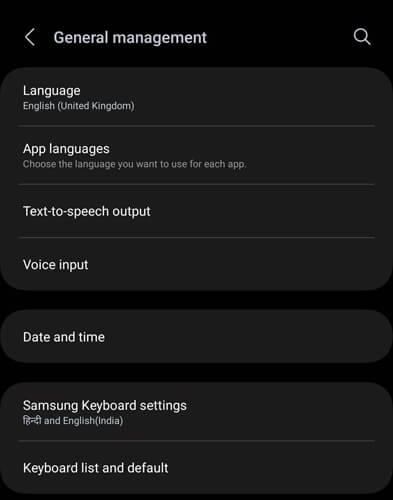
Schritt 5. Nicht benötigte benutzerdefinierte Einstellungen zurücksetzen oder experimentelle Funktionen vorübergehend deaktivieren.
Nach der Anpassung der Einstellungen starten Sie die Tastatur neu und prüfen Sie, ob das Problem, dass die Samsung-Tastatur ständig abstürzt, behoben ist.
Veraltete Softwareversionen enthalten oft Fehler, die zu unerwarteten Tastaturabstürzen führen können. Samsung veröffentlicht regelmäßig Updates, um die Stabilität der Tastatur und die Systemkompatibilität zu verbessern.
Durch die Aktualisierung sowohl der Tastatur als auch Android -Systems können Softwarefehler behoben werden, die für die Meldung „Leider wurde die Samsung-Tastatur beendet“ verantwortlich sind.
So aktualisieren Sie die Samsung-Tastatur und die Systemsoftware:
Schritt 1. Öffnen Sie den Galaxy Store oder den Google Play Store.
Schritt 2. Suchen Sie nach „Samsung Keyboard“ und installieren Sie verfügbare Updates.
Schritt 3. Gehen Sie anschließend zu „Einstellungen“ > „Systemaktualisierung“.

Schritt 4. Tippen Sie auf „Herunterladen und installieren“.
Schritt 5. Starten Sie das Gerät nach Abschluss des Updates neu.
Manche Drittanbieter-Apps können mit der Samsung-Tastatur in Konflikt geraten und zu wiederholten Abstürzen führen. Dies tritt üblicherweise nach der Installation von Optimierungs-Apps, Antivirenprogrammen, benutzerdefinierten Launchern oder Drittanbieter-Tastaturen auf. Problematische Apps lassen sich am besten im abgesicherten Modus identifizieren.
Befolgen Sie diese Schritte:
Schritt 1. Halten Sie die "Power"-Taste gedrückt.
Schritt 2. Halten Sie die Taste „Ausschalten“ gedrückt, bis der abgesicherte Modus angezeigt wird.

Schritt 3. Tippen Sie auf „Sicherer Modus“, um das Telefon neu zu starten.
Schritt 4. Testen Sie, ob die Samsung-Tastatur immer noch abstürzt.
Funktioniert die Tastatur im abgesicherten Modus normal, liegt das Problem wahrscheinlich an kürzlich installierten Apps. Sie können diese verdächtigen Apps dann nacheinander deinstallieren, bis das Problem behoben ist.
Wenn keine der üblichen Fehlerbehebungsmethoden funktioniert, könnte das Problem auf tieferliegende Systemfehler Android zurückzuführen sein. Beschädigte Systemdateien, fehlgeschlagene Updates oder Firmware-Fehler können allesamt zu anhaltenden Tastaturabstürzen führen.
In solchen Fällen ist die Verwendung eines professionellen Android Reparaturtools oft die schnellste Lösung. Eine gängige Option ist Android Repair , das entwickelt wurde, um verschiedene Android Systemprobleme zu beheben, darunter Tastaturabstürze, App-Abstürze, Bootloops und Systeminstabilität.
Warum Android Reparatur wählen?
Befolgen Sie diese Schritte sorgfältig, um systembedingte Probleme zu beheben, die möglicherweise den Absturz der Samsung-Tastatur verursachen:
01 Öffnen Sie Android Repair auf Ihrem Computer. Klicken Sie in der Hauptoberfläche auf „Systemreparatur“ und wählen Sie anschließend „ Android Reparatur“, um fortzufahren.
02 Verbinden Sie Ihr Samsung-Smartphone mithilfe eines USB-Kabels mit dem Computer. Sobald das Gerät erkannt wurde, klicken Sie auf „Jetzt reparieren“, um fortzufahren.

03 Geben Sie die korrekten Geräteinformationen ein, einschließlich Marke, Modell, Region und gegebenenfalls Mobilfunkanbieter, und klicken Sie dann auf „Start“.

04 Folgen Sie den Anweisungen auf dem Bildschirm, um in den Download-Modus zu gelangen (bei Samsung-Geräten auch als Odin-Modus bekannt).
05 Nach dem Aufrufen des erforderlichen Modus lädt das Programm automatisch die passende Firmware herunter und beginnt mit der Systemreparatur. Nach Abschluss des Vorgangs startet Ihr Telefon neu, und das Problem der ständig abstürzenden Samsung-Tastatur sollte behoben sein.

Wenn alle anderen Methoden fehlschlagen, kann das Zurücksetzen auf Werkseinstellungen die letzte Lösung sein. Dadurch werden beschädigte Systemeinstellungen, App-Konflikte und schwerwiegende Softwareprobleme behoben, die möglicherweise die Ursache für das ständige Abstürzen der Samsung-Tastatur sind.
Bevor Sie fortfahren, sollten Sie unbedingt wichtige Daten sichern , da durch das Zurücksetzen auf die Werkseinstellungen alle auf dem Gerät gespeicherten Daten gelöscht werden.
So setzen Sie Ihr Samsung-Telefon auf die Werkseinstellungen zurück:
Schritt 1. Öffnen Sie die „Einstellungen“.
Schritt 2. Gehen Sie zu „Allgemeine Verwaltung“ > „Zurücksetzen“.
Schritt 3. Tippen Sie auf „Auf Werkseinstellungen zurücksetzen“.

Schritt 4. Überprüfen Sie die Warnhinweise und wählen Sie „Zurücksetzen“.
Schritt 5. Warten Sie, bis das Gerät die Daten gelöscht hat und automatisch neu startet.
Überprüfen Sie nach Abschluss der Einrichtung, ob die Samsung-Tastatur wieder normal funktioniert.
Das Problem, dass die Samsung-Tastatur ständig abstürzt, kann sehr ärgerlich sein, da es grundlegende Telefonfunktionen wie Nachrichten schreiben, Suchen und die Nutzung von Apps beeinträchtigt. In den meisten Fällen wird dieses Problem eher durch vorübergehende Softwarefehler, veraltete Systemkomponenten, beschädigte Cache-Dateien oder Konflikte mit Drittanbieter-Apps als durch Hardwaredefekte verursacht.
Dieses Problem lässt sich in der Regel durch die in diesem Leitfaden beschriebenen Schritte zur Fehlerbehebung beheben, z. B. durch einen Neustart des Geräts, das Löschen des Tastatur-Caches, ein Systemupdate oder die Verwendung erweiterter Reparaturtools wie Android Repair . Sollte das Problem weiterhin bestehen, kann ein Zurücksetzen auf die Werkseinstellungen die normale Funktion des Geräts wiederherstellen und tieferliegende Systemfehler beseitigen.
Verwandte Artikel:
Vollständige Liste der Samsung-Update-Probleme und praktische Lösungen
Samsung Black Screen of Death: Ursachen und 7 Lösungen
Wie behebt man das Problem, dass sich das Samsung-Handy aufhängt? [Aktualisiert 2026]

 Android-Wiederherstellung
Ihre Samsung-Tastatur reagiert nicht mehr? 8 bewährte Lösungen für das Problem
Android-Wiederherstellung
Ihre Samsung-Tastatur reagiert nicht mehr? 8 bewährte Lösungen für das Problem




 Kostenloser Download für PC
