„Es ist wirklich nervig geworden. Der Bildschirm berührt den Fingerabdruckbereich ständig ungewollt. Hat sonst noch jemand dieses Problem? Wie kann man diese ungewollten Berührungen beheben?“
- Von Reddit
Haben Sie schon einmal erlebt, dass sich der Bildschirm Ihres Android Smartphones von selbst berührt, Apps willkürlich öffnet, ohne Berührung scrollt oder automatisch Zeichen eingibt? Diese unkontrollierbare Fehlfunktion wird als Geisterberührung bezeichnet und ist ein häufiges Touchscreen-Problem bei Android Geräten, das von kleineren Störungen bis hin zu dauerhaften Hardware-Schäden reichen kann. Geisterberührungen stören nicht nur alltägliche Aktivitäten wie SMS schreiben, im Internet surfen, spielen und telefonieren, sondern können auch dazu führen, dass Nutzer frustriert und ratlos sind, wie sie das Problem beheben können.
Wenn Sie sich fragen, wie Sie Geisterberührungen auf Ihrem Android Smartphone beheben können, hilft Ihnen dieser Leitfaden. Wir gehen den Hauptursachen von Geisterberührungen auf den Grund, erörtern, ob das Problem behoben werden kann, und stellen Ihnen neun praktische Methoden vor, mit denen Sie Geisterberührungen auf Ihrem Android Gerät effektiv beheben können.
Geisterberührungen treten nicht ohne Grund auf. Ihre Ursachen lassen sich in zwei Hauptkategorien unterteilen: Softwarefehler und physische Hardwaredefekte. Die häufigsten Ursachen sind im Folgenden aufgeführt:
Die gute Nachricht ist, dass die meisten Geisterberührungsprobleme auf Android behoben werden können, insbesondere wenn sie durch Softwarefehler oder kleinere Hardwarefaktoren verursacht werden.
Ausgehend von den oben genannten Ursachen haben wir neun praktische Lösungen – von einfach bis komplex – zusammengestellt. Sie können die Schritte befolgen, um das Problem mit Geisterberührungen Android zu beheben und unnötig komplizierte Vorgänge zu vermeiden.
Ein verschmutzter oder feuchter Bildschirm ist eine der häufigsten Ursachen für Geisterberührungen. Fingerabdrücke, Staub oder Feuchtigkeit können den Touchscreen-Sensor beeinträchtigen und zu unkontrollierten Berührungen führen. Schalten Sie Ihr Telefon aus und wischen Sie den Bildschirm vorsichtig mit einem weichen, fusselfreien Mikrofasertuch ab. Vermeiden Sie dabei aggressive Flüssigkeiten wie Alkohol oder Desinfektionsmittel. Achten Sie darauf, dass Ihre Hände trocken sind, bevor Sie das Telefon benutzen. Überprüfen Sie den Bildschirm gleichzeitig auf Risse, Kratzer oder Druckstellen, da auch physische Beschädigungen Geisterberührungen auslösen können. Sollten Sie Beschädigungen feststellen, ist möglicherweise eine Reparatur erforderlich.

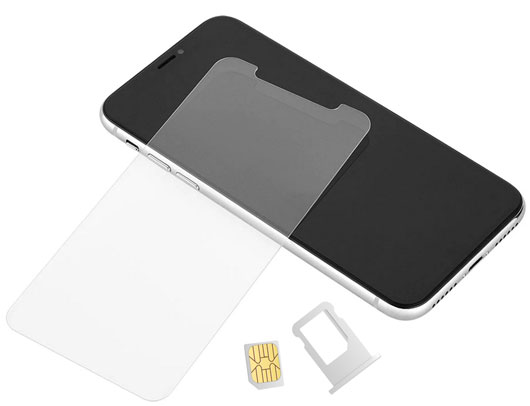
Unpassende Displayschutzfolien oder eng anliegende Handyhüllen können ungleichmäßigen Druck auf den Bildschirm ausüben und Fehlberührungen verursachen. Entfernen Sie vorübergehend die Displayschutzfolie und die Hülle und prüfen Sie, ob die Fehlberührungen verschwinden. Falls der Bildschirm wieder normal funktioniert, ersetzen Sie die Schutzfolie durch eine hochwertige, dünne und passgenaue.
Vorübergehende Systemfehler oder zwischengespeicherte Daten können Geisterberührungen auslösen. Ein Neustart des Geräts aktualisiert den Touchscreen-Treiber und beendet hängende Hintergrundprozesse. Halten Sie dazu die Ein-/Aus-Taste und die Leiser-Taste gleichzeitig etwa 10–15 Sekunden lang gedrückt, bis sich das Gerät ausschaltet und neu startet. Nach dem Neustart sind die meisten Geisterberührungen in der Regel behoben.

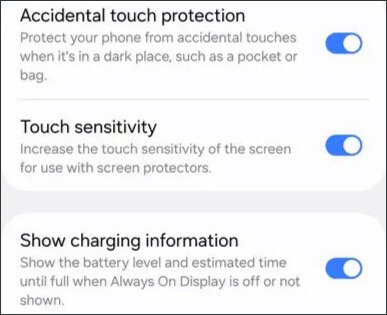
Die meisten Android Marken wie Samsung, Xiaomi und OPPO bieten Funktionen zur Anpassung der Berührungsempfindlichkeit. Der Modus mit hoher Empfindlichkeit (Handschuhmodus) ist für die Bedienung mit Handschuhen gedacht, macht den Bildschirm jedoch extrem empfindlich und kann leicht zu Fehlberührungen führen.
Unter „Einstellungen“ > „Anzeige“ > „Berührungsempfindlichkeit“ können Sie die hohe Empfindlichkeit oder den Handschuhmodus deaktivieren und die Standardeinstellungen wiederherstellen. Bei einigen Gaming-Smartphones mit benutzerdefinierten Touch-Einstellungen sollten Sie die Abtastrate auf den Standardwert zurücksetzen, um eine übermäßige Empfindlichkeit zu vermeiden.
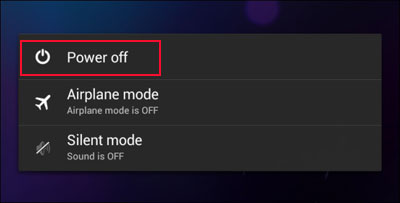
Konflikte mit Drittanbieter-Apps oder ein angesammelter Systemcache können zu anhaltenden Geisterberührungen führen. Um das Problem zu identifizieren, starten Sie den abgesicherten Modus, indem Sie die Ein-/Aus-Taste gedrückt halten und anschließend „Ausschalten“ gedrückt halten. Im abgesicherten Modus sind alle Drittanbieter-Apps deaktiviert. Verschwindet die Geisterberührung, ist eine heruntergeladene App die Ursache. Deinstallieren Sie kürzlich installierte oder selten genutzte Apps nacheinander, insbesondere Reinigungs-Apps, Apps mit schwebenden Fenstern und modifizierte Apps. Leeren Sie außerdem regelmäßig den Systemcache unter „Einstellungen“ > „Speicher“ > „Zwischengespeicherte Daten“, um Störungen vorzubeugen.
Mobiltelefonhersteller veröffentlichen regelmäßig Systemupdates, um bekannte Sicherheitslücken, darunter auch Touchscreen-Fehler, zu beheben. Veraltete Systemversionen können Kompatibilitätsprobleme verursachen, die zu Fehlberührungen führen. Öffnen Sie „Einstellungen“ > „System“ > „Systemaktualisierung“, suchen Sie nach verfügbaren offiziellen Updates und laden Sie die neueste stabile Version herunter und installieren Sie sie.

Bei komplexen Systemfehlern, die sich nicht mit herkömmlichen Methoden beheben lassen, sind professionelle Android -Systemreparaturtools eine zuverlässige Lösung. Android Repair kann hartnäckige Geisterberührungen, die durch Systemfehler oder beschädigte Firmware verursacht werden, beheben, ohne dass technische Kenntnisse oder Root-Zugriff erforderlich sind.
Hauptmerkmale der Android Reparatur:
Befolgen Sie diese Schritte, um Geisterberührungen auf Ihrem Android Gerät zu beheben:
01 Öffnen Sie Android Repair auf Ihrem Computer. Klicken Sie im Hauptbildschirm auf „Systemreparatur“ und wählen Sie anschließend „ Android Reparatur“ aus, um fortzufahren.
02 Verbinden Sie Ihr Android Telefon mithilfe eines USB-Kabels mit dem Computer. Sobald die Software Ihr Gerät erkennt, klicken Sie auf „Jetzt reparieren“.

03 Geben Sie die korrekten Geräteinformationen ein, einschließlich Marke, Modell, Region und gegebenenfalls Mobilfunkanbieter, und klicken Sie dann auf „Start“.

04 Folgen Sie den Anweisungen auf dem Bildschirm, um Ihr Gerät in den Download-Modus (bei bestimmten Geräten in den Odin-Modus) zu versetzen.
05 Nach dem Aufrufen des erforderlichen Modus lädt das Programm automatisch die Firmware herunter und repariert Ihr System. Anschließend startet Ihr Gerät neu, und Fehlfunktionen wie Geisterberührungen sollten behoben sein.

Bei schwerwiegenden, softwarebedingten Geisterberührungen, die sich nicht anders beheben lassen, ist das Zurücksetzen auf Werkseinstellungen die letzte Lösung. Dadurch wird Ihr Telefon in den Originalzustand zurückversetzt und Systemfehler, schädliche Apps und fehlerhafte Konfigurationen, die Geisterberührungen verursachen können, werden entfernt. Sichern Sie daher unbedingt Ihre Android Daten, bevor Sie das Telefon auf Werkseinstellungen zurücksetzen .
Um Ihr Gerät zurückzusetzen, gehen Sie zu „Einstellungen“ > „System“ > „Zurücksetzungsoptionen“ > „Auf Werkseinstellungen zurücksetzen“. Nach der Bestätigung startet das Telefon neu, und die meisten hartnäckigen, durch Software verursachten Geisterberührungen sollten behoben sein.

Wenn das Problem mit den Geisterberührungen nach allen softwarebasierten Lösungsansätzen weiterhin besteht, liegt es wahrscheinlich an einem Hardwaredefekt. Häufige Ursachen sind ein gesprungener Digitizer, lose Bildschirmverkabelung, Wasserschäden im Inneren oder Druck durch einen alternden Akku. Versuchen Sie nicht, das Telefon selbst zu öffnen, da dies den Schaden verschlimmern kann. Wenden Sie sich stattdessen an ein autorisiertes Servicecenter oder eine seriöse Reparaturwerkstatt. Professionelle Techniker können den Bildschirmsensor, die Schaltkreise und die internen Komponenten überprüfen. In den meisten Fällen behebt der Austausch der Bildschirmeinheit das hardwarebedingte Problem mit den Geisterberührungen vollständig. Bei älteren Geräten mit hohen Reparaturkosten sollten Sie gegebenenfalls einen Neukauf in Erwägung ziehen.

Geisterberührungen sind ein lästiger, aber behebbarer Bildschirmfehler Android Geräten. Die meisten Nutzer können das Problem durch einfache Maßnahmen wie die Reinigung des Bildschirms, einen Neustart des Telefons und die Anpassung der Berührungsempfindlichkeit beheben. Bei softwarebedingten Problemen kann ein Systemupdate oder das Zurücksetzen auf Werkseinstellungen versteckte Fehler vollständig beseitigen. Falls Geisterberührungen durch Systemfehler verursacht werden, die sich nicht mit herkömmlichen Methoden beheben lassen, bieten professionelle Reparaturtools wie Android Repair eine sichere und effektive Lösung.
Bei Hardware-Schäden ist die professionelle Reparatur nach wie vor die sicherste Lösung. Um Fehlberührungen zu vermeiden, empfiehlt es sich, hochwertiges Zubehör zu verwenden, Stürze und Wasserkontakt zu verhindern und den Bildschirm regelmäßig zu reinigen. Mit den Schritt-für-Schritt-Anleitungen in diesem Artikel können Sie Fehlberührungen beseitigen und die reibungslose Bedienung Ihres Android Smartphones wiederherstellen.
Verwandte Artikel:
Android Absturz? 10 Tricks zur Behebung Android .
Leitfaden zur Fehlerbehebung: So beheben Sie das Problem „Kein Netz“ auf Android Telefon
Android Smartphone schaltet sich ständig von selbst aus? 12 Lösungen hier
Was tun, wenn sich Android Handy nicht einschalten lässt? | 7 Lösungen [Getestet]







 Kostenloser Download für PC

 Download für Mac

