TL;DR:
Das Deaktivieren oder Umgehen des „Zum Entsperren wischen“-Bildschirms auf einem Samsung-Telefon kann auf zwei Hauptansätze erfolgen, je nachdem, ob das Gerät gerade zugänglich ist:
„Gibt es eine Möglichkeit, die Wischgeste zum Öffnen zu entfernen? Sobald ich das Telefon mit meinem Gesicht oder meinem Fingerabdruck entsperrt habe, möchte ich keine weitere Geste ausführen müssen, um den Launcher zu öffnen.“
- Von Reddit
„Zum Entsperren wischen“ ist eine gängige Methode zum Entsperren von Smartphones, insbesondere von Samsung-Geräten. Obwohl es eine einfache und intuitive Möglichkeit ist, das Telefon zu entsperren, deaktivieren viele Nutzer diese Funktion aus Komfort- oder Sicherheitsgründen. Dieser Artikel zeigt Ihnen drei Tricks, wie Sie die Wischgeste zum Entsperren Ihres Android Telefons deaktivieren können – egal, ob Ihr Telefon entsperrt oder gesperrt ist. Los geht’s!
Die Wischgeste zum Entsperren lässt sich auf einem Samsung-Gerät am einfachsten über die Telefoneinstellungen deaktivieren. Durch Ändern der Sperrbildschirmmethode kann die Wischgeste zum Öffnen vollständig umgangen werden.
Wie kann ich die Wischgeste in den Telefoneinstellungen deaktivieren?
Schritt 1. Öffnen Sie die Einstellungen-App auf Ihrem Samsung-Telefon.
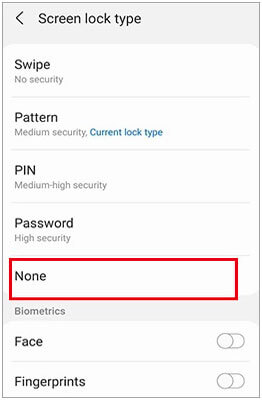
Schritt 2. Navigieren Sie zu „Sperrbildschirm“ und wählen Sie „Bildschirmsperrtyp“ aus.
Schritt 3. Geben Sie Ihr aktuelles Passwort, Ihre PIN oder Ihr Entsperrmuster ein.
Schritt 4. Wählen Sie aus den verfügbaren Optionen „Keine“ oder „Wischen“. Wenn Sie „Keine“ auswählen, wird die Wischgeste zum Entsperren vollständig deaktiviert, während sie bei der Auswahl von „Wischen“ aktiviert bleibt.
Weiterlesen: Diese 6 Samsung-Entsperrtools helfen Ihnen, Ihr Samsung-Handy problemlos zu entsperren. Öffnen Sie es bei Bedarf.
Was tun, wenn das Entsperren per Wischgeste nicht funktioniert? Wenn Ihr Samsung-Smartphone gesperrt ist, gestaltet sich das Deaktivieren dieser Funktion komplizierter. Glücklicherweise gibt es effektive Methoden, die Wischgeste zum Entsperren auch bei gesperrtem Smartphone zu umgehen oder zu deaktivieren.
Wenn Ihr Samsung-Gerät mit Ihrem Samsung-Konto verbunden ist und Sie Zugriff auf SmartThings Find haben, können Sie die Sperrbildschirmeinstellungen Ihres Geräts fernsteuern. SmartThings Find hilft Nutzern, auf ihre gesperrten Telefone zuzugreifen und die Entsperreinstellungen per Wischgeste anzupassen.
Wie kann ich die Wischgeste zum Entsperren von Samsung-Geräten in SmartThings Find entfernen?
Schritt 1. Besuchen Sie die SmartThings Find-Website oder -App auf einem anderen Gerät.
Schritt 2. Melden Sie sich mit Ihrem Samsung-Konto an, das mit dem gesperrten Telefon verknüpft ist.
Schritt 3. Suchen Sie Ihr gesperrtes Telefon in der Geräteliste und wählen Sie „Entsperren“.
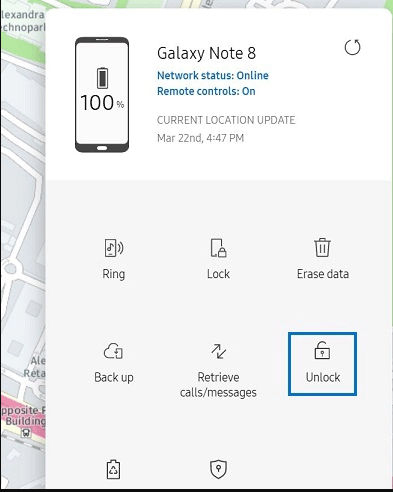
Schritt 4. Nun erscheint ein Pop-up-Fenster, in dem Sie aufgefordert werden, Ihr Samsung-Kontopasswort zu bestätigen. Geben Sie Ihr Passwort ein und klicken Sie auf „Weiter“, um Ihr Gerät per Fernzugriff zu entsperren.
Hinweis: Diese Methode ist nur dann wirksam, wenn die Fernentsperrungsfunktion auf einem gesperrten Samsung-Gerät aktiviert ist.
Falls die bisherigen Methoden bei Ihrem Telefon nicht funktionieren oder Sie eine effektivere Lösung suchen, können Sie eine Android Entsperrsoftware eines Drittanbieters verwenden. Android Unlock ist eine solche Software. Sie hilft, dieses Problem zu lösen, indem sie die Bildschirmsperre umgeht oder entfernt, ohne dass Daten verloren gehen. Dieses Tool unterstützt vorübergehend das Umgehen der Android Bildschirmsperre auf Samsung- und LG-Geräten, ohne dass Daten verloren gehen. Bei anderen Android Telefonen werden nach dem Entsperren mit diesem Tool alle Daten gelöscht.
Die Highlights von Android Unlock:
Wie kann ich die Wischgeste zum Entsperren eines Samsung-Geräts mit einem Klick entfernen?
01 Öffnen Sie Android Unlock auf Ihrem PC und tippen Sie auf „Bildschirmsperre entfernen“ > „Start“, um fortzufahren.

02 Verbinden Sie Ihr Samsung-Gerät über ein USB-Kabel mit dem Computer und wählen Sie die korrekten Geräteinformationen aus dem Menü aus. Klicken Sie anschließend auf „Entsperren starten“.

03 Das Entsperrprogramm lädt das passende Datenpaket für Ihr Gerät herunter.

04 Danach wird die Bildschirmsperre Ihres Android Telefons entfernt.

In diesem Artikel möchten wir Ihnen die optimale Lösung für Ihr Android Gerät vorstellen, falls Sie die Wischgeste zum Entsperren deaktivieren möchten. Unabhängig davon, ob Sie Ihr Passwort kennen oder nicht, können Sie mit unserer Anleitung die Wischgeste entfernen und Ihr Samsung-Gerät entsperren. Wir empfehlen Ihnen Android Unlock , eine bewährte Methode, die verschiedene Entsperrfunktionen ohne Datenverlust bietet. Laden Sie die App herunter und probieren Sie sie aus!
Verwandte Artikel:
So umgehen Sie Android Sperrbildschirmfunktion mithilfe der Kamera [Ausführliche Anleitung]

 Telefon entsperren
3 einfache Möglichkeiten, den Wischbildschirm zu entfernen, um das Samsung-Telefon zu entsperren
Telefon entsperren
3 einfache Möglichkeiten, den Wischbildschirm zu entfernen, um das Samsung-Telefon zu entsperren




 Kostenloser Download für PC
