TL;DR:
Die Meldung „Standort abgelaufen“ auf dem iPhone bedeutet, dass Ihr geteilter Standort über „Wo ist?“ nicht mehr verfügbar ist. Dieses Problem kann durch abgelaufene Freigabesitzungen, deaktivierte Standorteinstellungen, Netzwerkprobleme oder iOS -bezogene Fehler verursacht werden. In diesem Leitfaden erklären wir die Ursachen dieser Meldung und bieten effektive Lösungen, um das Problem „Standort abgelaufen“ auf dem iPhone zu beheben.
„Hallo, wenn meine Freunde und ich versuchen, unseren Standort zu teilen, erscheint bei einem von ihnen die Meldung ‚Standort abgelaufen‘, bevor der Standort überhaupt geladen werden kann. In der ‚Wo ist?‘-App wird ebenfalls angezeigt, dass kein Standort gefunden wurde. Ich frage mich, woran das liegt.“
- Aus der Apple-Community
Haben Sie schon einmal Ihren Standort mit Freunden oder Familie geteilt und dann plötzlich festgestellt, dass auf Ihrem iPhone „Standort abgelaufen“ angezeigt wird? Diese Meldung bedeutet, dass andere Ihren aktuellen Standort nicht mehr über „Wo ist?“ sehen können. Das kann verwirrend sein, wenn Sie die Standortfreigabe zur Kommunikation, für Ihre Sicherheit oder einfach aus praktischen Gründen nutzen.
In diesem Leitfaden erklären wir, was „Standort abgelaufen“ auf dem iPhone bedeutet und bieten praktische Methoden, um die Standortfreigabe wiederherzustellen und „Wo ist?“ wieder ordnungsgemäß zum Laufen zu bringen.
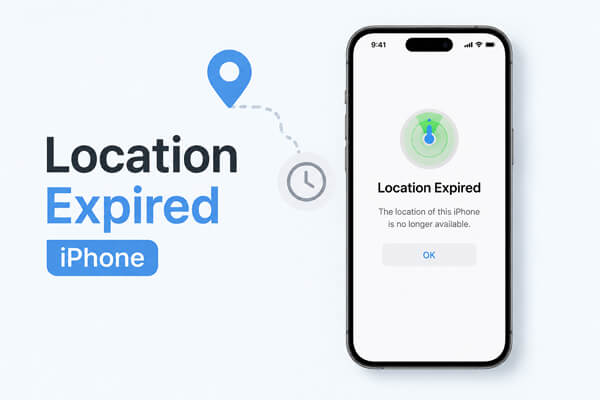
Die Meldung „Standort abgelaufen“ auf dem iPhone bedeutet, dass Ihr zuvor geteilter Standort über Apples „Wo ist?“-Dienst nicht mehr für andere Personen verfügbar ist. In den meisten Fällen bedeutet dies, dass die Standortfreigabe beendet wurde oder „Wo ist?“ nicht auf Ihren aktuellen Standort zugreifen kann.
Wenn Sie Ihren Standort auf dem iPhone teilen , können Sie verschiedene Freigabezeiträume festlegen. Läuft der ausgewählte Zeitraum ab, sehen andere Nutzer möglicherweise die Meldung „Standort abgelaufen“, wenn sie versuchen, Ihren Standort zu überprüfen.
Neben einem abgelaufenen Freigabezeitraum kann diese Meldung auch aus folgenden Gründen erscheinen:
Nachdem Sie die Ursache der Meldung „Standort abgelaufen“ verstanden haben, geht es im nächsten Schritt darum, das Problem auf Ihrem iPhone zu beheben. Beginnen Sie mit den grundlegenden Einstellungen und gehen Sie schrittweise zu fortgeschritteneren Lösungen über. Die folgenden Methoden können Ihnen helfen, die Standortfreigabe wiederherzustellen und „Wo ist?“ wieder normal zu nutzen.
Als Erstes sollten Sie prüfen, ob Ihr iPhone Ihren Standort noch korrekt teilt. Wenn „Meinen Standort teilen“ deaktiviert ist oder „Wo ist?“ nicht über die erforderliche Standortberechtigung verfügt, sehen andere möglicherweise die Meldung „Standort abgelaufen“, wenn sie versuchen, Ihren Standort anzuzeigen.
Diese Methode ist hilfreich, wenn:
Führen Sie diese Schritte aus, um Ihre Standortfreigabeeinstellungen zu überprüfen:
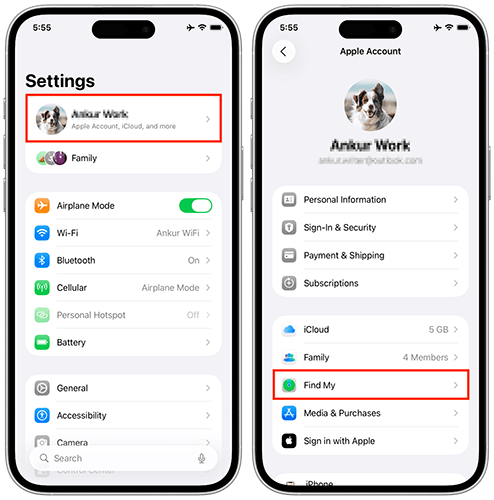
Sie sollten außerdem bestätigen, dass „Mein Standort suchen“ auf Ihren Standort zugreifen kann:
Erscheint die Meldung „Standort abgelaufen“ nur, wenn eine bestimmte Person Ihren Standort überprüft, liegt das Problem möglicherweise an der Standortfreigabe zwischen Ihnen und diesem Kontakt. Manchmal ist die Freigabesitzung nicht mehr aktiv, weil die andere Person die Standortfreigabe beendet, ihre Einstellungen geändert oder die Einladung unterbrochen wurde. In diesem Fall kann eine erneute Bitte an den Kontakt, seinen Standort freizugeben, die Verbindung wiederherstellen.
Sie können folgende Schritte befolgen:
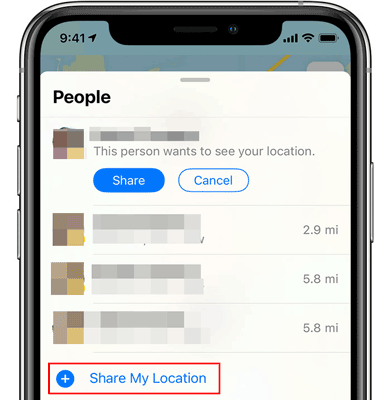
Sie können die vorherige Freigabebeziehung auch entfernen und eine neue erstellen. Sobald die Standortfreigabeanfrage erneut akzeptiert wurde, prüfen Sie, ob die Meldung über den abgelaufenen Standort verschwunden ist.
Ein vorübergehendes Softwareproblem kann verhindern, dass „Wo ist?“ Ihren Standort korrekt aktualisiert. Ein Neustart Ihres iPhones kann die Hintergrunddienste aktualisieren und die standortbezogenen Funktionen wiederherstellen.
Diese Lösung ist einen Versuch wert, wenn:
So starten Sie Ihr iPhone neu:

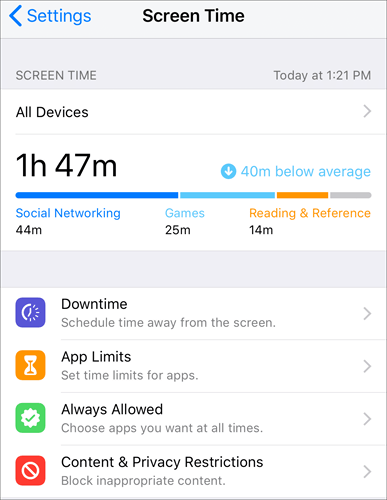
Die Bildschirmzeitbeschränkungen können bestimmte datenschutz- und standortbezogene Änderungen auf Ihrem iPhone einschränken. Wenn die Standorteinstellungen eingeschränkt sind, kann „Wo ist?“ Ihren Standort möglicherweise nicht ordnungsgemäß aktualisieren oder teilen. ( Wie deaktiviere ich die Bildschirmzeit ohne Code ?)
Diese Methode kann hilfreich sein, wenn:
So deaktivieren Sie standortbezogene Einschränkungen:
„Wo ist?“ benötigt eine aktive Internetverbindung, um Ihren aktuellen Standort an andere Personen zu senden. Bei einer instabilen WLAN- oder Mobilfunkverbindung Ihres iPhones können Standortaktualisierungen fehlschlagen und die Meldung „Standort abgelaufen“ angezeigt werden.
Sie können Ihre Netzwerkverbindung mit den folgenden Methoden aktualisieren.
Option 1. Flugmodus ein- und ausschalten
Der Flugmodus kann Ihr iPhone schnell wieder mit verfügbaren Netzwerken verbinden.
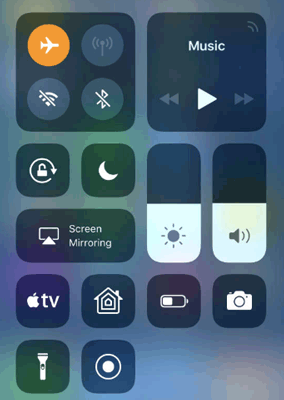
Option 2. Zwischen WLAN und Mobilfunkdaten wechseln
Sollte Ihre aktuelle Netzwerkverbindung instabil sein, versuchen Sie es mit einer anderen Verbindung:

Option 3. Netzwerkeinstellungen zurücksetzen
Wenn die Netzwerkprobleme weiterhin bestehen, kann ein Zurücksetzen der Netzwerkeinstellungen helfen.

Hinweis: Durch diese Aktion werden gespeicherte WLAN-Passwörter und Netzwerkeinstellungen entfernt, Ihre Fotos, Apps oder andere persönliche Daten bleiben jedoch erhalten.
Eine veraltete iOS Version kann Fehler enthalten, die die Funktionen „Wo ist?“ und „Standort teilen“ beeinträchtigen. Durch ein Update Ihres iPhones werden die neuesten Fehlerbehebungen installiert und die Systemkompatibilität verbessert.
Sie sollten ein iOS Update in Betracht ziehen, wenn:
So aktualisieren Sie Ihr iPhone:

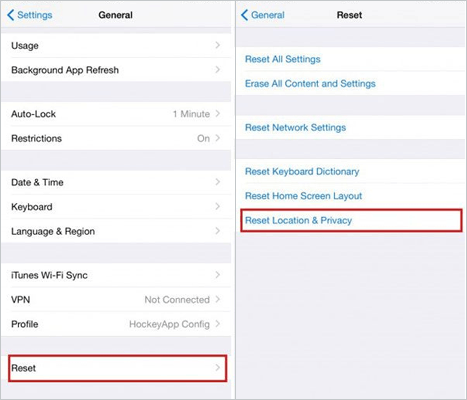
Sollten die vorherigen Methoden das Problem nicht beheben, verhindern möglicherweise fehlerhafte Standortberechtigungen, dass „Wo ist?“ auf Ihren Gerätestandort zugreifen kann. Durch das Zurücksetzen der Standort- und Datenschutzeinstellungen werden die Standortberechtigungen auf den Standardzustand zurückgesetzt. Ihre persönlichen Dateien werden dabei nicht gelöscht, Apps müssen jedoch erneut um die Berechtigung bitten.
Diese Methode ist nützlich, wenn:
Befolgen Sie diese Schritte:
1. Wie lange ist die Standortfreigabe auf dem iPhone aktiv?
Die Dauer der iPhone-Standortfreigabe hängt von der gewählten Option ab:
Wenn Sie eine begrenzte Dauer auswählen, wird die Standortfreigabe nach Ablauf der Zeit automatisch beendet, und andere sehen dann in „Wo ist?“ möglicherweise die Meldung „Standort abgelaufen“.
2. Bedeutet „Standort abgelaufen“, dass jemand die Standortfreigabe eingestellt hat?
Nicht immer. Die Meldung „Standort abgelaufen“ kann erscheinen, wenn jemand die Standortfreigabe beendet hat. Sie kann aber auch auftreten, wenn der Freigabezeitraum abgelaufen ist, sich die Standortberechtigungen geändert haben, die Netzwerkverbindung unterbrochen wurde oder bei „Wo ist?“ ein vorübergehendes Problem aufgetreten ist. Sie können im Tab „Personen“ in „Wo ist?“ nachsehen oder die Person bitten, ihren Standort erneut freizugeben.
3. Was ist der Unterschied zwischen „Standort abgelaufen“ und „Kein Standort gefunden“ auf dem iPhone ?
„Standort abgelaufen“ bedeutet in der Regel, dass die Standortfreigabesitzung nicht mehr aktiv ist, während „Kein Standort gefunden“ bedeutet, dass „Wo ist?“ den aktuellen Standort des Geräts nicht ermitteln kann.
Die erste Ursache hängt oft mit den Freigabeeinstellungen zusammen, während die zweite häufig durch Probleme wie fehlende Internetverbindung, deaktivierte Ortungsdienste oder ein offline befindliches Gerät hervorgerufen wird.
Neben der Behebung von Problemen mit der Standortfreigabe möchten manche Nutzer ihren iPhone-Standort möglicherweise auch ändern, ohne sich physisch fortzubewegen. Beispielsweise kann es erforderlich sein, standortbasierte Apps zu testen, die Privatsphäre zu schützen oder auf Dienste zuzugreifen, die vom GPS-Standort abhängen.
In diesem Fall kann eine App wie Location Changer , die den GPS-Standort ändert, helfen, einen anderen Standort auf Ihrem iPhone zu simulieren. Sie ermöglicht es Ihnen, Ihre GPS-Position sofort zu ändern und Ihren virtuellen Standort anzupassen, ohne Ihr Gerät zu verändern.
Hauptmerkmale des Standortwechslers
Folgen Sie diesen Schritten, um den Standort Ihres iPhones zu ändern, ohne sich zu bewegen:
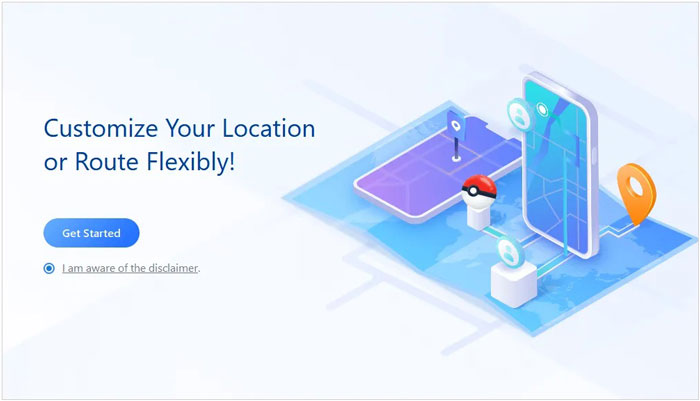
01 Installieren und öffnen Sie Location Changer auf Ihrem Computer und klicken Sie anschließend in der Hauptoberfläche auf „Los geht’s“. Verbinden Sie Ihr iPhone mit einem USB-Kabel, entsperren Sie das Gerät und tippen Sie auf „Vertrauen“, wenn eine Verbindungsaufforderung erscheint.
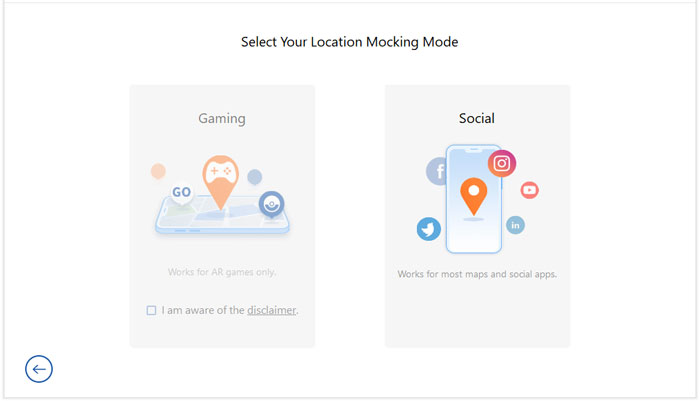
02 Nachdem Ihr iPhone erkannt wurde, wählen Sie je nach Verwendungszweck einen passenden Modus aus: Spielemodus oder Sozialmodus.
03 Warten Sie, bis die Kartenoberfläche geladen ist, und wählen Sie dann Ihren bevorzugten Standortmodus. Sie können die Karte manuell erkunden, indem Sie den Zoomfaktor anpassen, oder nach einem bestimmten Ort anhand einer Adresse oder GPS-Koordinaten suchen.
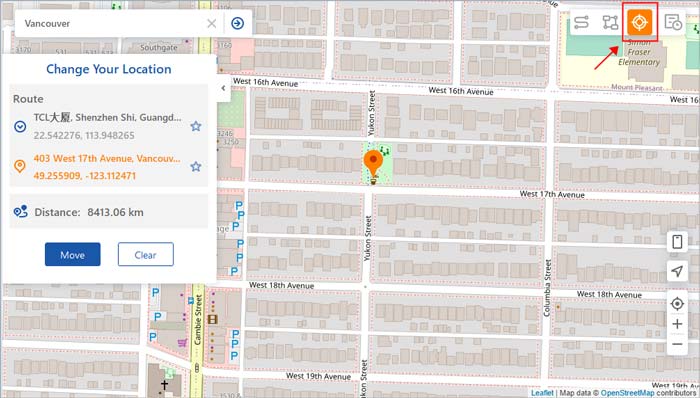
04 Nachdem Sie den Zielort ausgewählt haben, überprüfen Sie die in der Seitenleiste angezeigten Informationen, einschließlich Ortsname und Koordinaten. Klicken Sie auf die Schaltfläche „Verschieben“, um den neuen GPS-Standort sofort auf Ihr iPhone zu übertragen.
Die Meldung „Standort abgelaufen“ auf dem iPhone hängt üblicherweise mit den Einstellungen für die Standortfreigabe, Berechtigungen, Netzwerkverbindungen oder vorübergehenden Systemproblemen zusammen. In den meisten Fällen können Sie die Standortfreigabe von „Wo ist?“ wiederherstellen, indem Sie Ihre Einstellungen überprüfen, die Verbindung aktualisieren, iOS aktualisieren oder die Standortberechtigungen zurücksetzen.
Wenn Sie die GPS-Position Ihres iPhones über die Behebung von Standortfreigabeproblemen hinaus genauer steuern möchten, können Ihnen Tools wie Location Changer dabei helfen, Ihren virtuellen Standort zu ändern, ohne sich physisch bewegen zu müssen. Mit den Lösungen in diesem Leitfaden können Sie Probleme mit abgelaufenen Standorten schnell beheben und die einwandfreie Funktion der Standortfunktionen Ihres iPhones sicherstellen.
Verwandte Artikel:
So überprüfen Sie den Standortverlauf Ihres iPhones und schützen sich vor Verfolgung
Standort teilen auf dem iPhone nicht verfügbar? 12 bewährte Lösungen, die funktionieren
Warum ist mein Standort auf meinem iPhone falsch? (Lösungen inklusive)
So teilen Sie Ihren Standort in Echtzeit zwischen iPhone und Android




 Kostenloser Download für PC
 Kostenloser Download für Mac


