TL;DR:
Mit der WhatsApp-Funktion „Für alle löschen“ können Sie versehentlich gesendete Nachrichten aus einem Chat entfernen, allerdings nur innerhalb eines begrenzten Zeitfensters.
Haben Sie schon einmal versehentlich eine WhatsApp-Nachricht an die falsche Person geschickt oder es kurz darauf bereut? Mit der Funktion „Für alle löschen“ können Sie gesendete Nachrichten sowohl aus Ihrem Chat als auch aus dem Chat des Empfängers entfernen. Viele Nutzer sind sich jedoch noch unsicher, wie diese Funktion genau funktioniert, wie lange sie eine Nachricht löschen können und was zu tun ist, wenn die Option nicht verfügbar ist.
In diesem Leitfaden erklären wir Ihnen alles über die Funktion „WhatsApp für alle löschen“, einschließlich des Zeitlimits, wie Sie Nachrichten auf verschiedenen Geräten löschen und wie Sie wichtige WhatsApp-Daten wiederherstellen können, falls Nachrichten versehentlich gelöscht wurden.
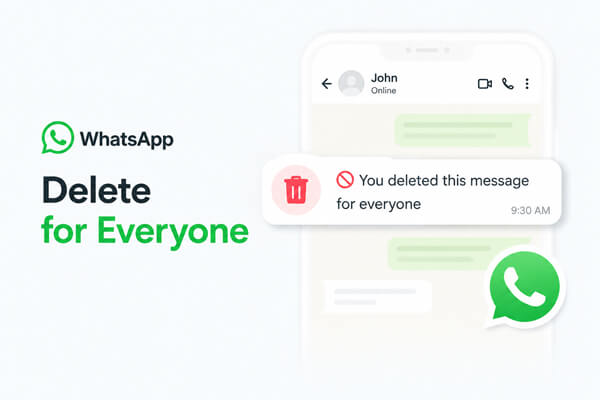
Die Funktion „Für alle löschen“ in WhatsApp ermöglicht es Nutzern, gesendete Nachrichten nach der Zustellung aus einem Chat zu entfernen. Wenn Sie diese Option nutzen, wird die ausgewählte Nachricht sowohl von Ihrem Gerät als auch aus dem Chatfenster des Empfängers gelöscht.
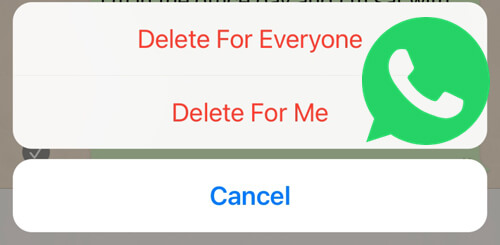
Diese Funktion ist nützlich, wenn Sie:
Nach erfolgreichem Löschen einer Nachricht ersetzt WhatsApp den ursprünglichen Inhalt durch eine Benachrichtigung: „Diese Nachricht wurde gelöscht“.
Die Funktion „Für alle löschen“ garantiert jedoch nicht, dass der Empfänger die Nachricht nie gesehen hat. Er könnte sie beispielsweise bereits gelesen, in der Benachrichtigungsvorschau angesehen oder die angehängten Medien gespeichert haben, bevor Sie sie gelöscht haben.
Für alle löschen vs. Für mich löschen
Obwohl beide Optionen Nachrichten aus Ihrem WhatsApp-Chat entfernen, funktionieren sie unterschiedlich.
| Besonderheit | Für alle löschen | Für mich löschen |
| Nachricht von Ihrem Gerät entfernen | Ja | Ja |
| Nachricht aus dem Chat des Empfängers entfernen | Ja | NEIN |
| Funktioniert in Einzelchats | Ja | Ja |
| Funktioniert in Gruppenchats | Ja | Ja |
| Erfordert ein Zeitlimit | Ja | NEIN |
Kurz gesagt: Wählen Sie „Für alle löschen“, wenn Sie eine Nachricht von beiden Seiten entfernen möchten. Verwenden Sie „Für mich löschen“ nur, wenn Sie Ihren eigenen Chatverlauf bereinigen möchten.
Eine der häufigsten Fragen zu „WhatsApp: Für alle löschen“ lautet: „Wie lange kann ich eine WhatsApp-Nachricht für alle löschen?“
Aktuell ermöglicht WhatsApp Nutzern, Nachrichten innerhalb von etwa 2 Tagen und 12 Stunden (60 Stunden) nach dem Senden für alle zu löschen. Nach Ablauf dieser Frist ist die Option „Für alle löschen“ nicht mehr verfügbar, und die Nachricht kann nur noch vom eigenen Gerät entfernt werden.
Der Countdown beginnt mit dem Absenden der Nachricht, nicht erst, wenn der Empfänger sie liest. Das bedeutet:
Nachdem Sie sich vergewissert haben, dass die Nachricht noch innerhalb der von WhatsApp festgelegten Löschfrist liegt, können Sie sie mit der Option „Für alle löschen“ aus beiden Chatseiten entfernen. Die genauen Schritte unterscheiden sich je nach Gerät. ( Wie lösche ich WhatsApp-Nachrichten auf Android und iPhone endgültig ?)
Befolgen Sie diese Schritte, um WhatsApp-Nachrichten für alle auf einem Android Telefon zu löschen:
Schritt 1. Öffnen Sie WhatsApp und gehen Sie zu der Konversation, die die Nachricht enthält, die Sie löschen möchten.
Schritt 2. Tippen und halten Sie die Nachricht, die Sie löschen möchten.
Schritt 3. Wählen Sie gegebenenfalls eine oder mehrere Nachrichten aus.
Schritt 4. Tippen Sie auf das Symbol „Löschen“ oben auf dem Bildschirm.
Schritt 5. Wählen Sie „Für alle löschen“. Anschließend wird die ursprüngliche Nachricht im Chat durch „Diese Nachricht wurde gelöscht“ ersetzt.
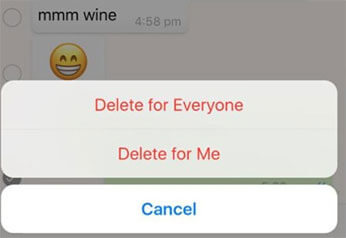
Diese Option kann für verschiedene Arten von WhatsApp-Inhalten genutzt werden, darunter Textnachrichten, Fotos, Videos, Sprachnachrichten und Dokumente, solange diese noch innerhalb der Löschfrist liegen.
Das Löschen von WhatsApp-Nachrichten für alle auf einem iPhone ist ebenfalls unkompliziert:
Schritt 1. Starten Sie WhatsApp und öffnen Sie den Chat, in dem sich die Nachricht befindet.
Schritt 2. Halten Sie die Nachricht, die Sie entfernen möchten, gedrückt.
Schritt 3. Tippen Sie im Popup-Menü auf „Löschen“.
Schritt 4. Wählen Sie die Nachrichten aus, die Sie löschen möchten.
Schritt 5. Tippen Sie auf das Papierkorbsymbol und wählen Sie „Für alle löschen“.
Nach dem Löschen ist der ursprüngliche Nachrichteninhalt weder für Sie noch für den Empfänger sichtbar. Stattdessen zeigt WhatsApp eine Benachrichtigung an, dass die Nachricht entfernt wurde.
Wenn Sie WhatsApp hauptsächlich auf einem Computer nutzen, können Sie Nachrichten auch über WhatsApp Web oder die Desktop-App für alle löschen.
So geht's:
Schritt 1. Öffne WhatsApp Web oder die WhatsApp-Desktop-Anwendung und gehe zum Chat.
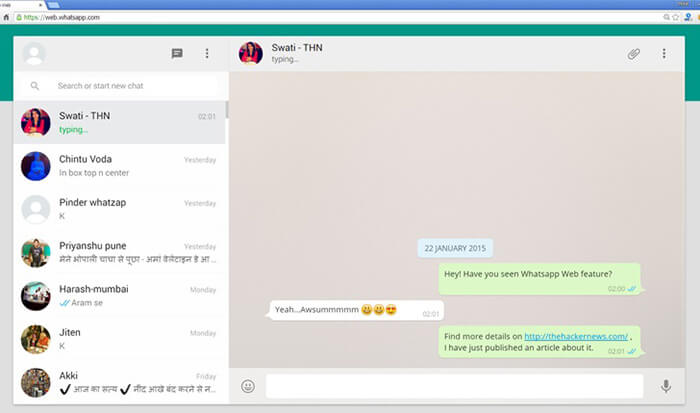
Schritt 2. Suchen Sie die Nachricht, die Sie entfernen möchten.
Schritt 3. Klicken Sie auf den Pfeil neben der Nachricht oder klicken Sie mit der rechten Maustaste darauf.
Schritt 4. Wählen Sie „Löschen“.
Schritt 5. Wählen Sie „Für alle löschen“ und bestätigen Sie die Aktion. Die gelöschte Nachricht verschwindet dann aus dem Chatverlauf auf allen verbundenen Geräten.
Hinweis: Die Funktion „Für alle löschen“ funktioniert nur, solange die Nachricht innerhalb des von WhatsApp festgelegten Zeitfensters liegt. Wird die Option nicht angezeigt, ist die Nachricht möglicherweise bereits gelöscht oder es liegen andere Probleme mit dem Konto oder der Verbindung vor.
Obwohl die Funktion „Für alle löschen“ in WhatsApp unerwünschte Nachrichten entfernt, kann versehentliches Löschen manchmal zum Verlust wichtiger Konversationen, Fotos, Videos oder anderer Anhänge führen. In vielen Fällen bietet WhatsApp selbst keine direkte Möglichkeit, gelöschte Daten wiederherzustellen, insbesondere wenn die letzte Sicherung die fehlenden Nachrichten nicht enthält.
Für solche Fälle kann ein WhatsApp-Wiederherstellungstool wie WhatsApp File Recovery helfen, verlorene WhatsApp-Daten von unterstützten Geräten und Backups zu scannen und wiederherzustellen.
Hauptmerkmale der WhatsApp-Dateiwiederherstellung:
Befolgen Sie die folgenden Schritte, um gelöschte WhatsApp-Nachrichten und Anhänge mit WhatsApp File Recovery wiederherzustellen:
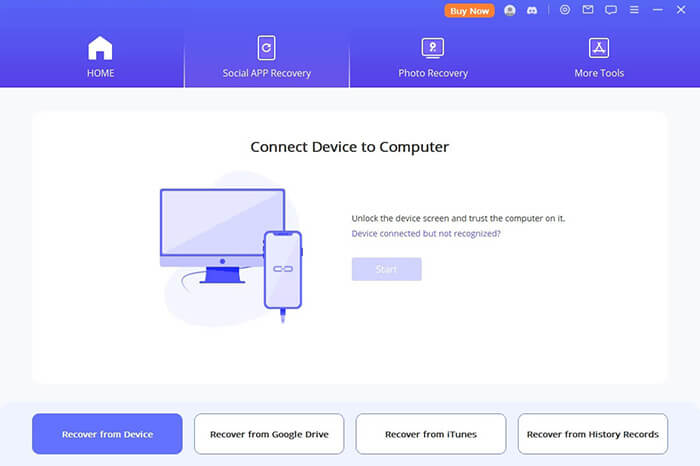
01 Öffnen Sie WhatsApp File Recovery auf Ihrem Computer und verbinden Sie Ihr iPhone oder Android -Gerät über ein USB-Kabel. Wählen Sie in der Hauptoberfläche „Vom Gerät wiederherstellen“, um den Wiederherstellungsprozess zu starten.
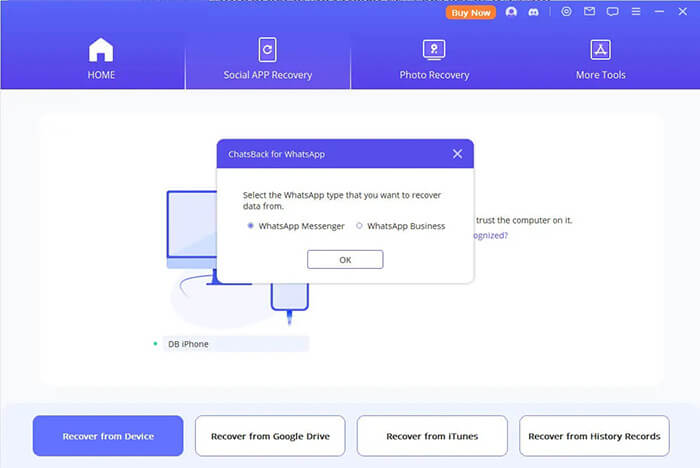
02 Für Android Nutzer: Klicken Sie auf „Start“, um den Scan Ihres Geräts zu beginnen. Geben Sie nach Abschluss des Scans Ihre Telefonnummer und den per SMS erhaltenen Bestätigungscode ein, um Ihr Konto zu bestätigen.
Für iPhone-Nutzer: Wählen Sie „WhatsApp Messenger“ und klicken Sie auf „Start“, um Ihr iPhone nach verfügbaren WhatsApp-Daten zu durchsuchen.
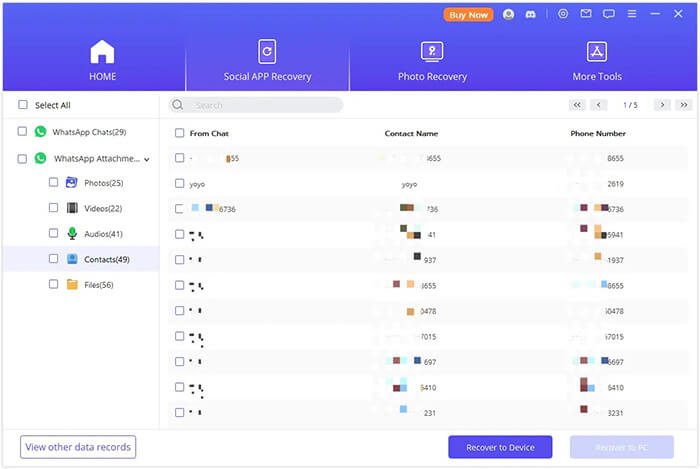
03 Nach Abschluss des Scanvorgangs zeigt das Programm die wiederherstellbaren WhatsApp-Inhalte an, darunter Chats, Bilder, Videos, Sprachnachrichten und Dokumente. Sie können die Ergebnisse vorab prüfen und die gewünschten Daten zur Wiederherstellung auswählen. Sobald Sie die benötigten Dateien ausgewählt haben, klicken Sie auf „Auf Gerät wiederherstellen“, um die WhatsApp-Daten auf Ihr Telefon zurückzuholen.
Die Funktion „Für alle löschen“ in WhatsApp ist praktisch, um versehentlich gesendete Nachrichten zu entfernen, kann aber nicht alle Fälle verhindern, in denen wichtige WhatsApp-Daten verloren gehen. Wenn Sie das Löschlimit und die korrekten Schritte kennen, können Sie Ihre Chats besser verwalten.
Falls Sie versehentlich wichtige WhatsApp-Konversationen, Fotos oder Anhänge löschen, bietet WhatsApp File Recovery eine einfache Möglichkeit, verlorene WhatsApp-Daten von Geräten oder Backups zu scannen und wiederherzustellen. Dank der Vorschaufunktion und der Auswahlmöglichkeiten können Sie nur die benötigten Dateien wiederherstellen, ohne unnötige Inhalte mitzulöschen.
Verwandte Artikel:
So löschen Sie WhatsApp-Sprachnachrichten auf dem iPhone [Aktualisiert]
So löschen Sie ein Foto aus WhatsApp – 6 Wege [ Android & iPhone]
[Einfache Anleitung] Wie kann man verschwundene WhatsApp-Nachrichten wiederherstellen?
So stellen Sie gelöschte WhatsApp-Videos von Android oder iPhone wieder her







 Kostenloser Download für PC


