TL;DR:
Haben Sie Probleme mit der Wiederherstellung Ihres WhatsApp-Backups von Google Drive? Dieser Leitfaden erklärt die Hauptgründe für das manchmal fehlgeschlagene Wiederherstellen von WhatsApp-Backups und bietet zehn praktische Lösungsansätze. Dazu gehören die Überprüfung Ihres Google-Kontos, Ihrer Telefonnummer, Ihrer Internetverbindung, Ihres Speicherplatzes und Ihrer App-Einstellungen. Für Nutzer, die eine zuverlässigere Lösung benötigen, wird außerdem ein professionelles WhatsApp-Übertragungstool vorgestellt, mit dem sich Backups von Google Drive problemlos auf Android und iOS -Geräte übertragen lassen.
WhatsApp ist für die meisten von uns ein täglicher Begleiter, und die Google Drive-Sicherung erleichtert das Sichern von Chats und Medien beim Wechsel des Smartphones. Doch nicht immer läuft alles reibungslos. Ein häufiges Problem ist, dass viele Nutzer ihre WhatsApp-Sicherung nicht von Google Drive wiederherstellen können, wenn sie ein neues Gerät einrichten oder die App neu installieren.
In diesem Leitfaden gehen wir den wahren Ursachen des Problems auf den Grund und zeigen Ihnen praktische Lösungsansätze. Sollte keine dieser Lösungen funktionieren, gibt es alternativ die Möglichkeit, Ihre WhatsApp-Daten mithilfe von WhatsApp Transfer zuverlässiger wiederherzustellen.
Bevor Sie versuchen, das Problem zu beheben, ist es hilfreich zu verstehen, was die Ursache sein könnte. Hier sind einige häufige Gründe, warum WhatsApp ein Backup von Google Drive nicht wiederherstellen kann:
Im Folgenden finden Sie die effektivsten Lösungsansätze, falls WhatsApp Ihr Backup von Google Drive nicht wiederherstellen kann. Die meisten Probleme hängen mit Kontoabweichungen, Verbindungsproblemen oder Synchronisierungsfehlern zusammen und lassen sich in der Regel mit wenigen einfachen Überprüfungen beheben.
WhatsApp-Backups sind an das Google-Konto gebunden, mit dem das Backup erstellt wurde. Wenn Sie mit einem anderen Konto angemeldet sind, wird das Backup nicht angezeigt.
Schritt 1. Öffnen Sie die Einstellungen auf Ihrem Telefon und gehen Sie zu „Konten“ oder „Google“.

Schritt 2. Überprüfen Sie alle aktuell angemeldeten Google-Konten.
Schritt 3. Identifizieren Sie diejenige, die mit Ihrem WhatsApp-Backup verknüpft ist.
Schritt 4. Wechseln Sie zum richtigen Konto und öffnen Sie WhatsApp erneut, um die Wiederherstellung zu versuchen.
Neben Ihrem Google-Konto verwendet WhatsApp auch Ihre Telefonnummer als Bestätigungsschlüssel für Backups. Wenn Sie eine andere Nummer verwenden, schlägt die Wiederherstellung fehl, selbst wenn Sie das richtige Google-Konto haben.
Schritt 1. Starten Sie die WhatsApp-Einrichtung und geben Sie Ihre Telefonnummer ein.
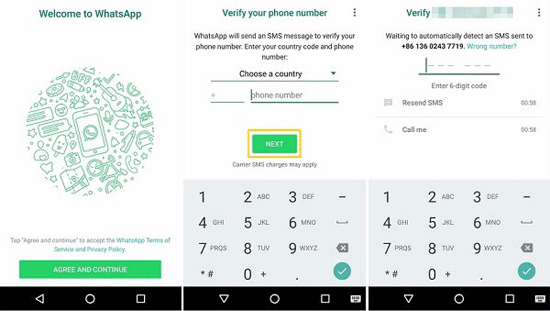
Schritt 2. Stellen Sie sicher, dass die Landesvorwahl und die Telefonnummer mit den vorherigen übereinstimmen.
Schritt 3. Falls Sie Ihre Nummer geändert haben, müssen Sie zuerst die WhatsApp-Nummerverifizierung abschließen.
Schritt 4. Versuchen Sie, die Sicherung nach der Überprüfung wiederherzustellen.
Das Wiederherstellen eines WhatsApp-Backups erfordert das Herunterladen und Entschlüsseln einer großen Datenmenge. Daher ist eine stabile Internetverbindung unerlässlich. Bei einer schwachen oder instabilen Verbindung kann der Vorgang einfrieren, fehlschlagen oder unerwartet neu starten.
Schritt 1. Deaktivieren Sie VPN- oder Proxy-Dienste, falls diese aktiviert sind.
Schritt 2. Wechseln Sie zu einem stabilen WLAN-Netzwerk anstelle von mobilen Daten.

Schritt 3. Starten Sie Ihren Router neu, falls die Verbindung instabil erscheint.
Schritt 4. Deaktivieren Sie den Energiesparmodus, um Einschränkungen durch das Hintergrundnetzwerk zu vermeiden.
Manchmal liegt das Problem nicht am Wiederherstellungsprozess selbst, sondern einfach daran, dass in Google Drive kein gültiges Backup vorhanden ist. Backups können ablaufen, bei der Erstellung fehlschlagen oder unter einem anderen Konto gespeichert sein. Da WhatsApp-Backups in einem versteckten Bereich von Google Drive gespeichert werden, gehen viele Nutzer fälschlicherweise davon aus, dass ein Backup existiert.
Schritt 1. Öffnen Sie Google Drive auf Ihrem Smartphone oder Browser.
Schritt 2. Gehen Sie zu „Einstellungen“ > „Apps verwalten“.

Schritt 3. Suchen Sie in der Liste nach „WhatsApp Messenger“.
Schritt 4. Prüfen Sie, ob eine Sicherung vorhanden ist, und überprüfen Sie deren Datum und Dateigröße.
Eine veraltete WhatsApp-Version unterstützt möglicherweise nicht das neueste Google Drive-Backup-Format oder die neueste Verschlüsselungsmethode. Dies kann zu Wiederherstellungsfehlern oder dazu führen, dass die App beim Laden hängen bleibt. Durch die Aktualisierung von WhatsApp wird die Kompatibilität mit Google-Diensten sichergestellt und unerwartete Fehler bei der Wiederherstellung reduziert.
Schritt 1. Öffnen Sie den Google Play Store.
Schritt 2. Suche nach WhatsApp.
Schritt 3. Tippen Sie auf „Aktualisieren“, falls diese Option verfügbar ist.

Schritt 4. Starten Sie Ihr Telefon neu und versuchen Sie die Wiederherstellung erneut.
Die Google Play-Dienste sind für die Kommunikation zwischen WhatsApp und Google Drive zuständig. Sind die zwischengespeicherten Daten veraltet oder beschädigt, kann dies die Wiederherstellung von Backups beeinträchtigen. Durch das Löschen des Caches wird die Systemsynchronisierung aktualisiert, ohne Ihre persönlichen Daten zu gefährden.
Schritt 1. Gehen Sie zu „Einstellungen“ > „Apps“ > „Google Play-Dienste“.
Schritt 2. Tippen Sie auf „Speicher & Cache“.
Schritt 3. Wählen Sie „Cache leeren“ (Daten nicht löschen).

Schritt 4. Starten Sie Ihr Telefon neu und versuchen Sie die Wiederherstellung erneut.
WhatsApp benötigt zusätzlichen temporären Speicherplatz, um Ihr Backup herunterzuladen, zu entschlüsseln und zu entpacken. Wenn der Speicher Ihres Telefons fast voll ist, kann der Wiederherstellungsprozess mittendrin abbrechen oder ohne Vorwarnung beendet werden. Dies tritt besonders häufig bei der Wiederherstellung großer Backups mit Mediendateien wie Fotos und Videos auf. Um das Problem zu beheben, müssen Sie daher mehr Speicherplatz auf Ihrem Gerät freigeben .
Schritt 1. Öffnen Sie „Einstellungen“ > „Speicher“.

Schritt 2. Prüfen Sie, wie viel freier Speicherplatz verfügbar ist.
Schritt 3. Löschen Sie ungenutzte Apps , große Videos oder unnötige Dateien.
Schritt 4. Stellen Sie sicher, dass Sie mindestens den doppelten Speicherplatz der Sicherungsdatei zur Verfügung haben.
In manchen Fällen liegt das Problem „WhatsApp-Backup kann nicht von Google Drive wiederhergestellt werden“ an beschädigten App-Daten oder fehlerhaften Berechtigungen in WhatsApp selbst. Durch eine Neuinstallation der App können diese Einstellungen zurückgesetzt und ein erfolgreicher Wiederherstellungsversuch ermöglicht werden.
Schritt 1. Deinstallieren Sie WhatsApp von Ihrem Gerät.
Schritt 2. Starten Sie Ihr Telefon neu.
Schritt 3. Installieren Sie WhatsApp erneut aus dem Google Play Store.
Schritt 4. Melden Sie sich mit dem richtigen Konto an und versuchen Sie den Wiederherstellungsprozess erneut.
Wenn die Synchronisierung Ihres Google-Kontos unterbrochen oder abgelaufen ist, kann WhatsApp möglicherweise nicht ordnungsgemäß auf Ihr Drive-Backup zugreifen. Durch die erneute Verbindung Ihres Kontos werden die Authentifizierungs- und Synchronisierungsberechtigungen aktualisiert.
Schritt 1. Gehen Sie zu „Einstellungen“ > „Konten“.
Schritt 2. Entfernen Sie Ihr Google-Konto vom Gerät.

Schritt 3. Starten Sie Ihr Telefon neu.
Schritt 4. Fügen Sie das Google-Konto erneut hinzu und melden Sie sich an.
Schritt 5. Öffnen Sie WhatsApp und versuchen Sie, die Daten wiederherzustellen.
Sollte die Wiederherstellung über Google Drive weiterhin fehlschlagen, ist auf Ihrem Telefon möglicherweise noch eine lokale Sicherung gespeichert. Diese Sicherungen werden automatisch erstellt und können verwendet werden, wenn eine Wiederherstellung aus der Cloud nicht möglich ist.
Schritt 1. Öffnen Sie Ihren Dateimanager.
Schritt 2. Gehen Sie zu „WhatsApp“ > „Datenbankordner“.
Schritt 3. Prüfen Sie, ob Sicherungsdateien verfügbar sind.

Schritt 4. Installieren Sie WhatsApp neu und wählen Sie bei Aufforderung „Aus lokalem Backup wiederherstellen“.
Schritt 5. Schließen Sie den Einrichtungsprozess ab.
Nachdem die oben genannten Lösungsansätze ausprobiert wurden, sollten die meisten Android -Nutzer ihr WhatsApp-Backup erfolgreich wiederherstellen können. Manchmal kann die Wiederherstellung von Google Drive jedoch aufgrund von Kontoproblemen, beschädigten Backups oder anderen unerwarteten Fehlern fehlschlagen. Dies gilt insbesondere beim Wechsel zwischen Geräten oder bei der Verwendung eines iPhones, da die direkte Wiederherstellung von Google Drive nur unter Android möglich ist.
In solchen Situationen kann die Verwendung eines speziellen WhatsApp-Übertragungstools Zeit sparen und eine vollständige Wiederherstellung gewährleisten. WhatsApp Transfer wurde entwickelt, um Ihre Backups sicher von Google Drive abzurufen und auf Android und iOS -Geräten wiederherzustellen. Es bietet eine zuverlässigere Alternative, wenn die Standardwiederherstellung nicht funktioniert.
Mit diesem Tool können Sie:
So können Sie Ihr Google Drive-Backup mithilfe von WhatsApp Transfer auf einem iPhone wiederherstellen:
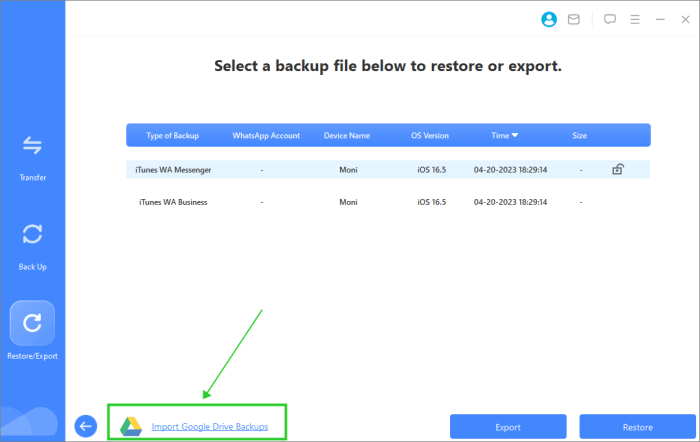
01 Laden Sie WhatsApp Transfer herunter, installieren Sie es und starten Sie es auf Ihrem Computer. Verbinden Sie Ihr iPhone mit einem USB-Kabel und klicken Sie auf „Google Drive-Backups importieren“.
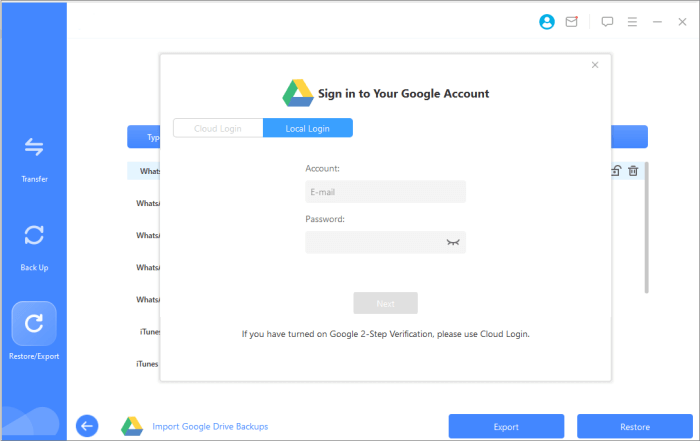
02 Melden Sie sich bei dem Google-Konto an, das Ihre Sicherung enthält, und folgen Sie den Anweisungen, um den Zugriff zu erlauben.
03. Nach der Anmeldung wählen Sie die Sicherung aus, die Sie wiederherstellen möchten. Das Tool analysiert die Sicherung und ermöglicht Ihnen eine Vorschau von Nachrichten, Fotos, Videos, Audiodateien und anderen Dateien. Sie können entweder alles wiederherstellen oder nur bestimmte Elemente auswählen.
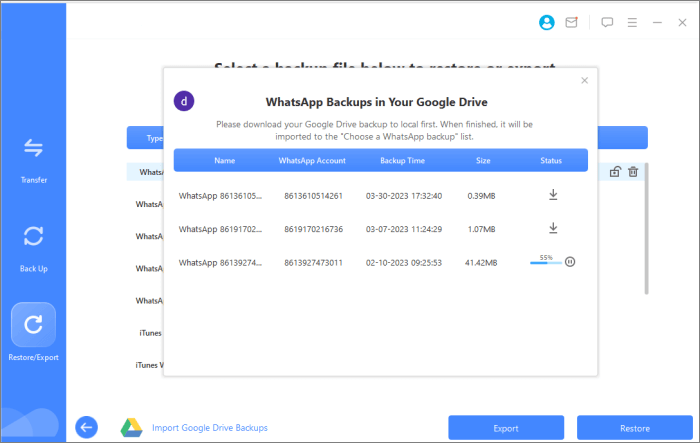
04 Nachdem Sie Ihre Auswahl getroffen haben, klicken Sie auf „Wiederherstellen“, und WhatsApp Transfer beginnt mit der Übertragung Ihres Backups von Google Drive auf Ihr iPhone.
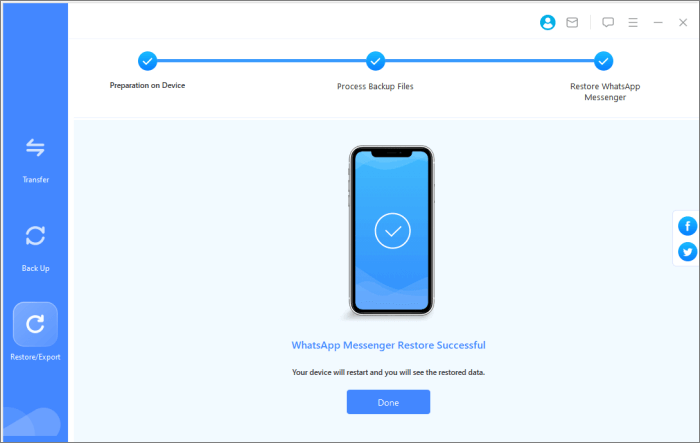
Das Auftreten des Fehlers „WhatsApp-Backup kann nicht von Google Drive wiederhergestellt werden“ kann frustrierend sein, lässt sich aber in den meisten Fällen beheben, indem Sie Ihr Google-Konto, Ihre Telefonnummer, Ihre Netzwerkverbindung und Ihren Speicherplatz sorgfältig überprüfen oder die oben beschriebenen schrittweisen Lösungsansätze befolgen.
Für Nutzer, die häufig zwischen Geräten wechseln oder eine zuverlässigere Wiederherstellungsmethode bevorzugen, vereinfacht WhatsApp Transfer den Prozess und stellt sicher, dass alle Chats und Medien sicher wiederhergestellt werden – auch auf Android und iOS Geräten. Mit diesen Lösungen erhalten Sie Ihre WhatsApp-Daten schnell zurück und vermeiden den Stress verlorener Nachrichten oder Medien.
Verwandte Artikel:
Schnelle Lösung für WhatsApp-Backup-Probleme mit praktischen Tipps [ Android & iPhone]
Schnelle Reparatur von WhatsApp-Medienwiederherstellung auf Android und iPhone
Wie kann man ein WhatsApp-Backup auf Android und iOS wiederherstellen, ohne es zu deinstallieren?
3 Möglichkeiten, WhatsApp-Backups von Google Drive zu iCloud zu übertragen

 Soziale Apps
WhatsApp-Backup lässt sich nicht von Google Drive wiederherstellen? Hier finden Sie die vollständigen Lösungen.
Soziale Apps
WhatsApp-Backup lässt sich nicht von Google Drive wiederherstellen? Hier finden Sie die vollständigen Lösungen.






 Kostenloser Download für PC
 Kostenloser Download für Mac
