TL;DR:
Wenn Sie eine WhatsApp-Nachricht senden möchten, ohne eine Telefonnummer zu speichern, gibt es mehrere schnelle und zuverlässige Methoden. In diesem Leitfaden stellen wir Ihnen die praktischsten Wege vor:
Wir stellen außerdem ein einfaches Tool vor, WhatsApp Transfer, mit dem sich WhatsApp-Chats beim Wechsel zwischen Geräten übertragen lassen.
Wie kann ich jemandem eine WhatsApp-Nachricht senden, ohne seine Nummer zu speichern?
- Von Quora
Mussten Sie schon einmal schnell eine WhatsApp-Nachricht an einen Lieferanten, Kunden, Verkäufer oder neuen Bekannten senden, ohne Ihre Kontaktliste zu überladen? Glücklicherweise bietet WhatsApp mehrere Möglichkeiten, ein Gespräch mit jemandem zu beginnen, selbst wenn dessen Telefonnummer nicht auf Ihrem Gerät gespeichert ist.
In dieser Anleitung zeigen wir Ihnen, wie Sie WhatsApp-Nachrichten senden können, ohne die Nummer zu speichern – mithilfe offizieller WhatsApp-Funktionen, Browser-Links, QR-Codes, Siri-Kurzbefehlen und Drittanbieter-Tools. Egal, ob Sie ein Android oder iPhone-Nutzer sind, Sie finden garantiert eine passende Methode.
Mit WhatsApp Click to Chat können Sie ganz einfach eine Unterhaltung starten, ohne einen Kontakt zu speichern. Es funktioniert über einen offiziellen WhatsApp-Link, der beim Aufruf im Browser sofort ein Chatfenster öffnet. Diese Methode ist weit verbreitet, da keine Einrichtung, App-Installation oder Kontaktsynchronisierung erforderlich ist. Sie erstellen einfach einen Link, öffnen ihn, und WhatsApp kümmert sich um den Rest.
Wie kann ich eine WhatsApp-Nachricht an eine beliebige Nummer senden, ohne sie zu speichern?
Schritt 1. Öffnen Sie einen beliebigen Browser auf Ihrem Smartphone oder Computer, z. B. Chrome, Safari oder Firefox.
Schritt 2. Geben Sie in der Adressleiste folgendes Format ein: https://wa.me/15551234567.
Schritt 3. Ersetzen Sie die Nummer durch die vollständige internationale Telefonnummer (einschließlich Landesvorwahl). Achten Sie darauf, keine Leerzeichen, Pluszeichen oder Sonderzeichen einzufügen.
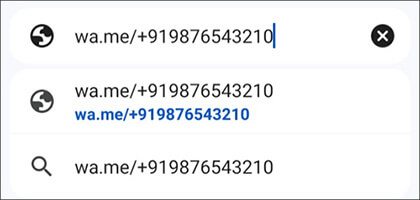
Schritt 4. Drücken Sie "Enter", und Sie werden zu einer WhatsApp-Seite weitergeleitet.
Schritt 5. Tippe auf „Weiter chatten“, um die Unterhaltung direkt in WhatsApp zu öffnen.
Nach dem Öffnen können Sie sofort Nachrichten, Bilder oder Dokumente senden, ohne die Nummer in Ihren Kontakten speichern zu müssen.
Eine weitere einfache Möglichkeit, einen WhatsApp-Chat zu starten, ist die Verwendung des WhatsApp-API-Links. Obwohl dies etwas anders aussieht als die „Klicken zum Chatten“-Methode, ist das Ergebnis im Grunde dasselbe.
Diese Vorgehensweise ist nützlich, wenn Sie den Link lieber manuell eingeben oder ihn zur wiederholten Verwendung als Lesezeichen speichern möchten.
Schritte:
Schritt 1. Öffnen Sie einen Webbrowser auf Ihrem Gerät.
Schritt 2. Geben Sie die folgende URL in die Adressleiste ein: https://api.whatsapp.com/send?phone=15551234567.
Schritt 3. Ersetzen Sie die Telefonnummer durch die vollständige internationale Telefonnummer.
Schritt 4. Drücken Sie „Enter“, um die Seite zu laden. WhatsApp öffnet einen Bestätigungsbildschirm mit der ausgewählten Nummer.
Schritt 5. Tippen Sie, um fortzufahren. Das Chatfenster wird angezeigt.
Von dort aus können Sie sofort ein Gespräch beginnen, ohne die Nummer zu Ihren Telefonkontakten hinzufügen zu müssen.
Hinweis: Funktionell gesehen bewirken diese Methode und der wa.me-Link dasselbe. Der einzige Unterschied liegt in der URL-Struktur; Sie können also diejenige wählen, die Ihnen einfacher erscheint.
WhatsApp bietet außerdem die Funktion „Sich selbst eine Nachricht senden“, die viele Nutzer für Notizen, Erinnerungen oder zum Speichern von Dateien verwenden. Sie kann aber auch als Trick genutzt werden, um schnell einen Chat mit einer unbekannten Nummer zu öffnen.
Diese Methode ist zwar etwas indirekt, aber dennoch nützlich, wenn man die Verwendung von Browserlinks vermeiden möchte.
Wie sende ich eine WhatsApp-Nachricht an eine nicht gespeicherte Nummer?
Schritt 1. Öffne WhatsApp und gehe zu deinem eigenen Chat (Schreibe dir selbst).
Schritt 2. Geben Sie im Nachrichtenfeld die Telefonnummer im internationalen Format ein oder fügen Sie sie dort ein.
Schritt 3. Senden Sie die Nachricht. WhatsApp wandelt die Nummer automatisch in einen anklickbaren Link um.
Schritt 4. Tippen Sie auf die Nummer. Es erscheint ein Menü mit der Option „Chat mit [Nummer]“.
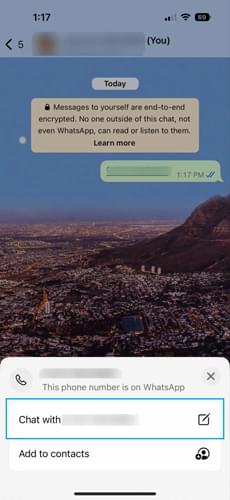
Schritt 5. Wählen Sie es aus, und ein neues Chatfenster öffnet sich.
An diesem Punkt können Sie dem Kontakt ganz normal Nachrichten schreiben, ohne seine Nummer zu speichern.
Falls der Chat „Schicke dir selbst eine Nachricht“ nicht angezeigt wird, kannst du ihn auslösen, indem du eine Nachricht an deine eigene Nummer sendest oder einen temporären Gruppenchat erstellst und andere Teilnehmer entfernst.
WhatsApp unterstützt auch QR-Code-Nachrichten, wodurch es noch einfacher wird, eine Unterhaltung zu starten, ohne Telefonnummern speichern zu müssen. Anstatt eine Nummer manuell einzugeben oder einen Link zu verwenden, können Nutzer einfach einen QR-Code scannen, um sofort einen Chat zu öffnen.
Diese Funktion ist besonders nützlich für Unternehmen, Freiberufler und alle, die ihre WhatsApp-Kontakte schnell und professionell teilen möchten. Sie können entweder den QR-Code einer anderen Person scannen, um einen Chat zu starten, oder einen eigenen QR-Code generieren, damit andere Sie direkt kontaktieren können.
Wie generiert man einen WhatsApp-QR-Code?
Wenn Sie möchten, dass andere Sie kontaktieren, ohne Ihre Nummer zu speichern, können Sie Ihren eigenen WhatsApp-QR-Code erstellen:
Schritt 1. Öffne WhatsApp und gehe zu „Einstellungen“.
Schritt 2. Tippen Sie auf das „QR-Code“-Symbol neben Ihrem Profilnamen. Ihr persönlicher QR-Code wird automatisch angezeigt. Sie können ihn direkt teilen oder als Bild speichern.

Manche Nutzer bevorzugen auch die Verwendung eines Online-QR-Code-Generators. In diesem Fall gehen Sie einfach wie folgt vor:
Schritt 1. Geben Sie Ihre WhatsApp-Nummer mit Ländervorwahl ein.
Schritt 2. Fügen Sie optional eine Willkommensnachricht hinzu (diese wird angezeigt, wenn jemand den Chat öffnet).
Schritt 3. Klicken Sie auf „Generieren“, um Ihren QR-Code zu erstellen.
Schritt 4. Laden Sie es herunter und platzieren Sie es auf Ihrer Website, Ihrer Visitenkarte oder Ihrem Social-Media-Profil.
Sobald jemand den Scan durchführt, wird er direkt zu einem Chatfenster mit Ihnen weitergeleitet.
Wie scannt man einen WhatsApp-QR-Code?
Wenn Ihnen jemand seinen QR-Code schickt, ist der Start eines Chats noch einfacher:
Schritt 1. Öffne WhatsApp auf deinem Handy.
Schritt 2. Tippen Sie auf das QR-Scan-Symbol in der oberen rechten Ecke.
Schritt 3. Richten Sie Ihre Kamera auf den QR-Code. WhatsApp öffnet automatisch den Chat.
Sie können sofort mit dem Versenden von Nachrichten beginnen, ohne die Nummer speichern zu müssen.
Einige Drittanbieter-Apps ermöglichen das Versenden von WhatsApp-Nachrichten, ohne dass Nummern gespeichert werden müssen. Eines der am häufigsten verwendeten Tools ist Truecaller, das Anruferidentifizierung mit Schnellnachrichtenfunktionen kombiniert. Dies ist besonders nützlich, wenn Sie häufig Anrufe von unbekannten Nummern erhalten.
Folgen Sie diesen Schritten, um WhatsApp-Nachrichten zu senden, ohne die Nummer in Truecaller zu speichern:
Schritt 1. Installieren Sie Truecaller aus dem Google Play Store oder App Store.

Schritt 2. Schließen Sie die grundlegende Einrichtung und die Berechtigungen ab.
Schritt 3. Geben Sie die Telefonnummer in die Suchleiste ein.
Schritt 4. Wenn die Nummer mit WhatsApp verknüpft ist, wird ein WhatsApp-Symbol angezeigt.
Schritt 5. Tippe auf das Symbol, um einen Direktchat in WhatsApp zu öffnen. Beginne sofort mit dem Schreiben deiner Nachricht.
Hinweis: Diese Methode ist zwar bequem, dennoch ist es besser, nur offizielle und bekannte Apps zu verwenden, um unnötige Datenschutzrisiken zu vermeiden.
iPhone-Nutzer können mit Siri-Kurzbefehlen eine einfache Automatisierung erstellen, die WhatsApp-Chats öffnet, ohne Kontakte zu speichern. Einmal eingerichtet, ist dies ein praktisches und wiederverwendbares Tool. Das ist nützlich, wenn Sie häufig unbekannte Nummern anschreiben und die manuelle Linkerstellung vermeiden möchten. ( Wie behebt man Siri-Probleme auf dem iPhone 17/16 ? )
Einrichtungsschritte:
Schritt 1. Öffnen Sie die Kurzbefehle-App auf Ihrem iPhone.
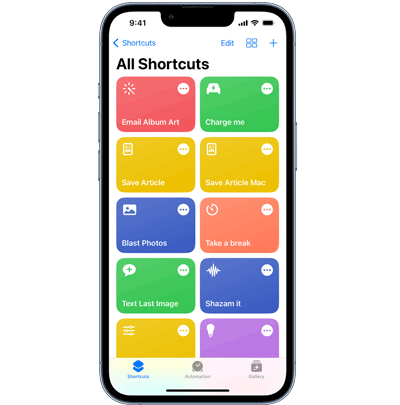
Schritt 2. Tippen Sie auf das "+"-Symbol, um eine neue Verknüpfung zu erstellen.
Schritt 3. Fügen Sie die Aktion „Nach Eingabe fragen“ hinzu und stellen Sie sie auf Telefonnummer ein.
Schritt 4. Fügen Sie eine „Text“-Aktion hinzu und geben Sie Folgendes ein: https://wa.me/
Schritt 5. Kombinieren Sie den Text mit der eingegebenen Nummer, sodass ein vollständiger WhatsApp-Link entsteht.
Schritt 6. Fügen Sie am Ende die Aktion „URL öffnen“ hinzu.
Schritt 7. Speichern Sie die Verknüpfung und benennen Sie sie beispielsweise „WhatsApp Schnellchat“.
Anwendung:
Führe die Verknüpfung aus, gib die Telefonnummer ein, und WhatsApp öffnet sich automatisch. Du kannst die Funktion auch per Siri-Sprachbefehl aktivieren – so geht es unterwegs noch schneller.
1. Sperrt WhatsApp Konten, die Nachrichten an nicht gespeicherte Nummern senden?
Nein. WhatsApp erlaubt es Nutzern, Nachrichten an nicht gespeicherte Nummern zu senden. Das Versenden einer großen Anzahl unerwünschter Nachrichten kann jedoch Spam-Erkennungssysteme auslösen und zu Einschränkungen führen.
2. Warum kann ich mit einigen Telefonnummern keinen Chat starten?
Es gibt einige häufige Gründe, warum sich ein WhatsApp-Chat möglicherweise nicht öffnen lässt:
Ein kurzer Blick auf das internationale Format löst in der Regel die meisten dieser Probleme.
3. Ist es sicher, Apps von Drittanbietern zum Versenden von WhatsApp-Nachrichten zu verwenden?
Generell hängt es von der verwendeten App ab. Bekannte Apps wie Truecaller gelten als relativ sicher, da sie weit verbreitet sind und in offiziellen App-Stores erhältlich sind.
Sie sollten jedoch unbekannte oder modifizierte Apps meiden, da diese möglicherweise personenbezogene Daten sammeln oder Ihre Privatsphäre gefährden.
Neben dem Versenden von WhatsApp-Nachrichten ohne Speichern der Kontakte kennen viele Nutzer das Problem: Sie wechseln zu einem neuen Smartphone und behalten dabei ihre WhatsApp-Chats. In diesem Fall kann ein Tool wie WhatsApp Transfer helfen, WhatsApp-Daten ohne komplizierte manuelle Backups zwischen Geräten zu übertragen.
Es unterstützt sowohl Android als auch iPhone und ermöglicht es Benutzern, Chatverlauf, Fotos, Videos und Anhänge in einem einzigen Vorgang zu übertragen, was besonders nützlich ist, wenn man das Gerät wechselt oder sein Telefon aufrüstet.
Wie übertrage ich WhatsApp-Chats zwischen Android und iOS ?
01 Laden Sie WhatsApp Transfer herunter und installieren Sie es auf Ihrem Computer. Starten Sie es anschließend.
02 Verbinden Sie anschließend sowohl Ihr altes als auch Ihr neues Telefon mithilfe von USB-Kabeln mit dem Computer. Wenn Sie ein Android Gerät verwenden, werden Sie möglicherweise aufgefordert, das USB-Debugging zu aktivieren. iPhone-Nutzer müssen lediglich auf dem Gerätebildschirm auf „Vertrauen“ tippen, um den Zugriff zu erlauben.
03 Sobald beide Geräte erkannt wurden, öffnen Sie das Modul „Übertragen“ in der Software. Überprüfen Sie nun, ob Ihr altes Telefon korrekt als Quellgerät und das neue Telefon als Zielgerät eingestellt ist. Falls die Positionen vertauscht sind, klicken Sie einfach auf „Wechseln“, um die Geräte zu vertauschen.

04 Wenn alles korrekt aussieht, klicken Sie auf „Übertragen“, um Ihre WhatsApp-Daten zu übertragen. Der Vorgang startet automatisch. Sie müssen lediglich beide Geräte verbunden lassen, bis er vollständig abgeschlossen ist.

Es gibt mehrere einfache Möglichkeiten, eine WhatsApp-Nachricht zu senden, ohne eine Telefonnummer zu speichern: von Click-to-Chat-Links und browserbasierten API-URLs über QR-Codes und Apps von Drittanbietern bis hin zu Siri-Kurzbefehlen. Die meisten dieser Methoden lassen sich schnell einrichten und eignen sich gut für alltägliche Situationen, in denen man jemanden nur einmal kontaktieren möchte, ohne ihn zum Adressbuch hinzuzufügen.
Wenn Sie außerdem Ihr Smartphone wechseln und Ihre WhatsApp-Chats sichern möchten, kann Ihnen ein Tool wie WhatsApp Transfer dabei helfen, Ihre Nachrichten, Medien und Anhänge in einem Schritt zwischen den Geräten zu übertragen. Durch die Kombination dieser Methoden wird die Verwaltung Ihrer WhatsApp-Kommunikation und -Daten deutlich flexibler und komfortabler.
Verwandte Artikel:
Wie sichert man WhatsApp ohne Google Drive? 4 Lösungen
So übertragen Sie WhatsApp auf ein neues Handy mit derselben Nummer [4 Methoden]
3 Möglichkeiten, WhatsApp ohne PC von Android auf iPhone zu übertragen






 Kostenloser Download für PC
 Kostenloser Download für Mac


