„Ist es möglich, Nachrichten wiederherzustellen, die vom Absender auf WhatsApp gelöscht wurden, bevor man antworten konnte?“
- von Quora
Haben Sie schon einmal eine Nachricht erhalten, die vom Absender sofort gelöscht wurde? Dann fragen Sie sich vielleicht, wie Sie gelöschte WhatsApp-Nachrichten einsehen können. WhatsApp bietet keine spezielle Funktion zum Wiederherstellen gelöschter Nachrichten. Aus Datenschutzgründen ist eine solche Funktion auch weiterhin nicht geplant. Sie müssen sich jedoch keine Sorgen machen, denn es gibt verschiedene Möglichkeiten, alle gelöschten WhatsApp-Nachrichten anzuzeigen.
In diesem Abschnitt erklären wir, wie Sie gelöschte WhatsApp-Nachrichten mithilfe von Backup-Methoden wie iCloud und iTunes wiederherstellen und anzeigen können. Nachfolgend finden Sie die einzelnen Schritte für jede Methode.
Wir empfehlen die Verwendung von Coolmuster iPhone WhatsApp Recovery, wenn Sie ein iPhone besitzen und Ihre Daten in iTunes gesichert haben. Coolmuster iPhone WhatsApp Recovery ist eine zuverlässige und effiziente Software, mit der Sie gelöschte Nachrichten und Anhänge aus WhatsApp wiederherstellen können. Sie unterstützt die Wiederherstellung von WhatsApp-Daten sowohl vom internen iOS -Speicher als auch aus iTunes-Backups.
Hauptmerkmale der iPhone WhatsApp-Wiederherstellung:
Folgen Sie den unten stehenden einfachen Schritten, um zu erfahren, wie Sie mit der iPhone WhatsApp-Wiederherstellung vom Absender gelöschte WhatsApp-Nachrichten anzeigen können:
01 Laden Sie zunächst iPhone WhatsApp Recovery herunter und installieren Sie es auf Ihrem Computer. Starten Sie das Programm und wählen Sie „ Aus iTunes-Backup-Datei wiederherstellen“ .

02 Wählen Sie anschließend die Datentypen aus, die Sie wiederherstellen möchten, und klicken Sie auf „Scan starten“ .

03 Nach dem Scannen können Sie die Dateien in der Vorschau ansehen und die gewünschten Dateien zur Wiederherstellung auswählen. Sobald Sie Ihre Auswahl getroffen haben, klicken Sie auf „Auf Computer wiederherstellen“ , um die Wiederherstellung aus dem iTunes-Backup zu starten.

Wenn die Nachrichten erst vor wenigen Tagen gelöscht wurden, können Sie sie mithilfe aktueller Backups wiederherstellen. Wurden die Nachrichten vor längerer Zeit gelöscht, können Sie ältere Backups verwenden, um sie wiederherzustellen. Befolgen Sie die unten stehenden einfachen Schritte, um Ihre gelöschten WhatsApp-Nachrichten mithilfe von Backups anzuzeigen:
Schritt 1. Deinstallieren Sie WhatsApp von Ihrem Telefon.
Schritt 2. Installieren Sie WhatsApp erneut auf dem Telefon.
Schritt 3. Wenn Sie aufgefordert werden, Ihren Nachrichtenverlauf aus dem Backup wiederherzustellen, klicken Sie auf „Wiederherstellen“ . Alle in den letzten Tagen gelöschten Dateien werden nun aus den Cloud-basierten Backups von WhatsApp wiederhergestellt.
Schritt 1. Deinstallieren Sie WhatsApp von Ihrem Telefon.
Schritt 2. Suchen Sie auf Ihrem Android Gerät den WhatsApp-Backup-Ordner. Um sicherzustellen, dass Sie keine Ihrer neueren Nachrichtensicherungen verlieren, benennen Sie msgstore.db.crypt entweder in msgstore.db.crypt.latest oder latestmsgstore.db.crypt um.

Schritt 3. Wählen Sie die Sicherungsdatei mit der Bezeichnung msgstore-YYYY-MM-DD.1.db.crypt aus, um sie wiederherzustellen. YYYY steht dabei für Jahre, MM für Monate und DD für Tage. Dieser Zeitraum muss vor dem Löschen Ihrer WhatsApp-Nachrichten liegen.
Schritt 4. Benennen Sie Ihre Datei msgstore-YYYY-MM-DD.1.db.crypt in msgstore.db.crypt um.
Schritt 5. Um WhatsApp wiederherzustellen, installieren Sie es neu und tippen Sie auf „Wiederherstellen“, wenn Sie dazu aufgefordert werden.
Am einfachsten greifen Sie auf gelöschte WhatsApp-Nachrichten auf einem Apple-Gerät über ein iCloud-Backup zu. iCloud ist ein Cloud-basierter Dienst, der Ihre iPhone-Daten speichert und sichert. Mit iCloud können Sie auch zuvor gelöschte WhatsApp-Daten wiederherstellen. Befolgen Sie die folgenden einfachen Schritte, um iCloud zu nutzen und gelöschte Nachrichten anzuzeigen:
Schritt 1. iCloud-Backup prüfen
Stellen Sie sicher, dass Sie ein iCloud-Backup haben, das auch WhatsApp-Daten enthält:
Schritt 2. WhatsApp deinstallieren
Vor der Wiederherstellung müssen Sie WhatsApp von Ihrem Gerät deinstallieren: Halten Sie das WhatsApp-Symbol gedrückt und tippen Sie dann auf „App löschen“.
Schritt 3. iPhone aus dem iCloud-Backup wiederherstellen
So stellen Sie die Sicherung wieder her:

Schritt 4. WhatsApp-Daten wiederherstellen
Nachdem das Backup wiederhergestellt wurde, installieren Sie WhatsApp neu:
Mit iTunes können vom Absender gelöschte Nachrichten wiederhergestellt werden. Dazu benötigen Sie ein vorheriges Backup Ihrer WhatsApp-Nachrichten und müssen Ihr iPhone anschließend zurücksetzen. Folgen Sie den unten stehenden Schritten, um zu erfahren, wie es geht:
Schritt 1. Öffnen Sie zunächst iTunes auf Ihrem Computer und vergewissern Sie sich, dass das iPhone ordnungsgemäß verbunden ist. Tippen Sie anschließend auf das iPhone- Symbol in der oberen linken Ecke Ihres Bildschirms.
Schritt 2. Wählen Sie „Sicherung wiederherstellen“ .

Schritt 3. Wenn Sie sich nicht erinnern können, welche Sicherung die wiederherzustellenden Nachrichten enthält, wählen Sie die aktuellste aus. Warten Sie, bis der Wiederherstellungsvorgang abgeschlossen ist.
Hinweis: Dieses iTunes-Backup kann nur alle Daten wiederherstellen, nicht selektiv. Mit dem iTunes-Backup von Coolmuster iPhone WhatsApp Recovery können Sie hingegen die Daten auswählen, die Sie wiederherstellen möchten.
Es gibt auch verschiedene Methoden, um gelöschte WhatsApp-Nachrichten ohne Backup anzuzeigen und wiederherzustellen . Schauen wir uns jede einzelne davon genauer an.
Android Data Recovery ist eine zuverlässige und effiziente Software, mit der Sie gelöschte WhatsApp-Nachrichten und andere Daten ohne Backup wiederherstellen können. Die benutzerfreundliche Anwendung zeichnet sich durch eine hohe Erfolgsquote bei der Wiederherstellung Android Daten aus.
Hauptmerkmale der Android Datenwiederherstellung:
Folgen Sie den unten stehenden einfachen Schritten, um zu erfahren, wie Sie gelöschte WhatsApp-Nachrichten mithilfe Android Datenwiederherstellung anzeigen können:
01 Laden Sie Android Data Recovery herunter und installieren Sie es auf Ihrem Computer. Starten Sie das Programm und verbinden Sie Ihr Smartphone oder Tablet über ein USB-Kabel mit dem Computer.
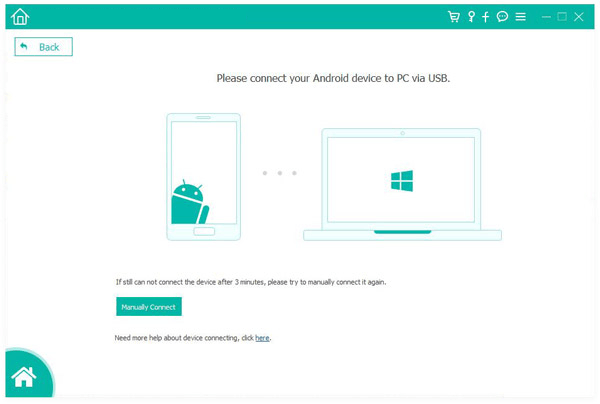
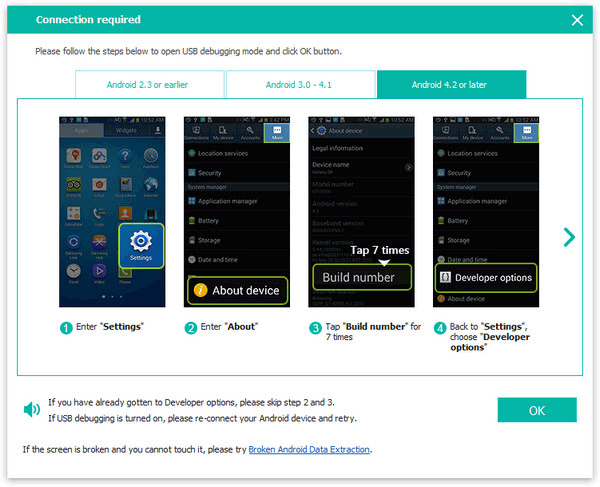
02 Aktivieren Sie den USB-Debugging-Modus. Sobald alles eingestellt ist, klicken Sie auf OK , um fortzufahren.
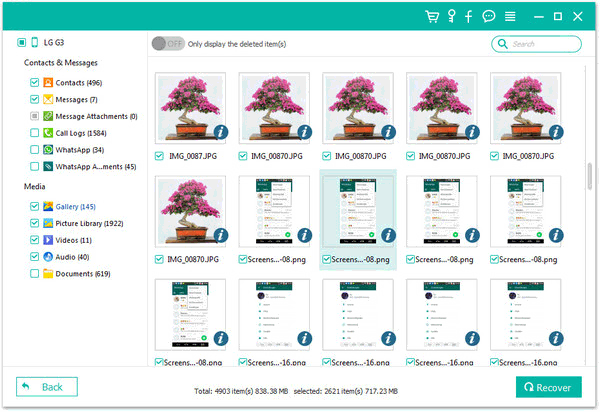
03 WhatsApp auswählen. Zum Scannen auf Weiter tippen.

04 Sobald der Scanvorgang abgeschlossen ist, erhalten Sie eine Benachrichtigung, dass der Standardscan beendet wurde. Wählen Sie die wiederherzustellenden Android Dateien aus und tippen Sie anschließend auf „Wiederherstellen“ .
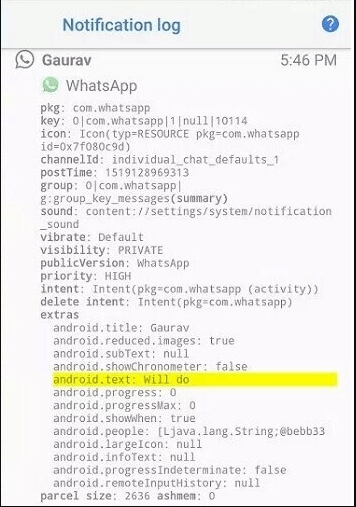
Wie kann man auf einem Android Gerät gelöschte WhatsApp-Nachrichten des Absenders ansehen? Die Benachrichtigungen sind der richtige Ort dafür! Und falls Sie diese versehentlich gelöscht haben, keine Sorge: Es gibt noch Hoffnung. Das Benachrichtigungsprotokoll zeigt an, welche App Sie benachrichtigt hat, wann dies geschah und welche Inhalte mit der Nachricht zusammenhingen. Mediendateien können auf diesem Weg jedoch leider nicht wiederhergestellt werden. Befolgen Sie die folgenden einfachen Schritte, um gelöschte WhatsApp-Nachrichten mithilfe der Benachrichtigungsprotokolle anzuzeigen:
Schritt 1. Fügen Sie das Benachrichtigungsprotokoll zum Startbildschirm Ihres Android Geräts hinzu.
Schritt 2. Öffnen Sie nun das Widget „Einstellungen“, wählen Sie das Benachrichtigungsprotokoll aus und sehen Sie sich alle gelöschten Nachrichten an.
Sie können auch die Einstellungen-App verwenden, um gelöschte WhatsApp-Nachrichten im Benachrichtigungsverlauf anzuzeigen. Gehen Sie dazu wie folgt vor:
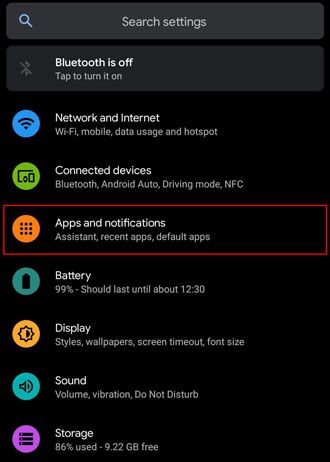
Schritt 1. Öffnen Sie die Einstellungen -App.
Schritt 2. Tippen Sie auf die Schaltfläche mit der Bezeichnung Apps und Benachrichtigungen .
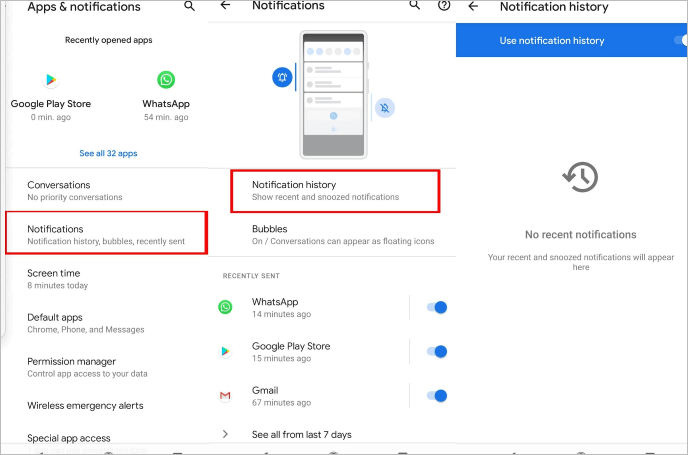
Schritt 3. Tippen Sie auf die Benachrichtigungsschaltfläche .
Schritt 4. Tippen Sie auf die Schaltfläche „Benachrichtigungsverlauf“ .
Schritt 5. Aktivieren Sie die Funktion „Benachrichtigungsverlauf verwenden“ , um alle App-Benachrichtigungen aus dem Benachrichtigungsverlauf anzuzeigen.
Falls Sie versehentlich wichtige WhatsApp-Nachrichten gelöscht haben, keine Panik! Es gibt eine Möglichkeit, sie wiederherzustellen. Bitten Sie den Empfänger, Ihnen die Nachricht erneut zu senden oder den Chatverlauf zu exportieren. So sehen Sie gelöschte WhatsApp-Nachrichten nach Absender:
Schritt 1. Wenden Sie sich an die Person, die die gelöschten Nachrichten erhalten hat, und bitten Sie sie, Ihnen entweder die Nachricht erneut zu senden oder Ihnen den Chatverlauf zu exportieren.
Schritt 2. Um die Konversation zu exportieren, muss der Absender den entsprechenden Chat öffnen:

Schritt 3. Der Absender wird gefragt, ob er beim Export des Chats Medien (Fotos, Videos usw.) einbeziehen möchte. Er kann „Ja“ oder „Nein“ auswählen, je nachdem, ob er die Mediendateien einbeziehen möchte.
Schritt 4. Sobald der Chat exportiert wurde:
Das Wiederherstellen gelöschter WhatsApp-Nachrichten ist heutzutage kein Problem mehr. Sie können Ihre gelöschten WhatsApp-Nachrichten mit den oben genannten Methoden ansehen. Sollten Sie als Android Nutzer Schwierigkeiten mit den hier beschriebenen Methoden haben, ist Android Data Recovery die beste Lösung. iPhone-Nutzer, die eine reibungslose Datenwiederherstellung wünschen, finden Coolmuster iPhone WhatsApp Recovery die ideale Option.
Verwandte Artikel:
Die 5 besten Methoden, um vom Absender gelöschte WhatsApp-Bilder wiederherzustellen
Wie kann man gelöschte WhatsApp-Nachrichten auf dem iPhone ansehen? [Versteckte Methoden]







 Kostenloser Download für PC
 Kostenloser Download für Mac


