TL;DR:
Wenn die Übertragung zu iOS WhatsApp bei 99 Prozent hängen bleibt, keine Panik; das bedeutet nicht zwangsläufig, dass die Übertragung fehlgeschlagen ist. Hier sind einige Dinge, die Sie vor der Fehlerbehebung wissen sollten:
Apples App „Auf iOS übertragen“ macht die Datenübertragung von einem Android Smartphone auf ein iPhone so einfach wie nie zuvor – inklusive WhatsApp-Chats. Viele Nutzer stoßen jedoch auf ein frustrierendes Problem: Die WhatsApp-Übertragung bleibt bei 99 % hängen, und sie fragen sich, ob die Migration fehlgeschlagen ist.
Die gute Nachricht: Wenn der iOS -Übertragungsprozess bei 99 % hängen bleibt, bedeutet das nicht zwangsläufig, dass etwas nicht stimmt. In diesem Leitfaden erklären wir, warum der iOS bei 99 % hängen bleibt, zeigen Ihnen neun bewährte Lösungen für eine erfolgreiche Migration und stellen Ihnen eine zuverlässige Alternative vor, falls der iOS nach mehreren Versuchen weiterhin bei 99 % hängen bleibt.
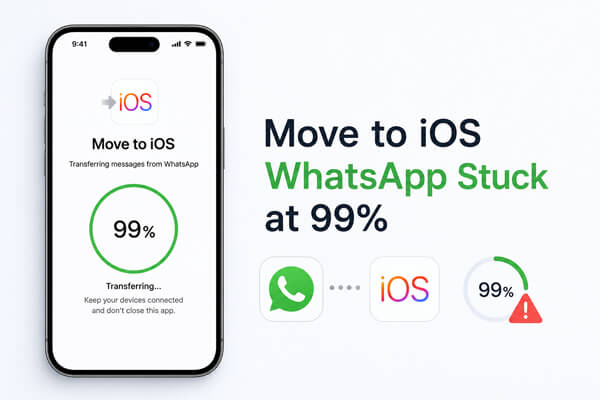
Wenn die WhatsApp-Übertragung auf iOS bei 99 % hängen bleibt, bedeutet das nicht zwangsläufig, dass die Migration fehlgeschlagen ist. In vielen Fällen überprüft und konvertiert die App noch Ihre WhatsApp-Datenbank, bevor sie diese auf Ihr iPhone importiert. Dieser letzte Schritt kann deutlich länger dauern als erwartet, insbesondere wenn Sie ein großes Backup mit Chats, Fotos, Videos und Sprachnachrichten aus mehreren Jahren haben.
Sollte der Fortschritt jedoch über mehrere Stunden unverändert bei 99 % verharren, könnte ein zugrundeliegendes Problem die Übertragung verhindern. Zu den häufigsten Ursachen zählen:
Wenn die Übertragung von iOS bei 99 % hängen bleibt, brechen Sie den Vorgang nicht sofort ab. Versuchen Sie zunächst die einfachsten Lösungen unten und arbeiten Sie sich dann die Liste nach unten durch, falls das Problem weiterhin besteht.
Einer der häufigsten Fehler von Nutzern ist, die Übertragung zu früh abzubrechen. Obwohl der Fortschrittsbalken 99 % anzeigt, überprüft „Auf iOS übertragen“ möglicherweise noch Ihre WhatsApp-Datenbank, konvertiert den Chatverlauf oder importiert Mediendateien auf Ihr iPhone.
Je größer Ihr WhatsApp-Backup ist, desto länger kann dieser letzte Schritt dauern.
| WhatsApp-Backup-Größe | Geschätzte Transferzeit |
| Weniger als 2 GB | 20 - 40 Minuten |
| 2 - 5 GB | 40 - 90 Minuten |
| 5 - 10 GB | 1 - 3 Stunden |
| Mehr als 10 GB | 3 Stunden oder länger |
Die Option „Auf iOS wechseln“ stellt eine direkte drahtlose Verbindung zwischen Ihrem Android Smartphone und Ihrem iPhone her. Sollte diese Verbindung instabil werden, kann die WhatsApp-Übertragung einfrieren oder nicht mehr reagieren.
Befolgen Sie diese Tipps, um eine stabile Verbindung aufrechtzuerhalten:
Schritt 1. Platzieren Sie beide Geräte während der gesamten Übertragung nahe beieinander.
Schritt 2. VPN-Dienste und mobile Daten deaktivieren.
Schritt 3. Deaktivieren Sie den Wi-Fi Assistant, den Smart Network Switch oder ähnliche Funktionen, die automatisch das Netzwerk wechseln.
Schritt 4. Bleiben Sie mit dem von „Move to iOS erstellten WLAN-Netzwerk verbunden und verbinden Sie keines der Geräte mit einem anderen Netzwerk.
Schritt 5. Vermeiden Sie Telefonate oder die Nutzung anderer netzwerkintensiver Apps, bis die Übertragung abgeschlossen ist.

Unzureichender Speicherplatz ist ein weiterer häufiger Grund, warum die Migration zu iOS bei 99 % hängen bleibt. Während der Migration benötigt Ihr iPhone zusätzlichen Speicherplatz, um die WhatsApp-Daten zu entpacken und zu organisieren, bevor sie wiederhergestellt werden können.
Als Faustregel gilt: Es ist ratsam, mindestens das 1,5- bis 2-fache der Größe Ihres WhatsApp-Backups auf Ihrem iPhone verfügbar zu haben.
| WhatsApp-Backup-Größe | Empfohlener freier Speicherplatz |
| 5 GB | 10 GB oder mehr |
| 10 GB | 20 GB oder mehr |
| 20 GB | 40 GB oder mehr |
So überprüfen Sie den Speicher Ihres iPhones:
Schritt 1. Öffnen Sie die „Einstellungen“ auf Ihrem iPhone.
Schritt 2. Tippen Sie auf „Allgemein“ > „iPhone-Speicher“.

Schritt 3. Prüfen Sie den verfügbaren Speicherplatz.
Schritt 4. Entfernen Sie gegebenenfalls nicht benötigte Apps, Videos oder andere große Dateien, bevor Sie die Übertragung erneut versuchen.
Die WhatsApp-Migration mit „Auf iOS übertragen“ funktioniert nur, wenn beide Geräte die Anforderungen von Apple und WhatsApp erfüllen. Ist eine dieser Bedingungen nicht erfüllt, kann die Übertragung fehlschlagen oder hängen bleiben.
Bevor Sie es erneut versuchen, bestätigen Sie Folgendes:
Sobald Sie diese Anforderungen überprüft haben, starten Sie die Migration erneut, um zu sehen, ob das Problem behoben ist.
Die Verwendung veralteter Versionen von Move to iOS , WhatsApp oder des Betriebssystems Ihres Geräts kann während der Migration zu Kompatibilitätsproblemen führen. Durch die Aktualisierung auf die neueste Version werden bekannte Fehler behoben und die Wahrscheinlichkeit einer erfolgreichen WhatsApp-Übertragung erhöht.
Führen Sie diese Schritte aus, um nach Aktualisierungen zu suchen:
Schritt 1. Öffnen Sie auf Ihrem Android Smartphone den Google Play Store, suchen Sie nach „Move to iOS “ und tippen Sie auf „Aktualisieren“, falls eine neuere Version verfügbar ist.
Schritt 2. Suchen Sie im Google Play Store nach WhatsApp und aktualisieren Sie es auf die neueste Version.
Schritt 3. Öffne auf deinem iPhone den App Store, tippe auf dein Profilsymbol und aktualisiere WhatsApp, falls ein Update verfügbar ist.
Schritt 4. Prüfen Sie auf beiden Geräten, ob Systemaktualisierungen verfügbar sind:

Schritt 5. Starten Sie beide Geräte neu, nachdem die Updates installiert wurden. Starten Sie dann „Auf iOS übertragen“ und versuchen Sie erneut, Ihre WhatsApp-Daten zu übertragen.
Manchmal liegt das Problem gar nicht an Ihren WhatsApp-Daten, sondern an einem vorübergehenden Softwarefehler. Wenn die Übertragung auf iOS längere Zeit bei 99 % hängen bleibt und kein Fortschritt sichtbar ist, kann ein Neustart beider Geräte das System aktualisieren und vorübergehende Fehler beheben, die die Übertragung möglicherweise verhindern.
Befolgen Sie diese Schritte:
Schritt 1. Brechen Sie die laufende Überweisung ab, wenn sie seit mehreren Stunden ohne Aktivität bei 99 % stehen geblieben ist.
Schritt 2. Starten Sie sowohl Ihr Android Telefon als auch Ihr iPhone neu.

Schritt 3. Verbinden Sie beide Geräte erneut mit demselben WLAN-Netzwerk, das von „Auf iOS übertragen“ erstellt wurde.
Schritt 4. Starten Sie „Auf iOS umsteigen“ erneut und starten Sie die WhatsApp-Migration neu.
Große WhatsApp-Backups benötigen deutlich länger zum Überprüfen und Importieren. Enthält Ihr Backup jahrelange Chats, Videos, Dokumente und andere Mediendateien, kann eine Verkleinerung der Backup-Größe die Übertragung beschleunigen und die Wahrscheinlichkeit von Fehlern verringern.
So geben Sie WhatsApp-Speicherplatz auf Android frei:
Schritt 1. Öffnen Sie WhatsApp und tippen Sie auf „Einstellungen“ > „Speicher und Daten“ > „Speicher verwalten“.

Schritt 2. Überprüfen Sie die Konversationen, die den größten Teil des Raums einnehmen.
Schritt 3. Löschen Sie unnötig große Videos, doppelte Fotos, weitergeleitete Dateien oder unerwünschte Chatverläufe.
Schritt 4. Starten Sie die Übertragung „Auf iOS übertragen“ neu.
Hinweis: Bevor Sie wichtige Chats oder Medien löschen, erstellen Sie ein WhatsApp-Backup , um versehentlichen Datenverlust zu vermeiden.
Wenn Sie die Migration bereits mehrmals versucht haben, hat „Auf iOS übertragen“ möglicherweise temporäre Cache-Dateien oder unvollständige Übertragungsdaten gespeichert, die neue Übertragungsversuche beeinträchtigen. Das Löschen des App-Caches und gegebenenfalls der App-Daten kann die App zurücksetzen, ohne Ihre WhatsApp-Chats zu beeinträchtigen.
So geht's:
Schritt 1. Öffnen Sie die „Einstellungen“ auf Ihrem Android Telefon.
Schritt 2. Gehen Sie zu „Apps“ > „Auf iOS verschieben“ > „Speicher“.
Schritt 3. Tippen Sie auf „Cache leeren“.

Schritt 4. Wenn das Problem weiterhin besteht, tippen Sie auf „Daten löschen“ oder „Speicher löschen“ (die Bezeichnung der Option kann je nach Ihrem Android Gerät variieren).
Schritt 5. Starten Sie Ihr Android Telefon neu, öffnen Sie „Auf iOS übertragen“ erneut und starten Sie die WhatsApp-Übertragung von neuem.
Wenn Sie Ihr iPhone bereits eingerichtet oder die Migration mehrmals versucht haben, ist die WhatsApp-Übertragung über „Auf iOS übertragen“ möglicherweise nicht mehr möglich. Dies liegt daran, dass Apple die WhatsApp-Migration nur bei der Ersteinrichtung des iPhones zulässt.
Wenn sich noch keine wichtigen Daten auf Ihrem iPhone befinden, kann ein Zurücksetzen und Neustart das Problem möglicherweise beheben.
Schritt 1. Sichern Sie Ihr iPhone, falls es wichtige Daten enthält.
Schritt 2. Gehen Sie zu „Einstellungen“ > „Allgemein“ > „iPhone übertragen oder zurücksetzen“.
Schritt 3. Tippen Sie auf „Alle Inhalte und Einstellungen löschen“ und folgen Sie den Anweisungen auf dem Bildschirm.
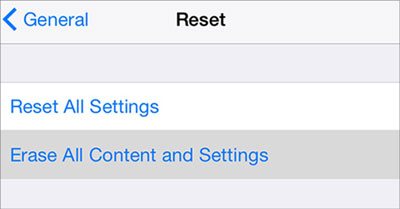
Schritt 4. Nach dem Neustart des iPhones schließen Sie die Ersteinrichtung ab, bis Sie zum Bildschirm „Apps & Daten“ gelangen.
Schritt 5. Wählen Sie „Daten von Android verschieben“, verbinden Sie beide Geräte erneut und versuchen Sie erneut, WhatsApp zu übertragen.
Wenn Sie alle oben genannten Lösungsansätze ausprobiert haben, der Vorgang „Zu iOS wechseln“ aber weiterhin bei 99 % hängen bleibt, kann das wiederholte Neustarten der Migration frustrierend und zeitaufwendig sein. In diesem Fall kann die Verwendung eines speziellen WhatsApp-Übertragungstools eine zuverlässigere Lösung darstellen.
Eine der besten Optionen ist WhatsApp Transfer , mit dem Sie WhatsApp direkt von Android auf iPhone übertragen können, ohne auf Move to iOS angewiesen zu sein. Es bietet eine höhere Erfolgsquote bei großen WhatsApp-Backups und vereinfacht den Migrationsprozess durch eine intuitive Benutzeroberfläche.
Hauptmerkmale von WhatsApp Transfer:
Falls der Vorgang „Auf iOS übertragen“ bei 99 Prozent hängen bleibt, können Sie WhatsApp Transfer verwenden, um Ihre WhatsApp-Daten direkt von Android auf iPhone zu übertragen.
01 Installieren Sie WhatsApp Transfer und verbinden Sie beide Geräte.
Laden Sie WhatsApp Transfer auf Ihren Computer herunter und starten Sie es. Verbinden Sie anschließend Ihr Android Smartphone und Ihr iPhone per USB-Kabel. Aktivieren Sie das USB-Debugging auf Ihrem Android Gerät und tippen Sie auf Ihrem iPhone auf „Vertrauen“, falls Sie dazu aufgefordert werden.
02. Überweisung einrichten.
Öffnen Sie das Modul „Übertragen“ und stellen Sie sicher, dass Ihr Android Smartphone als Quellgerät und Ihr iPhone als Zielgerät ausgewählt ist. Falls die Reihenfolge vertauscht ist, klicken Sie auf „Umkehren“, um die Geräte zu tauschen.
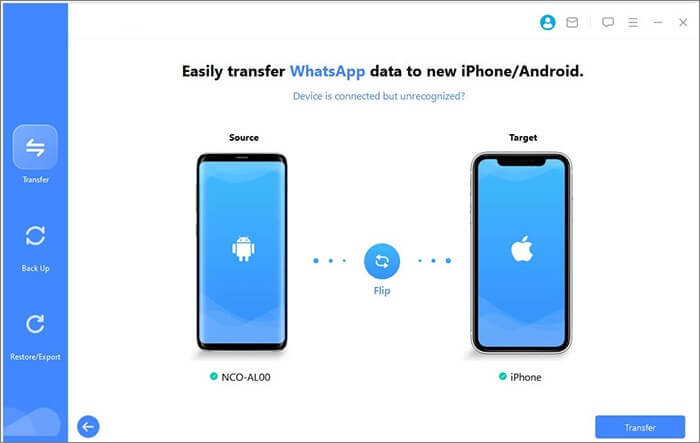
03 Starten Sie die Übertragung.
Klicken Sie auf „Übertragen“, um Ihre WhatsApp-Chats und Medien zu übertragen. Lassen Sie beide Geräte verbunden, bis der Vorgang abgeschlossen ist.
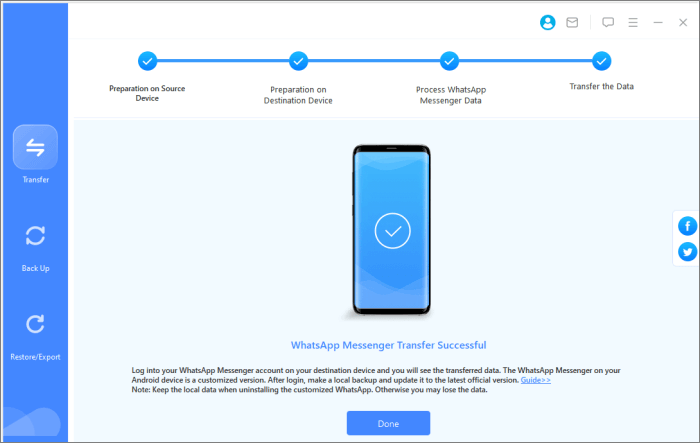
Wenn der WhatsApp-Umzug zu iOS bei 99 % hängen bleibt, kann das frustrierend sein. In den meisten Fällen liegt das Problem jedoch an großen WhatsApp-Backups, instabilen Netzwerkverbindungen, unzureichendem Speicherplatz oder vorübergehenden Softwarefehlern. Mit den in diesem Leitfaden beschriebenen Schritten können Sie das Problem beheben und Ihre WhatsApp-Migration erfolgreich abschließen.
Wenn Sie die offizielle Lösung bereits mehrmals erfolglos ausprobiert haben, bietet WhatsApp Transfer eine zuverlässigere Alternative. Damit können Sie WhatsApp direkt von Android auf iPhone übertragen, ohne auf „Auf iOS übertragen“ angewiesen zu sein. Das macht es zu einer idealen Option für Nutzer mit umfangreichen Chatverläufen oder wiederholten Übertragungsfehlern. Für welche Methode Sie sich auch entscheiden: Eine sorgfältige Vorbereitung beider Geräte trägt zu einer reibungslosen und erfolgreichen Migration bei.
Verwandte Artikel:
7 nützliche Methoden zur Behebung des Problems mit niedrigem Akkustand nach dem Wechsel zu iOS
3 Möglichkeiten, WhatsApp ohne PC von Android auf iPhone zu übertragen
Wie lässt sich das Problem „Migration zu iOS nicht möglich“ reibungslos beheben?
9 Wege | So beheben Sie das Problem, dass der Umzug zu iOS bei der Vorbereitung hängen bleibt

 Soziale Apps
WhatsApp-Umstieg auf iOS – hängt bei 99 % fest? 9 bewährte Lösungen, die wirklich funktionieren
Soziale Apps
WhatsApp-Umstieg auf iOS – hängt bei 99 % fest? 9 bewährte Lösungen, die wirklich funktionieren






 Kostenloser Download für PC
 Kostenloser Download für Mac
