TL;DR:
Apeaksoft WhatsApp Transfer ist ein Desktop-Tool, mit dem Nutzer WhatsApp-Daten auf iOS Geräten übertragen, sichern und wiederherstellen können. Dieser Testbericht beschreibt die wichtigsten Funktionen, Preispläne, Vor- und Nachteile sowie eine Schritt-für-Schritt-Anleitung. Außerdem stellen wir WhatsApp Mover als leistungsstarke Alternative für Nutzer vor, die WhatsApp-Daten plattformübergreifend zwischen Android und iPhone übertragen möchten.
WhatsApp hat sich zu einem der wichtigsten Kommunikationsmittel für private und geschäftliche Zwecke entwickelt. Da Nutzer immer häufiger zwischen verschiedenen Geräten wechseln, ist der Bedarf an der Übertragung, Sicherung und Wiederherstellung von WhatsApp-Daten deutlich gestiegen. Hier kommt WhatsApp-Übertragungssoftware ins Spiel.
Unter den vielen verfügbaren Optionen ist Apeaksoft WhatsApp Transfer eine beliebte Lösung, mit der Nutzer WhatsApp-Chats und Anhänge zwischen Geräten übertragen können. Doch lohnt sich die Investition wirklich? In diesem Testbericht zu Apeaksoft WhatsApp Transfer untersuchen wir die Funktionen, Preise, Vor- und Nachteile und vergleichen das Programm mit alternativen Tools.

Apeaksoft WhatsApp Transfer ist eine Desktop-Anwendung, die entwickelt wurde, um Nutzern die Verwaltung ihrer WhatsApp-Daten auf iOS -Geräten zu erleichtern. Sie bietet drei Hauptfunktionen:
Die Software unterstützt verschiedene Arten von WhatsApp-Inhalten, darunter:
Hauptmerkmale der WhatsApp-Übertragung von Apeaksoft
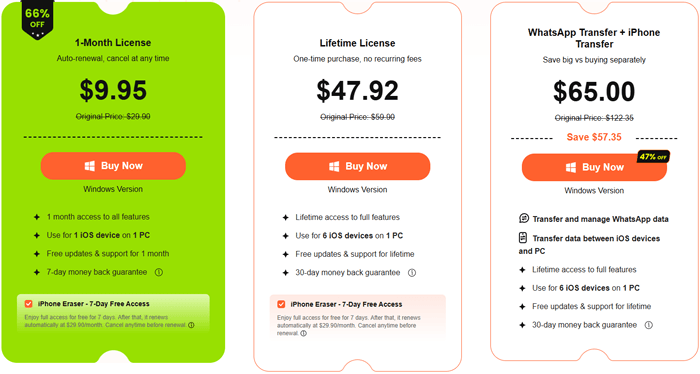
Apeaksoft WhatsApp Transfer bietet verschiedene Lizenzierungsoptionen für unterschiedliche Nutzungsanforderungen.
Die 1-Monats-Lizenz kostet 9,95 $ und kann auf einem iOS Gerät und einem PC verwendet werden. Dieses Angebot eignet sich für Nutzer, die die Software nur für eine einmalige WhatsApp-Übertragung oder -Sicherung benötigen.
Die lebenslange Lizenz kostet 47,92 US-Dollar. Sie beinhaltet den lebenslangen Zugriff auf die Software und unterstützt bis zu 6 iOS Geräte auf einem PC, wodurch sie sich für die langfristige Nutzung als wirtschaftlichere Wahl erweist.
Für Nutzer, die zusätzliche Funktionen zur iPhone-Datenverwaltung benötigen, bietet Apeaksoft außerdem ein WhatsApp Transfer + iPhone Transfer Bundle für 65,00 $ an. Dieses Paket bietet lebenslangen Zugriff auf beide Programme und kann mit bis zu 6 iOS Geräten auf einem PC verwendet werden.
Für Nutzer, die die Software vor dem Kauf testen möchten, steht eine kostenlose Testversion zur Verfügung. Allerdings sind in der Testversion einige Funktionen eingeschränkt; um den vollen Funktionsumfang nutzen zu können, ist eine kostenpflichtige Lizenz erforderlich.
Um den Nutzern eine objektive Bewertung dieses Tools zu ermöglichen, fassen wir seine wichtigsten Vorteile und bestehenden Einschränkungen auf Basis von tatsächlichen Tests und Nutzerfeedback zusammen.
| Vorteile | Nachteile |
| Saubere und intuitive Benutzeroberfläche. | Eingeschränkte Unterstützung Android -Geräte. |
| Schneller WhatsApp-Backup- und Wiederherstellungsprozess. | Die kostenlose Version bietet nur eingeschränkte Funktionalität. |
| Unterstützt die meisten iPhone- und iPad-Modelle. | Keine Cloud-Backup-Integration. |
| Ermöglicht die Vorschau von Sicherungsinhalten vor der Wiederherstellung. | Die Transferfunktionen sind weniger umfangreich als bei einigen führenden Wettbewerbern. |
| Es sind keine technischen Kenntnisse erforderlich. | Vereinzelt wurden von einigen Nutzern Probleme mit der Geräteerkennung gemeldet. |
Apeaksoft WhatsApp Transfer bietet drei Hauptfunktionen: die Übertragung von WhatsApp-Daten zwischen iPhones, die Sicherung von WhatsApp-Daten auf einem Computer und die Wiederherstellung von WhatsApp-Backups. Im Folgenden wird die Funktionsweise der einzelnen Funktionen erläutert.
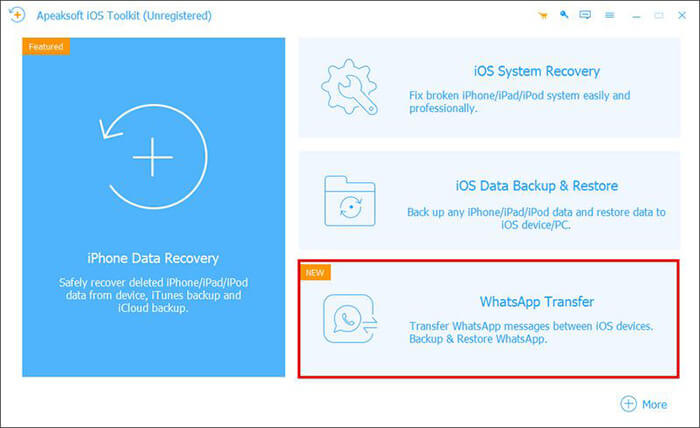
Schritt 1. Starten Sie die Software und wählen Sie WhatsApp Transfer.
Installieren und öffnen Sie Apeaksoft WhatsApp Transfer auf Ihrem Computer. Klicken Sie in der Hauptoberfläche auf die Funktion „WhatsApp Transfer“, um fortzufahren.
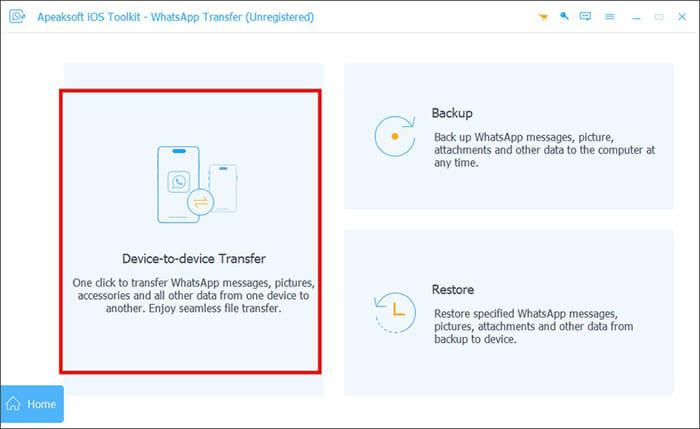
Schritt 2. Wählen Sie die Option „Geräte-zu-Gerät-Übertragung“.
Wählen Sie das Modul „Geräte-zu-Gerät-Übertragung“, um WhatsApp-Daten von einem iPhone auf ein anderes zu übertragen.
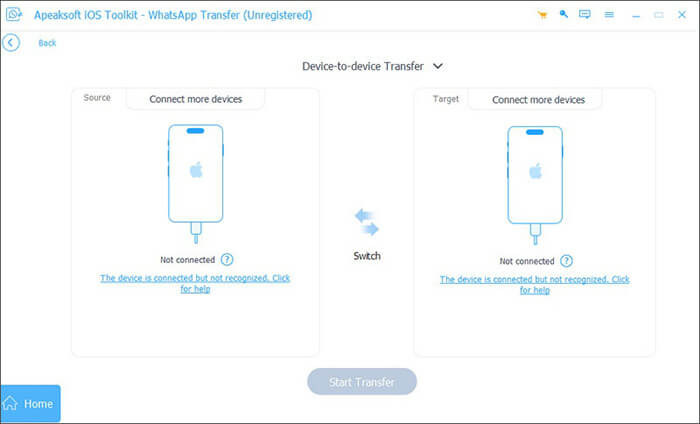
Schritt 3. Verbinden Sie beide iPhones.
Verwenden Sie USB-Kabel, um das Quell-iPhone und das Ziel-iPhone mit Ihrem Computer zu verbinden.
Wenn auf Ihren Geräten iOS 7 oder neuer installiert ist, tippen Sie auf jedem iPhone auf „Vertrauen“, wenn Sie dazu aufgefordert werden. Sobald die Geräte erkannt wurden, klicken Sie im Programm auf „Weiter“.
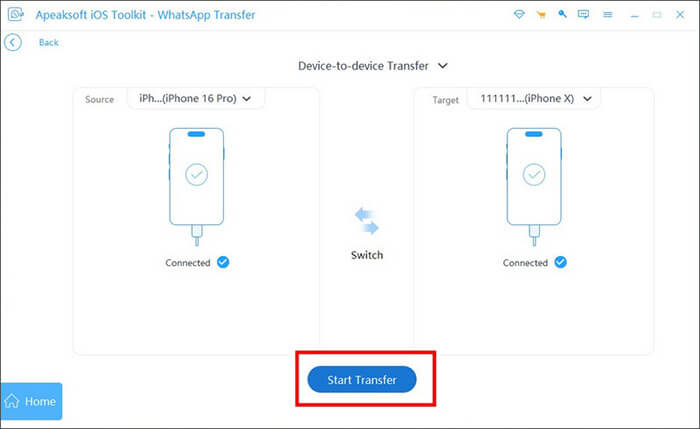
Stellen Sie sicher, dass das Quellgerät links und das Zielgerät rechts angezeigt wird. Falls die Positionen vertauscht sind, tauschen Sie diese bitte, bevor Sie fortfahren.
Schritt 4. Starten Sie die Übertragung der WhatsApp-Daten.
Klicken Sie auf die Schaltfläche „Übertragung starten“. Die Software beginnt nun mit der Übertragung von WhatsApp-Nachrichten, Fotos, Videos, Sprachnachrichten und anderen Anhängen vom Quell-iPhone auf das Ziel-iPhone.
Warten Sie, bis der Vorgang abgeschlossen ist, und lassen Sie beide Geräte während der gesamten Übertragung verbunden.
Schritt 1. Öffne die WhatsApp-Überweisungsfunktion.
Starten Sie die Software und wählen Sie auf der Hauptoberfläche „WhatsApp Transfer“ aus.
Schritt 2. Wählen Sie „Sichern“.
Wählen Sie das Modul „Backup“, um Ihre WhatsApp-Daten auf dem Computer zu speichern.
Schritt 3. Verbinden Sie Ihr iPhone.
Verbinden Sie das iPhone, auf dem sich die WhatsApp-Daten befinden, mit einem USB-Kabel und warten Sie, bis das Programm es erkennt.
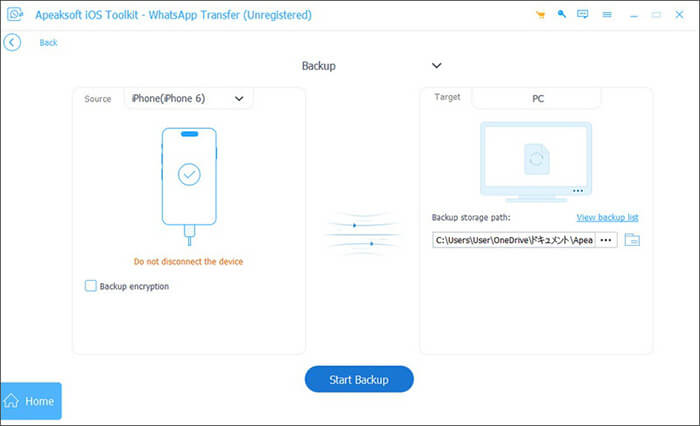
Schritt 4. WhatsApp-Daten sichern.
Klicken Sie auf das Drei-Punkte-Symbol, um einen Speicherort für die Sicherung auf Ihrem Computer auszuwählen.
Wenn Sie zusätzliche Sicherheit wünschen, aktivieren Sie die Option „Backup-Verschlüsselung“ und erstellen Sie ein Passwort zum Schutz der Sicherungsdatei.
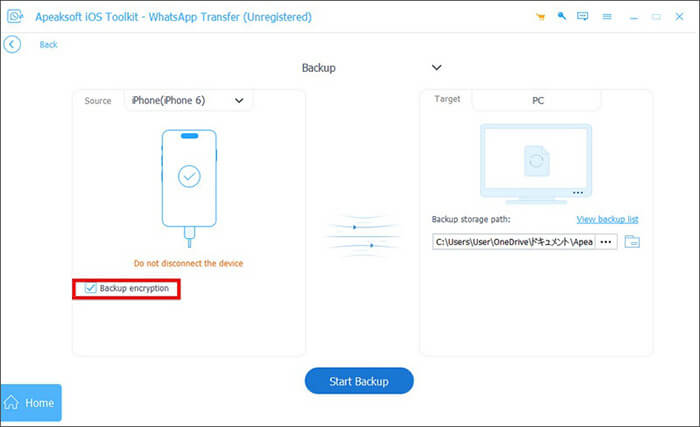
Nachdem Sie die Einstellungen konfiguriert haben, klicken Sie auf „Sicherung starten“. Wenn die Verschlüsselung aktiviert ist, werden Sie aufgefordert, Ihr Passwort einzugeben und zu bestätigen, bevor die Sicherung beginnt.
Nach Abschluss der Datensicherung zeigt die Software die Meldung „Fertig“ an. Sie können auf „Sicherungsliste anzeigen“ klicken, um Ihre Sicherungsdatensätze einzusehen, oder den Zielordner direkt öffnen, um auf die Sicherungsdatei zuzugreifen.
Schritt 1. WhatsApp Transfer starten.
Öffnen Sie das Programm und wählen Sie die Funktion „WhatsApp Transfer“.
Schritt 2. Wählen Sie „Wiederherstellen“.
Wählen Sie aus den verfügbaren Optionen das Modul „Wiederherstellen“ aus.
Schritt 3. Verbinden Sie Ihr iPhone.
Verbinden Sie das Ziel-iPhone mithilfe eines USB-Kabels mit dem Computer.
Schritt 4. Wählen Sie eine Sicherungsdatei aus.
Wählen Sie aus der Liste auf der linken Seite des Fensters das WhatsApp-Backup aus, das Sie wiederherstellen möchten.
Falls die Sicherungsdatei nicht angezeigt wird, klicken Sie auf „Lokale Datei importieren“, um manuell eine vorhandene Sicherung von Ihrem Computer hinzuzufügen.
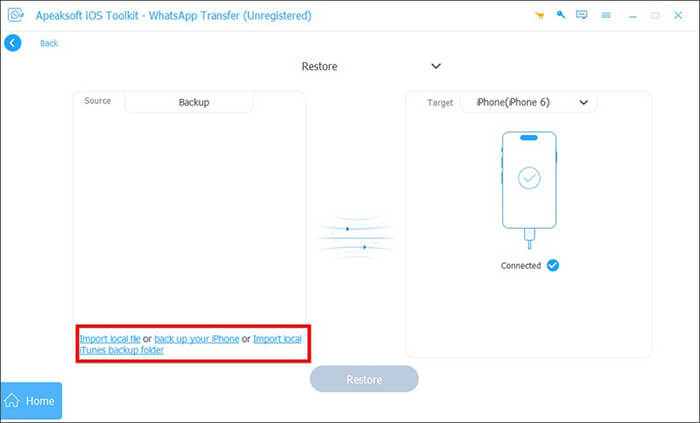
Sie können eine Vorschau der Sicherung anzeigen, indem Sie auf die Schaltfläche „Anzeigen“ klicken. Wenn die Sicherung verschlüsselt ist, geben Sie das Passwort ein, um auf deren Inhalt zuzugreifen.
Schritt 5. WhatsApp wiederherstellen.
Sie haben 2 Möglichkeiten, Ihre WhatsApp-Daten wiederherzustellen:
Option 1. WhatsApp auf einem Computer wiederherstellen
Klicken Sie auf „Auf PC wiederherstellen“, wählen Sie einen Zielordner aus und klicken Sie dann auf „Wiederherstellen“. Die Software exportiert die WhatsApp-Daten auf Ihren Computer.
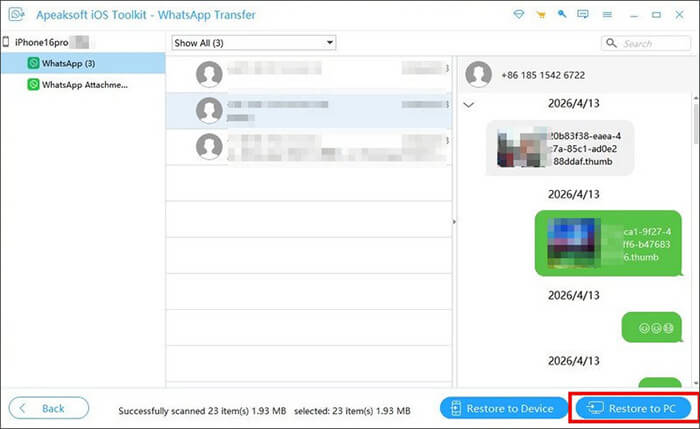
Option 2. WhatsApp auf einem iPhone wiederherstellen
Klicken Sie auf „Auf Gerät wiederherstellen“ und wählen Sie dann „Starten“, um die Wiederherstellung des Backups auf Ihrem iPhone zu starten.
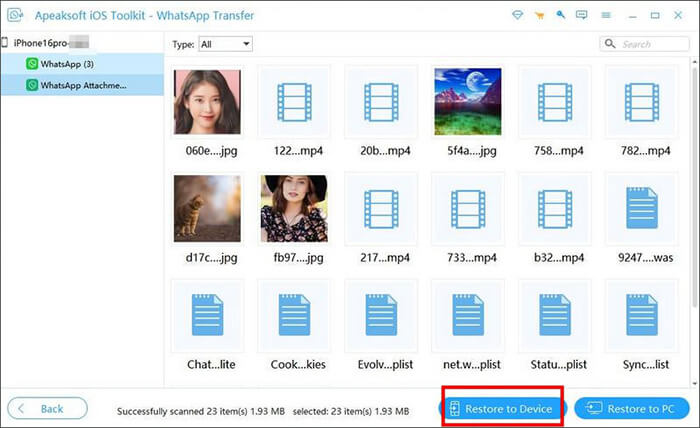
Es erscheint eine Warnmeldung, die Sie darüber informiert, dass die vorhandenen WhatsApp-Daten auf dem Zielgerät gelöscht werden. Klicken Sie auf „OK“, wenn Sie fortfahren möchten.
Wenn die Sicherung passwortgeschützt ist, geben Sie das richtige Passwort ein und klicken Sie auf „OK“.
Sobald der Wiederherstellungsprozess abgeschlossen ist, erscheint die Meldung „Fertig“. Anschließend können Sie WhatsApp auf Ihrem iPhone öffnen und überprüfen, ob alle Chats und Medien erfolgreich wiederhergestellt wurden.
Apeaksoft WhatsApp Transfer funktioniert zwar gut für iPhone-Nutzer, ist aber bei plattformübergreifenden Übertragungen relativ eingeschränkt. Wenn Sie WhatsApp-Daten zwischen Android und iPhone übertragen, WhatsApp flexibler sichern oder andere Messaging-Apps verwalten möchten, ist WhatsApp Mover eine umfassendere Lösung.
WhatsApp Mover wurde sowohl für Android als auch iOS Nutzer entwickelt und vereinfacht die Migration, Sicherung und Wiederherstellung von WhatsApp-Daten bei gleichzeitiger Unterstützung einer größeren Bandbreite an Geräten und Datentypen.
Hauptmerkmale von WhatsApp Mover
Hier zeigen wir Ihnen, wie Sie WhatsApp-Nachrichten mit WhatsApp Mover zwischen Android und iPhone übertragen können:
01 Laden Sie die Software herunter und verbinden Sie beide Geräte.
Laden Sie WhatsApp Mover herunter und installieren Sie es auf Ihrem Computer. Starten Sie das Programm und verbinden Sie Ihr Android Smartphone und Ihr iPhone mithilfe von USB-Kabeln.
Wenn Sie ein Android Gerät verwenden, aktivieren Sie das USB-Debugging, sobald Sie dazu aufgefordert werden. iPhone-Nutzer tippen auf dem Gerätebildschirm auf „Vertrauen“, um die Verbindung zuzulassen.
02 Wählen Sie die Übertragungsfunktion aus.
Nachdem beide Geräte erfolgreich erkannt wurden, navigieren Sie zum Modul „Übertragen“. Vergewissern Sie sich, dass das Telefon mit Ihren vorhandenen WhatsApp-Daten als Quellgerät und das empfangende Telefon als Zielgerät ausgewählt ist.
Falls die Gerätepositionen nicht stimmen, klicken Sie auf die Schaltfläche „Umkehren“, um sie zu vertauschen.

03 Starten Sie die WhatsApp-Überweisung.
Sobald alles korrekt konfiguriert ist, klicken Sie auf die Schaltfläche „Übertragen“, um mit dem Verschieben Ihrer WhatsApp-Chats, Fotos, Videos, Dokumente und anderer Anhänge zu beginnen.
Halten Sie beide Geräte während des gesamten Vorgangs verbunden. Nach Abschluss der Übertragung können Sie auf dem Zielgerät auf alle Ihre WhatsApp-Daten zugreifen.

Apeaksoft WhatsApp Transfer ist eine praktische Lösung für Nutzer, die hauptsächlich im Apple-Ökosystem arbeiten. Es ermöglicht die WhatsApp-Übertragung von iPhone zu iPhone, sichere Backups und einfache Wiederherstellung und eignet sich daher besonders für Einsteiger, die ein unkompliziertes und stabiles Tool zur Verwaltung ihrer WhatsApp-Daten suchen. Die größte Einschränkung ist jedoch die fehlende umfassende plattformübergreifende Unterstützung. Nutzer, die häufig zwischen Android und iPhone wechseln, könnten die Funktionen im Vergleich zu fortschrittlicheren Tools als zu eingeschränkt empfinden.
Wenn Sie auf iOS Geräten lediglich die grundlegenden Funktionen zum Übertragen, Sichern und Wiederherstellen von WhatsApp-Daten benötigen, ist Apeaksoft WhatsApp Transfer eine zuverlässige Option, die Sie in Betracht ziehen sollten. Wenn Sie jedoch mehr Flexibilität, eine breitere Gerätekompatibilität und Unterstützung für die Migration von Android zu iPhone wünschen, ist WhatsApp Mover langfristig eindeutig die bessere Wahl.
Verwandte Artikel:
Apeaksoft MobieTrans Testbericht 2026: Funktionen, Preise, Anleitung & Alternative
Apeaksoft Android Datenwiederherstellung im Test: Ein umfassender Leitfaden
Apeaksoft iOS Datensicherung & -wiederherstellung im Test: Ein umfassender Leitfaden
Apeaksoft iOS System Recovery im Test: Funktionen, Anleitung & beste Alternative

 Soziale Apps
Apeaksoft WhatsApp Transfer im Test: Funktionen, Preise, Vorteile, Nachteile & Alternativen
Soziale Apps
Apeaksoft WhatsApp Transfer im Test: Funktionen, Preise, Vorteile, Nachteile & Alternativen







 Kostenloser Download für PC
 Kostenloser Download für Mac
