TL;DR:
Die Übertragung einer eSIM von einem iPhone auf ein Android Telefon ist im Jahr 2026 einfacher denn je.
Mit iOS 26.3 wurde die Funktion „Auf Android übertragen“ eingeführt (Einstellungen > Allgemein > iPhone übertragen oder zurücksetzen > Auf Android übertragen). Dies ist die einfachste Methode, sofern Ihr Mobilfunkanbieter unterstützt wird (USA: AT&T, T-Mobile, Verizon; Großbritannien: EE; Deutschland: DT-DE; Frankreich: SFR; Japan: KDDI) und auf Ihrem Android Gerät Android 17 oder höher installiert ist. Der Vorgang nutzt das Scannen eines QR-Codes und überträgt Daten wie Fotos, Nachrichten, Kontakte und das Layout des Startbildschirms.
Falls die direkte Methode nicht verfügbar ist, können Sie Ihre eSIM trotzdem übertragen, indem Sie Ihren Mobilfunkanbieter kontaktieren und einen neuen QR-Code mit Ihrem Android Gerät scannen. Sichern Sie vorher unbedingt Ihre iPhone-Daten und stellen Sie sicher, dass beide Geräte über mindestens 50 % Akkuladung und eine stabile WLAN-Verbindung verfügen.
„Ich frage mich, ob ein Benutzer seine eSIM selbst von einem iPhone auf Android Gerät übertragen kann oder ob ein Anruf bei der 611 erforderlich ist? Danke.“
Die eSIM ist sehr praktisch, da sie nicht eingesteckt oder entfernt werden muss. Ihr Funktionsprinzip ähnelt dem einer SIM-Karte: Beide speichern Authentifizierungsinformationen des Mobilfunkanbieters, um die Netzwerkverbindung zu ermöglichen. Vielen Nutzern ist jedoch noch unklar, wie man eine eSIM zwischen verschiedenen Handymarken überträgt. Dieser Artikel zeigt Ihnen, wie Sie eine eSIM von einem iPhone auf ein Android Smartphone übertragen.
Ja, Sie können eine eSIM von einem iPhone auf ein Android Telefon übertragen. Der Vorgang hängt von drei Faktoren ab:
Ihr Mobilfunkanbieter – Die meisten großen Mobilfunkanbieter unterstützen mittlerweile plattformübergreifende eSIM-Übertragungen, darunter AT&T, Verizon, T-Mobile (USA), EE (GB), DT-DE (Deutschland), SFR (Frankreich) und KDDI (Japan).
Ihre iPhone-Software ( iOS 26.3 oder höher) enthält ein spezielles Tool zum Übertragen von Daten auf Android . Bei älteren iOS Versionen müssen Sie die Methode Ihres Mobilfunkanbieters verwenden.
Ihr Android Gerät - Das Android Telefon muss eSIM unterstützen (die meisten modernen Samsung Galaxy-, Google Pixel- und andere Flaggschiffmodelle tun dies) und mit Android 17 oder höher laufen, um die schnellste Übertragungserfahrung zu gewährleisten.
Hinweis : eSIM-Profile unterliegen weiterhin der Kontrolle des Mobilfunkanbieters. Selbst mit modernster Technologie entscheidet Ihr Anbieter letztendlich darüber, ob eine Übertragung zulässig ist. Prüfen Sie daher vorab immer die eSIM-Richtlinien Ihres Anbieters.
Bevor Sie eine eSIM-Übertragung durchführen, füllen Sie bitte diese Checkliste aus:
Aktualisieren Sie Ihr iPhone – Gehen Sie zu „Einstellungen“ > „Allgemein“ > „Softwareupdate“. Für die direkte Übertragungsmethode ist iOS 26.3 oder neuer erforderlich.
Prüfen Sie, ob Ihr Android Smartphone eSIM unterstützt . Gehen Sie dazu zu Einstellungen > Netzwerk & Internet > SIM-Karten (bzw. Verbindungen > SIM-Manager bei Samsung-Geräten). Suchen Sie nach der Option „eSIM hinzufügen“ oder „Mobilfunktarif hinzufügen“.
Verbinden Sie beide Geräte mit einem stabilen WLAN-Netzwerk – verlassen Sie sich bei der Übertragung nicht auf mobile Daten.
Um Unterbrechungen zu vermeiden, sollte der Akku beider Telefone zu über 50 % geladen sein .
Sichern Sie Ihr iPhone - Verwenden Sie iCloud oder einen Computer, um Ihre Daten zu sichern, falls etwas schiefgeht.
Melden Sie sich gegebenenfalls in Ihrem Mobilfunkanbieterkonto an – einige Anbieter verlangen, dass Sie die Überweisung über ihre App oder Website autorisieren.
Prüfen Sie, ob Ihr Android Telefon SIM-entsperrt ist . Wenn das Telefon an einen anderen Mobilfunkanbieter gebunden ist, schlägt die eSIM-Übertragung fehl.
Wenn Sie sich vergewissert haben, dass Ihr Mobilfunkanbieter die eSIM-Übertragung unterstützt, besteht der nächste Schritt darin, die spezifischen Anweisungen zu befolgen.
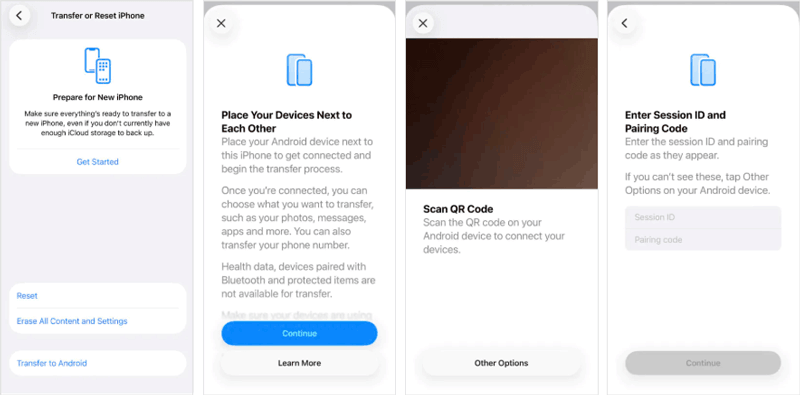
Wenn auf Ihrem iPhone iOS 26.3 oder neuer installiert ist, ist dies die einfachste Methode, Ihre eSIM zu übertragen. Die Funktion nutzt eine QR-Code-Verbindung und ermöglicht es Ihnen, Ihre eSIM, Fotos, Nachrichten, Kontakte, Kalender, Anrufliste und sogar Ihr Homescreen-Layout gleichzeitig zu übertragen.
Schritt 1: Auf Ihrem Android Telefon (während der Ersteinrichtung oder über die Einstellungen)
Wenn Sie ein neues Android Telefon einrichten, folgen Sie den Anweisungen auf dem Bildschirm, bis Sie zum Bildschirm für die Netzwerkverbindung gelangen. Wählen Sie dort „SIM-Karte von einem anderen Gerät übertragen“, falls diese Option angezeigt wird.
Wenn Ihr Android Telefon bereits eingerichtet ist, gehen Sie zu Einstellungen > Netzwerk & Internet > SIMs (oder Verbindungen > SIM-Manager bei Samsung) und tippen Sie auf „eSIM hinzufügen“ oder „SIM von einem anderen Gerät übertragen“.
Schritt 2: Starten Sie die Übertragung auf Ihrem iPhone.
Öffnen Sie Einstellungen > Allgemein > iPhone übertragen oder zurücksetzen > Auf Android übertragen .
Platzieren Sie die beiden Geräte nebeneinander und stellen Sie sicher, dass bei beiden WLAN und Bluetooth aktiviert sind.
Tippen Sie auf Ihrem iPhone auf „Weiter“ . Auf dem Bildschirm Ihres iPhones wird ein QR-Code angezeigt.
Schritt 3: Geräte verbinden
Suchen Sie auf Ihrem Android Smartphone nach der Option „QR-Code scannen“. Scannen Sie den auf Ihrem iPhone angezeigten QR-Code mit der Kamera Ihres Android -Smartphones.
Alternativ können Sie auf Ihrem Android zu Einstellungen > Netzwerk & Internet > SIMs > eSIM hinzufügen > QR-Code scannen gehen.
Schritt 4: Wählen Sie aus, was übertragen werden soll.
Wählen Sie auf Ihrem iPhone die Daten aus, die Sie übertragen möchten – Fotos, Kontakte, Kalender, Anrufliste, Nachrichten und die eSIM. Tippen Sie auf „Weiter“ .
Nachdem Ihre Datenübertragung abgeschlossen ist, tippen Sie erneut auf „Weiter“ , um Ihre eSIM zu verschieben.
Schritt 5: Bestätigen Sie die eSIM-Übertragung auf Ihrem iPhone
Doppelklicken Sie auf die Seitentaste Ihres iPhones, wenn Sie dazu aufgefordert werden, die eSIM-Übertragung zu bestätigen.
Bitte warten Sie, bis die Übertragung abgeschlossen ist. Ihre Telefonnummer wird innerhalb weniger Minuten von Ihrem iPhone entfernt und auf Ihrem Android Telefon aktiviert.
Unterstützte Netzbetreiber für diese Methode (Stand: Mai 2026): AT&T, FirstNet, T-Mobile, Verizon (USA); KDDI (Japan); DT-DE (Deutschland); SFR (Frankreich); EE (Großbritannien).
Falls auf Ihrem iPhone eine ältere iOS Version installiert ist oder Ihr Mobilfunkanbieter die direkte Übertragung Ihrer eSIM auf Android noch nicht unterstützt, können Sie Ihre eSIM dennoch übertragen, indem Sie sich an Ihren Anbieter wenden. Dies ist die herkömmliche Methode und funktioniert mit jedem eSIM-fähigen Android Smartphone.
Es gibt keine direkten oder Drittanbieter-Tools, die uns bei der Übertragung der eSIM vom iPhone auf Android unterstützen können. Daher ist der zuverlässigste Weg, sich an Ihren Mobilfunkanbieter zu wenden.
Schritt 1: Entfernen (oder deaktivieren) Sie die eSIM von Ihrem iPhone
Gehen Sie zu Einstellungen > Mobilfunk (oder Mobiler Dienst ).
Tippen Sie auf den eSIM-Tarif, den Sie übertragen möchten.
Tippen Sie auf „eSIM löschen“ oder „Mobilfunktarif entfernen“ , um die eSIM zu deaktivieren.
Hinweis: Wenn Sie die eSIM auf Ihrem iPhone aktiv lassen möchten, bis die neue eSIM verfügbar ist, überspringen Sie diesen Schritt. Die meisten Mobilfunkanbieter deaktivieren die alte eSIM jedoch automatisch, sobald sie einen neuen QR-Code ausgeben.
Schritt 2: Kontaktieren Sie Ihren Mobilfunkanbieter
Wenden Sie sich an den Kundendienst Ihres Mobilfunkanbieters oder nutzen Sie dessen mobile App.
Sagen Sie ihnen, dass Sie Ihre bestehende eSIM von einem iPhone auf ein Android Telefon übertragen möchten.
Der Mobilfunkanbieter stellt einen neuen eSIM-Aktivierungs-QR-Code aus. Dieser wird Ihnen entweder per E-Mail zugesendet, auf der Website angezeigt oder per SMS übermittelt.
Schritt 3: Scannen Sie den QR-Code mit Ihrem Android Smartphone.
Gehen Sie auf Ihrem Android Gerät zu Einstellungen > Netzwerk & Internet > SIMs (bzw. Verbindungen > SIM-Manager bei Samsung).
Tippen Sie auf eSIM hinzufügen oder Mobilfunktarif hinzufügen .
Tippen Sie auf „QR-Code scannen“ und scannen Sie den von Ihrem Mobilfunkanbieter bereitgestellten QR-Code.
Folgen Sie den Anweisungen auf dem Bildschirm, um die Aktivierung abzuschließen.
Schritt 4: Testen Sie Ihre Verbindung
Schalten Sie den Flugmodus für 10 Sekunden ein und schalten Sie ihn dann wieder aus.
Überprüfen Sie die Statusleiste, um sicherzustellen, dass Ihr Mobilfunksignal wiederhergestellt ist.

Nicht alle Mobilfunkanbieter unterstützen die eSIM-Übertragung über den Kundenservice. Manche stellen keinen QR-Code bereit, sondern einen Aktivierungscode (oft als SM-DP+-Adresse und Aktivierungscode bezeichnet). Sie können die eSIM-Informationen manuell auf Ihrem Android Smartphone eingeben.
Schritt 1: Besorgen Sie sich die Aktivierungsdetails von Ihrem Mobilfunkanbieter.
Wenden Sie sich an Ihren Mobilfunkanbieter und fordern Sie die SM-DP+-Adresse und den Aktivierungscode für Ihre eSIM an. Möglicherweise erhalten Sie auch einen Bestätigungscode.
Schritt 2: Geben Sie die Daten manuell auf Ihrem Android Telefon ein.
Gehen Sie auf Ihrem Android Gerät zu Einstellungen > Netzwerk & Internet > SIMs > eSIM hinzufügen .
Suchen Sie nach einer Option mit der Aufschrift „Manuell eingeben“ oder „Brauchen Sie Hilfe?“ – diese Option befindet sich normalerweise am unteren Bildschirmrand.
Geben Sie die SM-DP+-Adresse und den Aktivierungscode genau so ein, wie sie angegeben sind.
Tippen Sie auf „Weiter“ und folgen Sie den Anweisungen, um das eSIM-Profil herunterzuladen und zu aktivieren.
Schritt 3: Löschen Sie die eSIM von Ihrem iPhone (falls noch nicht geschehen).
Gehen Sie zu Einstellungen > Mobilfunk > tippen Sie auf den eSIM-Tarif > eSIM löschen . Dadurch wird sichergestellt, dass das eSIM-Profil nicht gleichzeitig auf zwei Geräten aktiv ist.
Problem 1: „Keine eSIM-Übertragungsoption“ auf dem iPhone
Ihr iPhone muss iOS 26.3 oder neuer verwenden. Aktualisieren Sie es über „Einstellungen“ > „Allgemein“ > „Softwareupdate“. Falls die Aktualisierung weiterhin nicht verfügbar ist, unterstützt Ihr Mobilfunkanbieter möglicherweise noch keine direkten Datenübertragungen – verwenden Sie stattdessen Methode 2.
Problem 2: QR-Code funktioniert nicht
Die meisten QR-Codes sind nur einmal verwendbar. Wenden Sie sich an Ihren Mobilfunkanbieter, um einen neuen QR-Code zu erhalten.
Problem 3: eSIM wird aktiviert, aber kein Service
Aktivieren Sie den Flugmodus für 10 Sekunden und deaktivieren Sie ihn anschließend wieder. Sollte das Problem weiterhin bestehen, gehen Sie zu Einstellungen > Netzwerk & Internet > SIM-Karten und prüfen Sie, ob die eSIM als Standard für mobile Daten und Anrufe ausgewählt ist.
Problem 4: eSIM nach Übertragung weiterhin auf dem iPhone aktiv
Die Nummer sollte auf dem alten Telefon automatisch deaktiviert werden, sobald die Übertragung abgeschlossen ist. Falls sie weiterhin aktiv ist, gehen Sie auf Ihrem iPhone zu „Einstellungen“ > „Mobilfunk“ > „eSIM löschen“, um sie manuell zu entfernen.
Problem 5: Übertragung schlägt mit der Meldung „Gerät wird nicht unterstützt“ fehl
Stellen Sie sicher, dass Ihr Android Smartphone eSIM-kompatibel und SIM-entsperrt ist. Verwenden Sie dazu den Wählcode *#06# auf Ihrem Android . Wenn eine 32-stellige EID-Nummer erscheint, unterstützt das Gerät eSIM.
Problem 6: Der Anbieter sagt, die eSIM könne nicht übertragen werden
Bei manchen Prepaid- oder Aktionsangeboten ist die Übertragung von eSIMs eingeschränkt. Bitten Sie Ihren Mobilfunkanbieter, Ihren Tarif in einen Postpaid- oder Standardtarif umzuwandeln, oder fordern Sie stattdessen eine physische SIM-Karte an.
Das Tool „Auf Android übertragen“ in iOS 26.3 überträgt zwar auch Ihre Fotos, Kontakte, Nachrichten und das Layout des Startbildschirms, aber möglicherweise wünschen Sie sich eine umfassendere Lösung – insbesondere wenn Sie viele Musikdateien oder eBooks übertragen möchten.
Coolmuster Mobile Transfer ist ein Computerprogramm, das mit nur einem Klick Kontakte, SMS, Fotos, Videos, Musik und eBooks (PDF und ePub) vom iPhone auf Android überträgt, ohne vorhandene Daten zu überschreiben. So gehen während der Übertragung keine Daten verloren.
Es bietet vier Übertragungsmodi: iOS zu Android , Android zu Android , iOS zu iOS und Android zu iOS . Es ist mit den meisten Android Geräten kompatibel, darunter Samsung, Google Pixel, Xiaomi, Oppo, Vivo und OnePlus, sowie mit allen iPhone-Modellen.
Folgen Sie diesen Schritten, um Android mit Coolmuster Mobile Transfer von Ihrem iPhone auf Ihr Android-Gerät zu übertragen:
01 Laden Sie Coolmuster Mobile Transfer herunter und installieren Sie es auf Ihrem Windows PC oder Mac .

02 Verbinden Sie Ihr iPhone und Android Smartphone mithilfe von USB-Kabeln mit dem Computer. Stellen Sie sicher, dass das iPhone als Quelle ausgewählt ist; falls nicht, tippen Sie auf „Wechseln“, um die Positionen der Smartphones zu tauschen.

03 Markieren Sie die Datentypen, die Sie vom iPhone auf Android übertragen möchten, und klicken Sie dann auf „Kopieren starten“, um die Übertragung zu starten.

Die Software erkennt beide Geräte automatisch und übernimmt die Datenübertragung ohne Internetverbindung.
Hier ist die Videoanleitung (ca. 2 Minuten lang):
Frage 1: Gibt es eine App, mit der ich mein eSIM-Profil direkt von meinem iPhone auf Android übertragen kann?
Nein. eSIM-Profile sind keine gewöhnlichen Datendateien – sie werden sicher von Ihrem Mobilfunkanbieter verwaltet. Sie können eine eSIM nicht wie ein Foto kopieren. Die Apple-Funktion „Auf Android übertragen“ funktioniert jedoch direkt zwischen den beiden Geräten, ohne dass eine separate App erforderlich ist. Starten Sie die Übertragung immer über die Einstellungen Ihres iPhones.
Frage 2: Was ist, wenn mein Android Telefon keine eSIM unterstützt?
Wenn Ihr neues Android Smartphone nicht eSIM-kompatibel ist, können Sie darauf keine eSIM verwenden. Wenden Sie sich an Ihren Mobilfunkanbieter und bitten Sie ihn, Ihnen eine physische SIM-Karte zuzusenden. Die meisten Anbieter wandeln Ihren eSIM-Tarif kostenlos in einen physischen SIM-Karten-Tarif um.
Frage 3: Kann ich denselben eSIM-QR-Code, der bei der Einrichtung meines iPhones verwendet wurde, auch auf Android verwenden?
Normalerweise nicht. Die meisten eSIM-QR-Codes werden nur einmalig für ein bestimmtes Gerät generiert. Wenden Sie sich an Ihren Mobilfunkanbieter und fordern Sie einen neuen QR-Code speziell für Ihr Android Smartphone an.
Frage 4: Werden meine WhatsApp- oder andere Messaging-Apps nach der eSIM-Übertragung weiterhin funktionieren?
Ja. Durch die Übertragung Ihrer eSIM wird nur Ihr Mobilfunkvertrag umgestellt – Apps und deren Daten bleiben erhalten. WhatsApp, WeChat, Telegram und andere Messenger-Apps bleiben installiert. Möglicherweise müssen Sie Ihre Telefonnummer nach der Übertragung in diesen Apps erneut bestätigen.
Frage 5: Wie lange dauert eine eSIM-Übertragung?
Eine direkte Übertragung (Methode 1) dauert in der Regel 2–5 Minuten. Übertragungen mit Unterstützung Ihres Mobilfunkanbieters (Methode 2 oder 3) können je nach Verfahren Ihres Anbieters zwischen 5 Minuten und 24 Stunden dauern. Einige Anbieter bearbeiten eSIM-Anfragen sofort, während andere eine manuelle Genehmigung erfordern.
Frage 6: Kann ich meine eSIM gleichzeitig auf meinem iPhone und Android aktiv halten?
Nein. Ein eSIM-Profil kann immer nur auf einem Gerät gleichzeitig aktiv sein. Nach Abschluss der Übertragung wird Ihre Telefonnummer auf Ihrem iPhone deaktiviert und auf Ihrem Android aktiviert.
Frage 7: Was passiert, wenn meine Verbindung während der Übertragung abbricht?
Wird die Übertragung unterbrochen (z. B. aufgrund eines niedrigen Akkustands oder einer unterbrochenen WLAN-Verbindung), kann Ihre eSIM auf beiden Telefonen deaktiviert werden. Kontaktieren Sie umgehend Ihren Mobilfunkanbieter – dieser kann Ihnen einen neuen QR-Code ausstellen oder Ihren Dienst aus der Ferne reaktivieren.
Frage 8: Funktioniert die eSIM-Übertragung auch bei Prepaid-Tarifen?
Das hängt vom Mobilfunkanbieter ab. Manche Prepaid-Tarife erlauben die Übertragung einer eSIM, andere beschränken sie auf Vertragskunden. Informieren Sie sich daher vorab über die eSIM-Richtlinien Ihres Anbieters.
Frage 9: Wird die Übertragung einer eSIM auf Android meine iCloud-Daten oder meine Apple-ID beeinträchtigen?
Nein. Die Übertragung Ihrer eSIM betrifft nur Ihren Mobilfunkdienst. Ihre iCloud-Fotos, Ihr iMessage-Verlauf, Ihre Apple-ID und andere Apple-spezifische Daten bleiben auf Ihrem iPhone erhalten, sofern Sie sie nicht löschen.
Die Übertragung einer eSIM von einem iPhone auf ein Android Smartphone kann etwas komplizierter sein als der Austausch einer physischen SIM-Karte. Mit den in diesem Artikel beschriebenen Strategien lässt sich diese Aufgabe jedoch schnell erledigen.
Stellen Sie zunächst sicher, dass Ihr Gerät eSIM unterstützt.
Zweitens sollten Sie prüfen, ob Ihre eSIM übertragbar ist.
Führen Sie abschließend die in diesem Artikel beschriebenen Schritte durch.
Wenn Sie Daten von Ihrem iPhone auf ein Android übertragen möchten, sollten Sie Coolmuster Mobile Transfer in Betracht ziehen. Damit können Sie Daten nahtlos mit nur einem Klick zwischen Geräten verschieben.
Verwandte Artikel:
Wie übertrage ich Daten von einem iPhone auf ein Samsung-Gerät? [5 bewährte Methoden]
[Gelöst] Wie übertrage ich Dateien per Bluetooth vom iPhone auf Android ?
Nahtloser Übergang: So übertragen Sie Nachrichten vom iPhone auf Android
Die 4 einfachsten Wege, Musik vom iPhone auf Android zu übertragen

 Übertragung von Telefon zu Telefon
So übertragen Sie eine eSIM-Karte von einem iPhone auf Android (Anleitung 2026)
Übertragung von Telefon zu Telefon
So übertragen Sie eine eSIM-Karte von einem iPhone auf Android (Anleitung 2026)






 Kostenloser Download für PC
 Kostenloser Download für Mac
