TL;DR:
Samsung Smart Switch ist eine der einfachsten Möglichkeiten,Kontakte, Fotos, Videos, Apps und andere Daten von Ihrem alten Smartphone auf ein neues Galaxy-Gerät zu übertragen . Die drahtlose Übertragungsfunktion ist zwar praktisch, aber nicht immer zuverlässig. Viele Nutzer berichten, dass Smart Switch keine WLAN-Verbindung herstellt, das andere Gerät nicht findet oder beim Verbindungsaufbau hängen bleibt.
Die gute Nachricht: Die meisten Verbindungsprobleme lassen sich durch einfache Fehler wie falsche Netzwerkeinstellungen, fehlende Berechtigungen, veraltete Software oder vorübergehende Systemstörungen verursachen. Oftmals können Sie die Verbindung innerhalb weniger Minuten wiederherstellen, ohne Ihre Daten zu verlieren.
In diesem Leitfaden erklären wir, warum Smart Switch keine WLAN-Verbindung herstellt, und stellen Ihnen sieben bewährte Lösungsansätze vor. Sollte keiner davon funktionieren, präsentieren wir Ihnen außerdem eine zuverlässige Alternative zu Smart Switch , mit der Sie Daten übertragen können, ohne ausschließlich auf Smart Switch angewiesen zu sein.
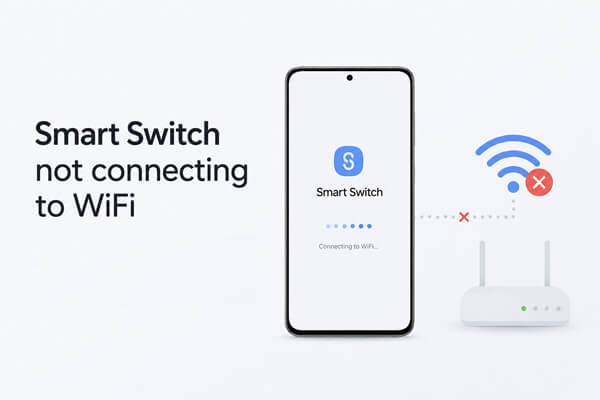
Wenn Samsung Smart Switch keine WLAN-Verbindung herstellt, bedeutet das nicht zwangsläufig, dass die App defekt ist. Drahtlose Datenübertragungen setzen voraus, dass beide Geräte, das WLAN-Netzwerk und die App reibungslos zusammenarbeiten. Wenn ein Teil des Prozesses fehlschlägt, kann Smart Switch das andere Gerät möglicherweise nicht erkennen oder keine stabile Verbindung herstellen.
Hier sind die häufigsten Gründe, warum Smart Switch keine Verbindung über WLAN herstellt:
1. WLAN- oder Netzwerkprobleme
Mangelhafte Netzwerkstabilität, falsche WLAN-Einstellungen oder vorübergehende Routerprobleme können verhindern, dass Smart Switch Geräte in der Nähe erkennt.
2. Probleme mit der App- oder Gerätekonfiguration
Veraltete Software, fehlende Berechtigungen, unzureichende Akkuoptimierung oder ein beschädigter App-Cache können verhindern, dass Smart Switch eine drahtlose Verbindung herstellt.
3. Externe Störungen
VPNs, mobile Daten, Firewall-Software oder Antivirenprogramme können die für eine erfolgreiche Übertragung notwendige Kommunikation beeinträchtigen.
Sollte Smart Switch keine WLAN-Verbindung herstellen, keine Sorge. In den meisten Fällen lässt sich das Problem durch Anpassen der Netzwerkeinstellungen, Aktualisieren der App oder Ändern einiger Systemkonfigurationen beheben.
Wir empfehlen, die folgenden Lösungen der Reihe nach auszuprobieren, da die zuerst genannten Lösungen für die meisten Benutzer funktionieren.
Smart Switch nutzt Ihr lokales WLAN-Netzwerk, um Geräte in der Nähe zu erkennen und Daten drahtlos zu übertragen. Sind die beiden Telefone mit unterschiedlichen Netzwerken verbunden, können sie nicht miteinander kommunizieren, selbst wenn beide über Internetzugang verfügen.
Folgendes sollten Sie überprüfen:
Schritt 1. Öffnen Sie auf beiden Geräten „Einstellungen“ > „Netzwerk & Internet“ > „WLAN“.

Schritt 2. Überprüfen Sie, ob beide Telefone mit demselben WLAN-Netzwerk (SSID) verbunden sind.
Schritt 3. Falls Ihr Router separate 2,4-GHz- und 5-GHz-Netzwerke ausstrahlt, versuchen Sie, beide Geräte mit demselben Frequenzband zu verbinden.
Schritt 4. Vermeiden Sie die Verwendung eines Gast-WLAN-Netzwerks, da dies die angeschlossenen Geräte isolieren und Smart Switch daran hindern kann, diese zu erkennen.
Hinweis: Platzieren Sie beide Geräte während der Übertragung in der Nähe des Routers, um die Wahrscheinlichkeit von Verbindungsunterbrechungen zu verringern.
Vorübergehende Softwarefehler oder Netzwerkprobleme können gelegentlich verhindern, dass Smart Switch eine stabile Verbindung herstellt. Ein Neustart Ihrer Geräte und Ihres Routers aktualisiert das Netzwerk und behebt vorübergehende Systemprobleme.
Befolgen Sie diese Schritte:
Schritt 1. Starten Sie Ihr altes Telefon und Ihr neues Samsung-Gerät neu.

Schritt 2. Schalten Sie Ihren WLAN-Router aus, warten Sie etwa 30 Sekunden und schalten Sie ihn dann wieder ein.
Schritt 3. Sobald die WLAN-Verbindung wiederhergestellt ist, verbinden Sie beide Geräte wieder mit demselben Netzwerk.
Schritt 4. Starten Sie Smart Switch erneut und versuchen Sie die Übertragung.
Bestimmte Systemfunktionen können die drahtlose Verbindung von Smart Switch stören, selbst wenn Ihr WLAN scheinbar normal funktioniert.
Beispielsweise kann die Nutzung mobiler Daten dazu führen, dass Ihr Telefon automatisch die WLAN-Verbindung verlässt, während ein VPN den Netzwerkverkehr umleiten und verhindern kann, dass Smart Switch Geräte in der Nähe erkennt. Der Energiesparmodus kann ebenfalls die Hintergrundaktivität einschränken und dadurch die Geräteerkennung und den Übertragungsprozess beeinträchtigen.
Bevor Sie Smart Switch erneut ausprobieren, deaktivieren Sie bitte vorübergehend folgende Funktionen:
Mobile Daten deaktivieren : Wischen Sie vom oberen Bildschirmrand nach unten und tippen Sie auf das Symbol „Mobile Daten“ oder gehen Sie zu „Einstellungen“ > „Verbindungen“ > „Datennutzung“ und deaktivieren Sie „Mobile Daten“.
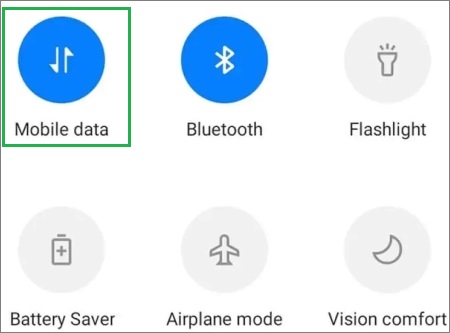
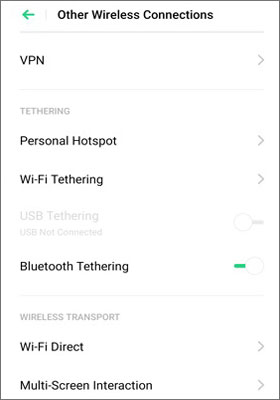
VPN-Verbindung trennen : Öffnen Sie „Einstellungen“ > „Verbindungen“ > „VPN“ (oder „Netzwerk & Internet“ > „VPN“ auf einigen Android Geräten) und trennen Sie dann die aktive VPN-Verbindung oder schalten Sie sie aus.
Batteriesparmodus deaktivieren : Gehen Sie zu „Einstellungen“ > „Batterie“ (oder „Batterie- und Gerätepflege“ > „Batterie“) und deaktivieren Sie „Energiesparmodus“ oder „Batteriesparmodus“.
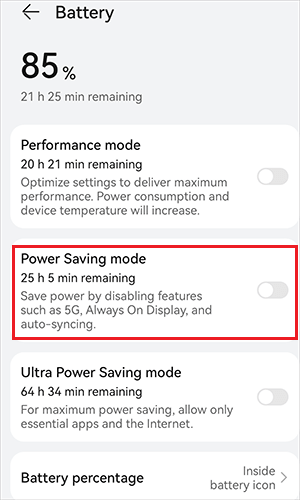
Sobald Sie diese Einstellungen deaktiviert haben, verbinden Sie beide Geräte wieder mit demselben WLAN-Netzwerk und starten Sie Smart Switch erneut.
Verfügt Ihr Telefon über Funktionen wie Wi-Fi Assistant, Smart Network Switch oder Automatischer Wechsel zu mobilen Daten, sollten Sie diese vorübergehend deaktivieren, um unerwartete Netzwerkwechsel während der Übertragung zu vermeiden.
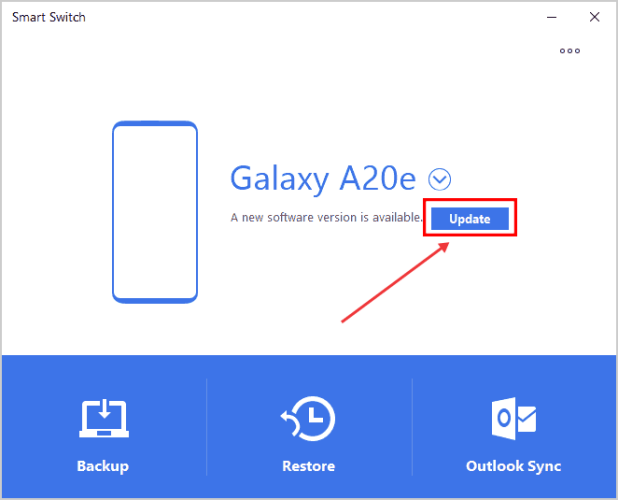
Eine veraltete Version von Smart Switch kann Fehler oder Kompatibilitätsprobleme enthalten, die drahtlose Übertragungen beeinträchtigen, insbesondere nach einem größeren Update Android , One UI oder iOS . Durch die Aktualisierung von Smart Switch werden nicht nur bekannte WLAN-Verbindungsprobleme behoben, sondern auch die Kompatibilität mit neueren Geräten und Betriebssystemen verbessert.
So aktualisieren Sie Smart Switch:
Schritt 1. Öffnen Sie den Google Play Store oder den Galaxy Store.
Schritt 2. Suchen Sie nach Samsung Smart Switch.
Schritt 3. Tippen Sie auf „Aktualisieren“, falls eine neuere Version verfügbar ist.
Schritt 4. Starten Sie die App neu und versuchen Sie erneut, eine Verbindung herzustellen.
Wenn Sie Daten über einen Computer übertragen, stellen Sie sicher, dass Sie auch die neueste Version von Samsung Smart Switch für Windows oder Mac installiert haben.
Smart Switch benötigt bestimmte Systemberechtigungen, um Geräte in der Nähe über WLAN zu erkennen und mit ihnen zu kommunizieren. Wenn diese Berechtigungen deaktiviert sind, kann die App Ihr anderes Telefon möglicherweise nicht erkennen oder beim Verbindungsaufbau hängen bleiben.
So überprüfen Sie die Berechtigungen:
Schritt 1. Öffnen Sie „Einstellungen“ > „Apps“ > „Smart Switch“ > „Berechtigungen“.
Schritt 2. Stellen Sie sicher, dass Berechtigungen wie „Geräte in der Nähe, Standort“ (falls von Ihrer Android Version erforderlich) und andere angeforderte Berechtigungen aktiviert sind.
Schritt 3. Starten Sie Smart Switch nach der Aktualisierung der Berechtigungseinstellungen neu.
Hinweis: Die Berechtigungsanforderungen variieren je nach Android Version. Falls Smart Switch Sie auffordert, zusätzliche Zugriffsrechte zu erteilen, erteilen Sie diese, bevor Sie einen weiteren Übertragungsversuch unternehmen.
Smart Switch kann im Laufe der Zeit zwischengespeicherte Daten zu früheren Übertragungen und Netzwerkverbindungen ansammeln. Wenn diese Daten beschädigt werden, kann dies zu unerwarteten Verbindungsproblemen führen.
So leeren Sie den Cache:
Schritt 1. Gehen Sie zu „Einstellungen“ > „Apps“ > „Smart Switch“.
Schritt 2. Tippen Sie auf „Speicher“.
Schritt 3. Wählen Sie „Cache leeren“.

Schritt 4. Öffnen Sie Smart Switch erneut und versuchen Sie, die Verbindung erneut herzustellen.
Sollte das Problem weiterhin bestehen, können Sie auch „Daten löschen“ ausprobieren. Beachten Sie, dass dadurch die App-Einstellungen zurückgesetzt werden, die auf Ihrem Telefon gespeicherten Daten jedoch nicht gelöscht werden.
Wenn Sie Samsung Smart Switch auf einem Windows PC verwenden, kann es vorkommen, dass Ihre Firewall oder Antivirensoftware die Verbindung zwischen Ihrem Telefon und Computer fälschlicherweise blockiert und Smart Switch Ihr Gerät im lokalen Netzwerk nicht erkennt.
Um zu überprüfen, ob Ihre Sicherheitssoftware die Ursache des Problems ist:
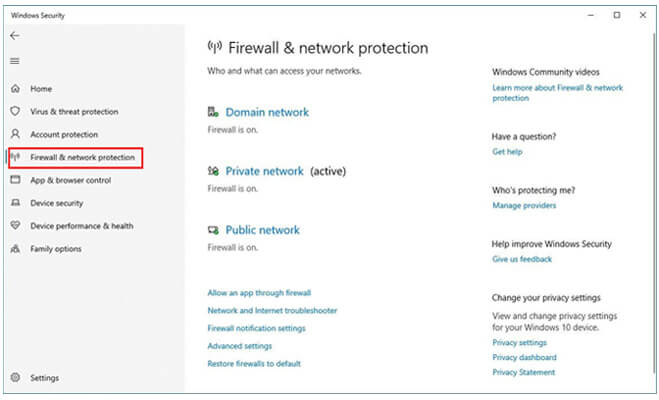
Schritt 1. Öffnen Sie „ Windows -Sicherheit“ über das „Start“-Menü.
Schritt 2. Gehen Sie zu „Firewall- und Netzwerkschutz“ und deaktivieren Sie vorübergehend die aktive Firewall.
Schritt 3. Wenn Sie eine Antivirensoftware eines Drittanbieters verwenden, deaktivieren Sie vorübergehend deren Echtzeitschutz.
Schritt 4. Starten Sie Smart Switch auf Ihrem Computer neu und versuchen Sie erneut, Ihr Telefon zu verbinden.
Wenn Smart Switch nach Deaktivierung der Sicherheitssoftware funktioniert, aktivieren Sie Ihre Firewall und Ihren Virenschutz sofort wieder und fügen Sie Samsung Smart Switch dann der Zulassungsliste oder den Ausnahmen hinzu, um zukünftige Verbindungsprobleme zu vermeiden, ohne die Sicherheit Ihres PCs zu beeinträchtigen.
Deaktivieren Sie Ihre Firewall oder Ihren Virenschutz nur vorübergehend zu Testzwecken und vermeiden Sie das Herunterladen von Dateien oder das Besuchen unbekannter Websites, solange der Schutz deaktiviert ist.
Wenn Smart Switch nach allen oben genannten Lösungsansätzen immer noch keine WLAN-Verbindung herstellt, ist es möglicherweise an der Zeit, auf eine zuverlässigere Übertragungslösung umzusteigen. Coolmuster Mobile Transfer ist eine hervorragende Alternative, mit der Sie Daten zwischen Smartphones übertragen können, ohne ausschließlich auf die drahtlose Verbindung von Smart Switch angewiesen zu sein.
Egal, ob Sie auf ein neues Samsung-Handy umsteigen oder Daten zwischen Android und iPhone übertragen , die Software bietet sowohl USB- als auch Wi-Fi-Verbindungsoptionen, wodurch der Übertragungsprozess flexibler wird und weniger anfällig für Netzwerkprobleme ist.
Warum Mobile Transfer wählen?
Das folgende Beispiel zeigt, wie Daten von einem Android Smartphone auf ein Samsung-Gerät übertragen werden . Die Schritte für die drei anderen Übertragungsmodi sind sehr ähnlich.
01 Laden Sie Mobile Transfer herunter und installieren Sie es auf Ihrem Windows oder Mac -Computer. Starten Sie anschließend das Programm.
02 Verbinden Sie beide Telefone mit dem Computer mithilfe kompatibler USB-Kabel. Folgen Sie den Anweisungen auf dem Bildschirm, um das USB-Debugging (für Android -Geräte) zu aktivieren und alle erforderlichen Berechtigungen zu erteilen, bis beide Geräte erfolgreich erkannt wurden.

03 Sobald die Verbindung hergestellt ist, wird unter jedem Gerät „Verbunden“ angezeigt. Überprüfen Sie, ob Ihr altes Telefon unter „Quelle“ aufgeführt ist. Falls Quell- und Zielgerät vertauscht sind, klicken Sie einfach auf „Wechseln“, um sie zu vertauschen.

04 Wählen Sie die Datenkategorien aus, die Sie übertragen möchten, und klicken Sie dann auf „Kopieren starten“, um die Migration zu beginnen. Lassen Sie beide Geräte verbunden, bis die Übertragung abgeschlossen ist.

Bevorzugen Sie eine visuelle Anleitung? Sehen Sie sich das Video-Tutorial unten an, um den gesamten Übertragungsprozess in Aktion zu sehen, bevor Sie beginnen.
Wenn Smart Switch keine WLAN-Verbindung herstellt, liegt das meist an Netzwerkproblemen, Systembeschränkungen, veralteter Software oder vorübergehenden App-Fehlern. Oftmals genügt es, die WLAN-Verbindung zu überprüfen, die App zu aktualisieren oder die erforderlichen Berechtigungen zu erteilen, um die Verbindung wiederherzustellen.
Wenn Smart Switch nach Ausprobieren aller oben genannten Lösungsansätze immer noch nicht funktioniert, verschwenden Sie keine Zeit mit wiederholter Fehlersuche. Ein spezielles Tool wie Coolmuster Mobile Transfer bietet eine stabilere und flexiblere Möglichkeit, Ihre Daten per WLAN oder USB zu übertragen und so den Transfer schnell und reibungslos abzuschließen.
Verwandte Artikel:
Smart Switch konnte das Gerät nicht verbinden? Schritt-für-Schritt-Anleitung zur Fehlerbehebung
Smart-Switch trennt ständig die Verbindung? 7 bewährte Lösungen + 1 Alternative
Samsung Smart Switch hängt? So beheben Sie das Problem effektiv.
Benötigt Smart Switch WLAN zum Senden von Daten? Kann es Daten auch ohne WLAN senden?

 Übertragung von Telefon zu Telefon
Smart Switch verbindet sich nicht mit dem WLAN? 7 funktionierende Lösungen + 1 Alternative
Übertragung von Telefon zu Telefon
Smart Switch verbindet sich nicht mit dem WLAN? 7 funktionierende Lösungen + 1 Alternative






 Kostenloser Download für PC
 Kostenloser Download für Mac
