„Ich versuche, Daten von meinem iPhone 11 auf das S20 Ultra zu übertragen, aber Smart Switch meldet immer wieder, dass die Verbindung während der Phase ‚Ihre Daten werden kopiert‘, kurz nach 0,2 %, unterbrochen wurde.“
- Von Reddit
Samsung Smart Switch ist ein offizielles und benutzerfreundliches Tool für Samsung-Nutzer, mit dem Fotos, Kontakte, Apps, Nachrichten und andere Daten zwischen Mobilgeräten oder zwischen Smartphone und Computer übertragen werden können. Es unterstützt sowohl drahtlose WLAN- als auch kabelgebundene USB-Verbindungen und bietet so hohen Komfort bei der Datenübertragung. Viele Nutzer stoßen jedoch häufig auf ein frustrierendes Problem: Smart Switch trennt die Verbindung während der Übertragung immer wieder. Unerwartete Verbindungsabbrüche können die Datenübertragung unterbrechen, zu unvollständigen Dateiübertragungen führen oder sogar Datenbeschädigung verursachen.
In diesem Artikel gehen wir den Hauptgründen für dieses Verbindungsproblem nach, bieten detaillierte Schritt-für-Schritt-Lösungen zu dessen Behebung und empfehlen ein zuverlässiges Alternativtool, mit dem Sie Ihre Datenübertragungen reibungslos durchführen können.
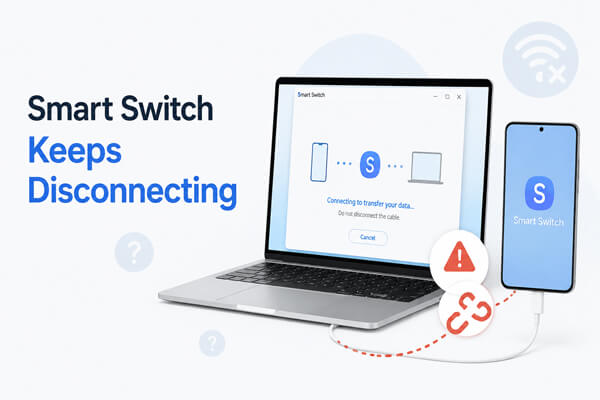
Vor der Fehlerbehebung ist es wichtig, die Hauptursachen für anhaltende Verbindungsabbrüche beim Samsung Smart Switch zu ermitteln. Die meisten Verbindungsfehler werden nicht durch Hardwaredefekte, sondern durch fehlerhafte Einstellungen und instabile Übertragungsumgebungen verursacht. Die häufigsten Ursachen sind im Folgenden zusammengefasst:
Die drahtlose Datenübertragung von Smart Switch basiert auf einer temporären Peer-to-Peer-WLAN-Verbindung. Netzwerküberlastung, Signalstörungen oder häufiges Wechseln des WLAN-Netzwerks führen direkt zu einem Verbindungsabbruch. Darüber hinaus verursachen Dualband-Router, die die Frequenzbänder 2,4 GHz und 5 GHz mischen, oft Kompatibilitätsprobleme.
Viele Nutzer verwenden billige USB-Ladekabel oder lose Anschlüsse für kabelgebundene Verbindungen. Defekte interne Drähte und schlechter Kontakt führen zu zeitweiligen Verbindungsabbrüchen.
Veraltete Smart-Switch-Anwendungen oder Mobiltelefonsysteme enthalten versteckte Fehler und Kompatibilitätslücken, die den Erhalt eines stabilen Datenübertragungskanals verhindern.
Eingebaute Firewalls und Antivirenprogramme von Drittanbietern stufen die Datenübertragung von Smart Switch häufig fälschlicherweise als riskantes Verhalten ein und blockieren zwangsweise die Verbindung zwischen den Geräten.
Im Energiesparmodus von Mobilgeräten werden Hintergrundanwendungen automatisch eingefroren. Sobald Smart Switch nur noch im Hintergrund ausgeführt werden kann, wird die Verbindung sofort getrennt.
Aus den oben genannten Gründen ergeben sich folgende sieben praktische und einfache Lösungen. Befolgen Sie die Schritte nacheinander, um das Verbindungsproblem Ihres Samsung Smart Switch zu beheben.
Vorübergehende Systemstörungen, Konflikte mit Hintergrundprozessen oder kleinere Fehler können zu Verbindungsabbrüchen bei Smart Switch führen. Ein Neustart des Telefons leert den temporären Cache, beendet problematische Prozesse und stellt die Verbindungsstabilität häufig wieder her.
Schritt 1. Schalten Sie sowohl das sendende als auch das empfangende Gerät vollständig aus.

Schritt 2. Warten Sie mindestens 30 Sekunden.
Schritt 3. Starten Sie beide Geräte neu.
Schritt 4. Schließen Sie überflüssige Hintergrund-Apps, deaktivieren Sie den Energiesparmodus und sperren Sie Smart Switch im Hintergrund, um zu verhindern, dass es vom System gelöscht wird.
Drahtlose Datenübertragungen in Smart Switch basieren auf einer temporären Peer-to-Peer-WLAN-Verbindung. Jegliche Instabilität im Netzwerk, wie z. B. Störungen, Überlastung oder der Wechsel zwischen Netzwerken, kann zu plötzlichen Verbindungsabbrüchen führen. Die Gewährleistung einer stabilen und kompatiblen Netzwerkumgebung ist der erste Schritt, um Verbindungsabbrüche während der Datenübertragung zu vermeiden.
Schritt 1. Stellen Sie sicher, dass beide Geräte mit demselben 2,4-GHz-WLAN-Netzwerk verbunden sind, da Smart Switch möglicherweise eine schlechte Kompatibilität mit 5-GHz-Netzwerken aufweist.
Schritt 2. Schalten Sie VPN, mobile Daten und den WLAN-Assistenten aus, um einen automatischen Netzwerkwechsel zu verhindern.
Schritt 3. Halten Sie die beiden Geräte während der Übertragung innerhalb von 20 Zentimetern und vermeiden Sie es, sie zu bewegen.
Schritt 4. Schalten Sie andere elektronische Geräte aus, die Störungen verursachen könnten, wie z. B. Bluetooth-Geräte oder Mikrowellen.
Schritt 5. Starten Sie Ihren Router neu, um Netzwerküberlastungen zu reduzieren und redundante Geräteverbindungen zu trennen.

Bei kabelgebundenen Verbindungen sind die Qualität des USB-Kabels und die Stabilität der Anschlüsse entscheidend. Billige oder beschädigte Kabel oder lockere Anschlüsse können die Verbindung zeitweise unterbrechen. Die Verwendung des offiziellen Samsung USB-Datenkabels und geeigneter Anschlüsse gewährleistet eine reibungslose und kontinuierliche Datenübertragung.
Schritt 1. Verwenden Sie das offizielle Samsung USB-Datenkabel anstelle von billigen Ladekabeln.

Schritt 2. Untersuchen Sie das Kabel auf Risse, Knicke oder innere Beschädigungen.
Schritt 3. Verwenden Sie bei Computern einen stabilen USB 2.0-Anschluss an der Rückseite anstelle eines instabilen Anschlusses an der Vorderseite.
Schritt 4. Reinigen Sie bei Mobiltelefonen den Ladeanschluss, um einen festen Kontakt zu gewährleisten.
Schritt 5. Vermeiden Sie es, die Geräte während des Transfers zu bewegen, um lose Verbindungen zu verhindern.
Bei instabilen Kabelverbindungen kann die drahtlose Übertragung eine zuverlässige Alternative sein. Drahtlose Peer-to-Peer-Verbindungen ermöglichen es Smart Switch, einen direkten Kommunikationskanal zwischen Geräten herzustellen, ohne auf Kabel angewiesen zu sein. Voraussetzung dafür sind jedoch eine korrekte Kopplung und räumliche Nähe.
Schritt 1. Trennen Sie alle externen USB-Zubehörteile.
Schritt 2. Öffnen Sie Smart Switch auf beiden Geräten und wählen Sie den drahtlosen Übertragungsmodus.

Schritt 3. Folgen Sie den Anweisungen auf dem Bildschirm, um die Geräte zu koppeln.
Schritt 4. Falls die Kopplung fehlschlägt, löschen Sie den Verbindungscache und koppeln Sie die Geräte erneut in unmittelbarer Nähe.
Schritt 5. Vermeiden Sie die Bedienung des Telefons oder das Umschalten der Schnittstellen während der Übertragung, um Unterbrechungen zu verhindern.
Veraltete Versionen von Smart Switch können Kompatibilitätsfehler und instabile Verbindungscodes enthalten. Durch die Aktualisierung der App und der Software erhalten Sie die neuesten Fehlerbehebungen, Leistungsverbesserungen und eine höhere Stabilität bei der Datenübertragung.
Schritt 1. Überprüfen Sie auf Ihrem Smartphone den Google Play Store oder den Samsung Galaxy Store auf Updates und installieren Sie die neueste Version von Smart Switch.
Schritt 2. Laden Sie auf Ihrem Computer die neueste Version von der offiziellen Samsung-Website herunter. Deinstallieren Sie ältere Versionen, um Konflikte zu vermeiden.
Schritt 3. Sollten weiterhin Verbindungsprobleme auftreten, leeren Sie den App-Cache in den Telefoneinstellungen, ohne dabei Benutzerdaten zu löschen, um ungewöhnliche Programmfehler zu beheben.
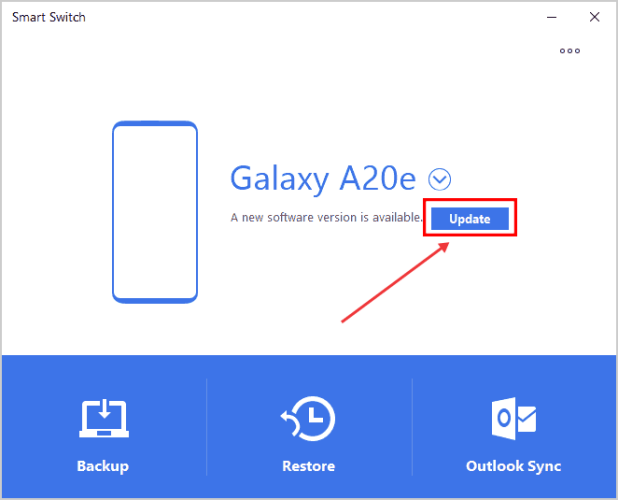
Ein veraltetes Telefonsystem kann mit der neuesten Smart Switch-Version in Konflikt geraten und zu Instabilität führen. Durch die Aktualisierung des Systems werden die Kompatibilität verbessert, Fehler behoben und die Leistung optimiert, wodurch reibungslosere und zuverlässigere Übertragungen gewährleistet werden.
Schritt 1. Öffnen Sie die „Einstellungen“ Ihres Telefons und wählen Sie „Software-Update“.

Schritt 2. Laden Sie alle verfügbaren Updates herunter und installieren Sie sie.
Schritt 3. Lassen Sie das Gerät während der Installation eingeschaltet.
Schritt 4. Starten Sie das Telefon nach dem Update neu und starten Sie dann Smart Switch, um die Übertragung durchzuführen.
Firewalls und Antivirenprogramme schützen Ihr System, können aber die Datenübertragung von Smart Switch fälschlicherweise blockieren, da sie diese als riskantes Verhalten einstufen. Durch vorübergehendes Deaktivieren während der Übertragung lässt sich dieses Problem beheben, ohne die Sicherheitsvorkehrungen zu beeinträchtigen.
Schritt 1. Schalten Sie die Computer-Firewall vorübergehend aus.

Schritt 2. Den Echtzeitschutz der Antivirensoftware pausieren.
Schritt 3. Stellen Sie sicher, dass keine andere Verwaltungssoftware (wie Samsung Kies) gleichzeitig ausgeführt wird, um Konflikte zu vermeiden.
Schritt 4. Nach Abschluss der Übertragung müssen alle Sicherheitsvorkehrungen wieder aktiviert werden.
Wenn Samsung Smart Switch auch nach Anwendung aller oben genannten Lösungsansätze weiterhin die Verbindung trennt, liegt das Problem möglicherweise an Smart Switch selbst und nicht an Ihren Geräten oder Ihrer Netzwerkumgebung. In diesem Fall kann Ihnen die Verwendung eines stabileren und flexibleren Tools zur Telefonübertragung viel Zeit und Ärger ersparen.
Eine zuverlässige Alternative, die Sie in Betracht ziehen sollten, ist Coolmuster Mobile Transfer . Im Gegensatz zu Smart Switch bietet es eine stabilere Kabelverbindung und unterstützt verschiedene Übertragungsmodi zwischen Android und iOS Geräten. Der Übertragungsprozess ist einfach, schnell und wird bei großen Datenmigrationen seltener unterbrochen.
Hauptmerkmale von Coolmuster Mobile Transfer :
Die folgenden Arbeitsschritte verwenden die Übertragung Android zu Samsung als Beispiel, aber der Vorgang ist für die anderen drei Übertragungsmodi nahezu identisch.
01 Laden Sie Coolmuster Mobile Transfer herunter, installieren Sie es und öffnen Sie es auf Ihrem Computer.
02 Verbinden Sie beide Telefone mit dem Computer mithilfe geeigneter USB-Kabel. Befolgen Sie die Anweisungen auf dem Bildschirm, um das USB-Debugging zu aktivieren und die erforderlichen Berechtigungen auf jedem Gerät zu erteilen.

03 Nach erfolgreicher Verbindung zeigt das Programm unter beiden Geräten „Verbunden“ an. Stellen Sie sicher, dass das alte Android Telefon als Quelle angezeigt wird. Falls die Telefone falsch angezeigt werden, klicken Sie auf die Schaltfläche „Wechseln“, um die Positionen zu tauschen.

04 Wählen Sie im Abschnitt „Zu kopierende Inhalte auswählen“ die Datentypen aus, die Sie übertragen möchten, und klicken Sie dann auf die Schaltfläche „Kopieren starten“, um mit dem Verschieben der Daten von Android zu Samsung zu beginnen.

Falls Sie eine visuelle Anleitung bevorzugen, können Sie sich auch das offizielle Video-Tutorial unten ansehen, um den gesamten Übertragungsprozess in Aktion zu verfolgen.
Verbindungsprobleme mit Smart Switch können ärgerlich sein, insbesondere beim Übertragen wichtiger Dateien zwischen Geräten. Meistens liegt die Ursache instabilen Netzwerkverbindungen, fehlerhaften USB-Anschlüssen, veralteter Software oder Systembeschränkungen. Mit den oben beschriebenen Schritten zur Fehlerbehebung lässt sich in der Regel eine stabile Verbindung wiederherstellen und die Übertragung erfolgreich abschließen.
Sollte Samsung Smart Switch jedoch weiterhin die Verbindung verlieren oder nicht ordnungsgemäß funktionieren, kann der Wechsel zu einer zuverlässigeren Alternative wie Coolmuster Mobile Transfer den gesamten Vorgang deutlich vereinfachen. Die stabile Verbindung, die breite Kompatibilität und die einfache Ein-Klick-Übertragung ermöglichen einen reibungslosen Datentransfer ohne ständige Unterbrechungen. Ob Sie Dateien zwischen Android Geräten oder über verschiedene Plattformen hinweg übertragen – die Wahl des richtigen Übertragungstools spart Zeit und vermeidet unnötige Datenübertragungsfehler.
Verwandte Artikel:
Samsung Smart Switch hängt? So beheben Sie das Problem effektiv.
Smart Switch konnte das Gerät nicht verbinden? Schritt-für-Schritt-Anleitung zur Fehlerbehebung
Wie lange dauert Smart Switch? Ein umfassender Leitfaden mit Antworten
Samsung Smart Switch funktioniert nicht: Fehlerbehebung und Lösungen

 Übertragung von Telefon zu Telefon
Smart-Switch trennt ständig die Verbindung? 7 bewährte Lösungen + 1 Alternative
Übertragung von Telefon zu Telefon
Smart-Switch trennt ständig die Verbindung? 7 bewährte Lösungen + 1 Alternative






 Kostenloser Download für PC
 Kostenloser Download für Mac
