TL;DR:
Das Klonen eines iPhones ist eine praktische Methode, um wichtige Daten beim Wechsel auf ein neues Gerät zu übertragen oder eine vollständige Kopie Ihres Telefons zu erstellen. Dieser Leitfaden stellt verschiedene Möglichkeiten zum Klonen eines iPhones vor, darunter die direkte Übertragung mit Coolmuster Mobile Transfer , die Datensicherung und -wiederherstellung mit Coolmuster iOS Assistant sowie die in Apple integrierten Methoden iTunes und iCloud. So können Sie die für Ihre Bedürfnisse passende Methode auswählen.
„ Ich betreue ein mittelständisches Unternehmen, und unsere Mitarbeiter nutzen iPhones sowohl beruflich als auch privat. Jedes Mal, wenn ein Mitarbeiter ein neues Gerät erhält, müssen wir das Gerät zu Hause sichern und wiederherstellen. Das ist ein ziemlich aufwendiger Prozess. Gibt es also eine Möglichkeit, ein Gerät auf ein anderes zu klonen, ohne den komplizierten iTunes-Backup-/Wiederherstellungsprozess durchlaufen zu müssen? Ich habe schon überall gesucht und nichts gefunden. “
- Auszug aus den iMore-Foren
Das Klonen eines iPhones ist aus verschiedenen Gründen interessant geworden, sei es zur Datenmigration, zum Geräte-Upgrade oder einfach zur Datensicherung. Dieser Beitrag zeigt Ihnen, wie Sie ein iPhone erfolgreich klonen, ohne es zu berühren. Lesen Sie weiter, um zu erfahren, wie Sie ein iPhone selbst duplizieren können.
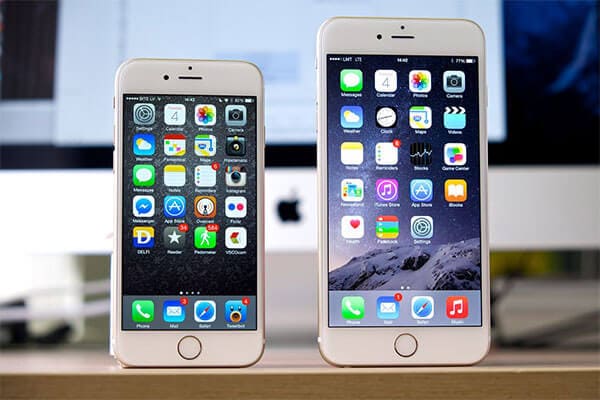
1. Kann man ein iPhone klonen, ohne dass es jemand merkt?
Natürlich nicht. Man kann die Inhalte eines iPhones nur dann klonen, wenn man über entsprechende technische Fachkenntnisse verfügt.
2. Kann man ein iPhone aus der Ferne besitzen?
Wenn Sie meinen, über das Netzwerk auf die Inhalte eines fremden iPhones zuzugreifen, ist das unmöglich. Da Apple das Verschlüsselungssystem jedoch verstärkt hat, wird es selbst für die besten Hacker eine Herausforderung sein, ein iPhone anzugreifen. Außerdem ist es verboten, ein fremdes iPhone ohne dessen Zustimmung zu klonen, da dies gegen das Gesetz verstößt.
3. Was ist sonst noch zu beachten, bevor man ein iPhone klont?
(1) Rechtliche und ethische Erwägungen:
Kann man ein iPhone klonen? Es ist wichtig, sich der rechtlichen Konsequenzen des iPhone-Klonens bewusst zu sein. Das Klonen eines Geräts ohne entsprechende Genehmigung kann gegen Datenschutzgesetze verstoßen. Stellen Sie daher immer sicher, dass Sie berechtigt sind, das betreffende iPhone zu klonen.
(2) Datensicherheit:
Schützen Sie Ihre Daten durch sichere Methoden, wie z. B. die Verschlüsselung von Backups und die Auswahl seriöser Drittanbietersoftware. Vermeiden Sie die Verwendung unbekannter oder verdächtiger Tools, die Ihre Daten gefährden könnten.
(3) iOS Kompatibilität:
Prüfen Sie die iOS Kompatibilität der von Ihnen gewählten Methoden und Tools. Stellen Sie sicher, dass auf beiden iPhones kompatible iOS Versionen laufen, um Kompatibilitätsprobleme während des Klonvorgangs zu vermeiden.
(4) Speicherplatz:
Bevor Sie mit dem Klonen beginnen, stellen Sie sicher, dass das Ziel-iPhone über ausreichend Speicherplatz für die zu übertragenden Daten verfügt. Dies ist besonders wichtig bei der Verwendung von iCloud.
Tools von Drittanbietern erfreuen sich aufgrund ihrer benutzerfreundlichen Oberflächen und zusätzlichen Funktionen zunehmender Beliebtheit. Sie bieten oft mehr Flexibilität beim Klonen von iPhones. Wenn Sie nach einer einfachen und zuverlässigen Methode suchen, ein iPhone auf ein neues Mobiltelefon zu klonen, sollten Sie den benutzerfreundlichen iPhone-Kloner Coolmuster Mobile Transfer verwenden.
Im Gegensatz zu iCloud oder iTunes, die ein aufwendiges Backup und die anschließende Wiederherstellung Ihres iPhones erfordern, ermöglicht Ihnen diese professionelle iPhone-Klonsoftware die Übertragung von Kontakten , Lesezeichen usw. von Ihrem iPhone auf ein anderes iPhone oder das Kopieren von Musik, Fotos, Videos und anderen Dateien von Ihrem iPhone auf ein Android Gerät. Wichtig: Zum Klonen eines iPhones sind keine iCloud-Passwörter erforderlich.
Das kann Coolmuster Mobile Transfer für Sie tun:
Wie klont man ein iPhone? Hier die Schritte:
01 Installieren Sie die iPhone-Klonsoftware auf Ihrem Computer.
Führen Sie Mobile Transfer aus, nachdem Sie es auf Ihrem PC installiert haben.
02 Verbinden Sie die beiden Geräte mit dem Computer.
Verbinden Sie Ihr iPhone und das Zielgerät mithilfe zweier geeigneter USB-Kabel mit dem Computer. Aktivieren Sie anschließend auf Ihrem iOS Gerät die Option „Diesem Computer vertrauen “. Falls es sich beim anderen Gerät um ein Android Smartphone handelt, aktivieren Sie auf Ihrem Android das USB-Debugging. Nach erfolgreicher Verbindung wird unter dem Gerätebild „Verbunden“ angezeigt.
Klicken Sie gegebenenfalls auf die Schaltfläche „Flip“ , um die Geräteposition zu ändern.

03 Starten Sie den iPhone-Klon.
Markieren Sie die Datentypen, die Sie kopieren möchten, und klicken Sie anschließend auf die Schaltfläche „Kopieren starten“ .

Eine weitere einfache Lösung, die Sie ausprobieren können, ist die Verwendung von Coolmuster iOS Assistant . Mit diesem Programm können Sie Kontakte, Nachrichten, Videos, Musik, Notizen, Kalender, Lesezeichen, Fotos, iBooks und Apps von Ihrem iPhone auf einen Computer sichern und die Computersicherungen auf einem anderen iDevice wiederherstellen, ohne iTunes oder iCloud ausführen zu müssen.
Darüber hinaus können Sie die iPhone-Daten auch am Computer verwalten: neue Kontakte hinzufügen und bearbeiten, unerwünschte Fotos löschen, Lesezeichen bearbeiten und löschen, Apps deinstallieren usw.
Diese Schritte zeigen Ihnen, wie Sie ein iPhone 17/16/15/14/13/12 mit einem Klick klonen können:
01 Laden Sie iOS Assistant auf Ihren Computer herunter.
Laden Sie das iPhone-Klonprogramm auf Ihren Computer herunter und starten Sie es. Die unten abgebildete Benutzeroberfläche wird angezeigt. Verbinden Sie anschließend das Quell-iPhone über ein USB-Kabel mit dem Computer.

02 Mit einem Klick können Sie Ihr Quell-iPhone auf dem Computer sichern.
Sobald die Verbindung hergestellt ist, gehen Sie zu „Super Toolkit“ > „iTunes Backup & Restore“ > „Backup“ und wählen Sie Ihr iPhone aus der Dropdown-Liste aus. Legen Sie anschließend einen Speicherort für die Backup-Dateien auf Ihrem Computer fest und tippen Sie auf „OK“ . Sobald der Backup-Vorgang abgeschlossen ist, trennen Sie das Quell-iPhone.

03 Mit einem Klick können Sie das Computer-Backup auf Ihrem neuen iDevice wiederherstellen.
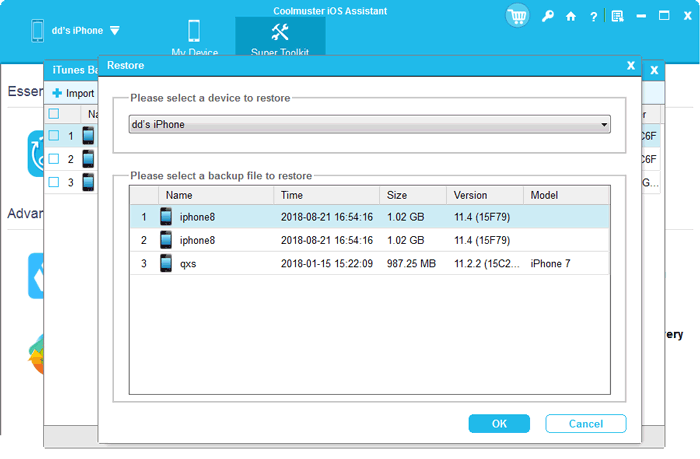
Verbinden Sie Ihr neues iOS-Gerät mit dem Computer. Klicken Sie nach der Verbindung oben auf „Super Toolkit“ > „iTunes Backup & Restore“ > „Wiederherstellen“ . Wählen Sie Ihr iOS-Gerät aus dem Dropdown-Menü aus, wählen Sie die richtige Sicherungsdatei und tippen Sie auf „OK“ . Bestätigen Sie die Meldung im Pop-up-Fenster erneut mit „OK“ . Nach Abschluss der Wiederherstellung finden Sie die geklonten Dateien auf Ihrem neuen iOS-Gerät.
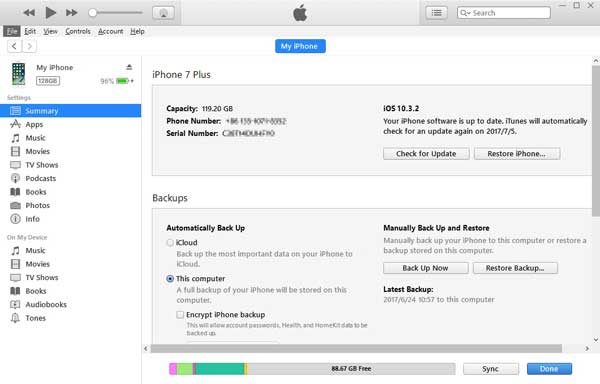
iTunes ist seit Langem eine Apple-Anwendung zur Verwaltung iOS Geräten. Die Backup- und Wiederherstellungsfunktion ist unerlässlich für die Datenübertragung zwischen iPhones. Auch das Klonen eines iPhones auf ein anderes ist mit iTunes kostenlos möglich. Allerdings überschreibt iTunes dabei die vorhandenen Daten auf dem Ziel-iPhone. Daher sollten Sie diese Methode besser nicht verwenden, wenn sich bereits wichtige Daten auf Ihrem neuen iPhone befinden.
So geht's:
Schritt 1. Stellen Sie sicher, dass Sie die neueste Version von iTunes auf Ihrem Computer installiert haben und schließen Sie Ihr altes iPhone daran an.
Schritt 2. Sichern Sie Ihr altes iPhone auf dem Computer. Sobald das iPhone-Symbol oben links im iTunes-Fenster erscheint, klicken Sie darauf, wählen Sie „Übersicht “ und anschließend im rechten Fenster „Jetzt sichern“ . Trennen Sie nach Abschluss der Sicherung das alte iPhone vom Computer.
Schritt 3. Stellen Sie die Backups auf Ihrem neuen iPhone wieder her. Verbinden Sie Ihr neues iPhone mit dem Computer, klicken Sie auf „Backup wiederherstellen“ und anschließend auf „ Wiederherstellen“ , nachdem Sie die passende Backup-Datei ausgewählt haben.
Hinweis: Ihr iPhone synchronisiert nicht mit iTunes ? Hier finden Sie Hilfe, um das Problem in Sekundenschnelle zu beheben.
iCloud ist Apples Cloud-Speicherdienst, der drahtlose Backup- und Wiederherstellungsfunktionen bietet. Er ermöglicht das bequeme Klonen eines iPhones ohne Computer. Wenn Sie Ihr iPhone drahtlos klonen möchten, wählen Sie iCloud aus.
Durch das Hochladen der iPhone-Daten in iCloud können Sie diese Daten auf Ihr neues iPhone übertragen. Beachten Sie, dass das iCloud-Backup keine Touch ID-Einstellungen, Apple Pay-Einstellungen und -Informationen, bereits in iCloud gespeicherte Dateien, die iCloud-Musikmediathek oder App Store-Inhalte enthält.
Schauen wir uns an, wie man ein iPhone dupliziert:
Schritt 1. Synchronisieren Sie Ihr iPhone mit iCloud. Öffnen Sie die Einstellungen Ihres iPhones > tippen Sie auf Ihre Apple-ID > wählen Sie iCloud > tippen Sie auf iCloud-Backup > tippen Sie auf Jetzt sichern .

Schritt 2. iPhone aus iCloud-Backup wiederherstellen. Ein anderes iPhone einschalten > Den Anweisungen auf dem Bildschirm folgen, um das iPhone einzurichten, bis der Bildschirm „Apps & Daten übertragen“ angezeigt wird > Auf „Aus iCloud-Backup“ klicken > Mit Ihrer Apple-ID anmelden, um diesen Vorgang zu bestätigen > Das aktuellste Backup auswählen, um es wiederherzustellen > Bei Aufforderung erneut mit Ihrer Apple-ID anmelden.
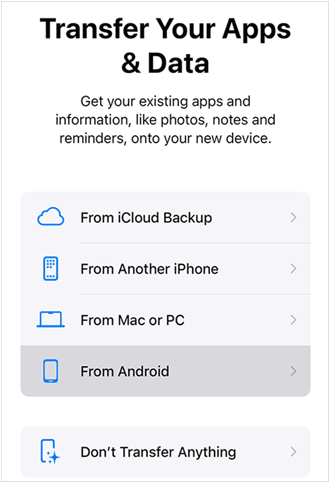
Hinweis: Falls Sie Ihr neues iPhone bereits eingerichtet haben, müssen Sie es vor dem Wiederherstellen von Dateien aus dem iCloud-Backup löschen , da es sonst zu Datenverlust auf dem neuen iPhone kommt.
iCloud synchronisiert nur die gekauften Artikel zwischen zwei iPhones. Wenn Sie die gesamten iPhone-Daten klonen möchten, empfehle ich die Methode aus Teil 2 .
Um eine einfache Lösung zum Klonen eines iPhones zu finden, können Sie die oben genannten Methoden verwenden. Falls Sie keine komplizierten Schritte wünschen, können Sie Coolmuster Mobile Transfer ausprobieren, das ein iPhone direkt auf ein anderes iPhone oder Android klont.
Selbstverständlich können Sie auch Coolmuster iOS Assistant verwenden. Dieser synchronisiert sicher alle Daten von einem iPhone auf ein anderes. iTunes und iCloud hingegen können zu Datenverlust führen und sind kompliziert in der Bedienung. Daher rate ich Ihnen von deren Verwendung ab. Falls Sie technische Unterstützung benötigen, teilen Sie uns dies bitte in den Kommentaren mit.
Verwandte Artikel:
Die 7 besten Softwareprogramme/Apps zum Klonen von Smartphones
So übertragen Sie Daten von einem iPhone auf ein Huawei-Gerät – 5 Wege
Wie übertrage ich Daten von einem defekten iPhone auf ein neues iPhone? (4 Lösungswege)
Wie überträgt man Daten nach der Einrichtung auf ein anderes iPhone – auf vier zuverlässige Arten?

 Übertragung von Telefon zu Telefon
So klonen Sie ein iPhone auf 4 einfache Arten [iPhone 17 wird unterstützt]
Übertragung von Telefon zu Telefon
So klonen Sie ein iPhone auf 4 einfache Arten [iPhone 17 wird unterstützt]






 Kostenloser Download für PC
 Kostenloser Download für Mac
