TL;DR:
Kurzantwort zum Aufteilen von PDF-Seiten:
Das Durchsuchen sehr großer PDF-Dateien kann mühsam und zeitaufwendig sein. Daher ist es wichtig zu wissen, wie man eine PDF-Datei aufteilt. Durch das Aufteilen einer PDF-Datei können Sie sich auf die einzelnen Seiten konzentrieren, die Sie drucken, bearbeiten oder verwenden möchten.
Wenn Sie PDF-Seiten halbieren, bestimmte Kapitel extrahieren oder mehrseitige Dokumente aufteilen möchten, können Sie dies mit einem speziellen PDF-Splitter wie Coolmuster PDF Splitter oder mit den systemeigenen Tools Ihres Betriebssystems tun. Lesen Sie weiter, um zu erfahren, wie Sie PDF-Seiten unter Windows , Mac , in Webbrowsern und auf Online-Plattformen einfach aufteilen können .
Coolmuster PDF Splitter ist ein erstklassiger Desktop-PDF-Splitter, der einzelne Dateien oder mehrere PDF-Seiten schnell und mühelos aufteilen kann. Im Gegensatz zu Online-Tools, die Sicherheitsrisiken bergen und eine Dateigrößenbeschränkung von 50 MB erzwingen, funktioniert diese schlanke Windows -Desktop-Anwendung vollständig offline, ohne aktive Internetverbindung.
Darüber hinaus ermöglicht Coolmuster PDF Splitter das Aufteilen von PDFs in separate Seiten unter Beibehaltung der ursprünglichen Vektorschriftarten, Hyperlinks, Bild-DPI und Seitenlayoutformatierung ohne Qualitätsverlust.
Videoanleitung:
01 Laden Sie Coolmuster PDF Splitter herunter, installieren Sie es und führen Sie es auf Ihrem Gerät aus.
02 Klicken Sie auf „Dateien hinzufügen“ oder „Ordner hinzufügen“ , um die PDF-Dateien hochzuladen, die Sie aufteilen möchten. Alternativ können Sie die PDF-Dateien per Drag & Drop in die Benutzeroberfläche ziehen. Klicken Sie auf die Schaltfläche „Löschen“ , um unerwünschte PDF-Dateien zu löschen.
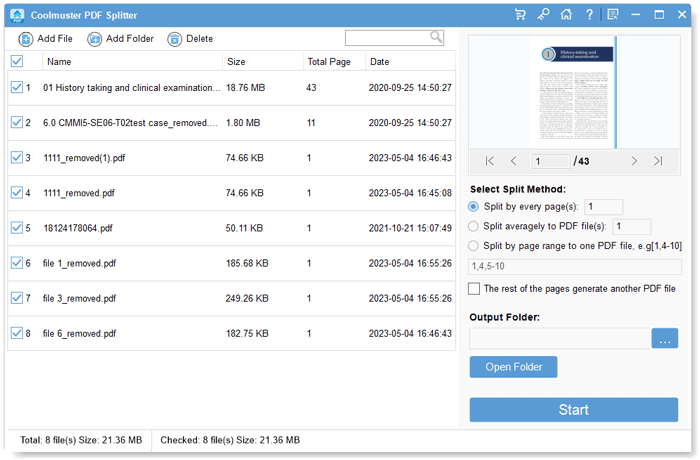
03. Ausgabeeinstellungen und Zielspeicherort festlegen. Coolmuster PDF Splitter bietet Ihnen drei praktische Modi zum Aufteilen von PDFs:
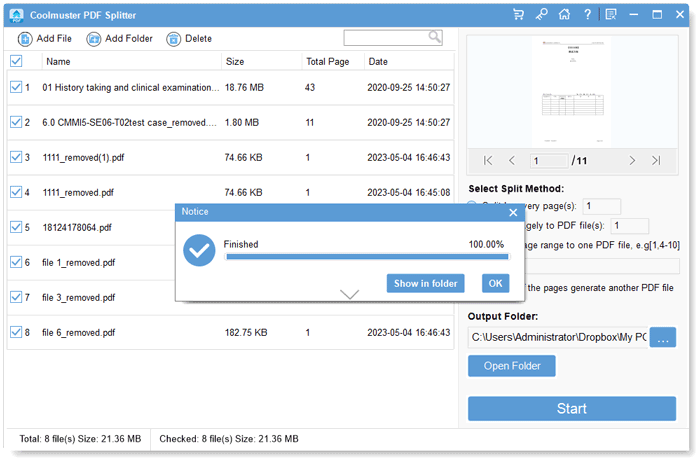
04 Klicken Sie auf „Start“ , um die PDF-Datei zu teilen. Coolmuster PDF Splitter ist auf hohe Geschwindigkeit ausgelegt und ermöglicht Ihnen die Stapelverarbeitung großer PDF-Dateien in Sekundenschnelle.
Mac Nutzer (macOS Sequoia, Sonoma, Ventura oder ältere Versionen) können das integrierte Tool „Vorschau“ verwenden, um PDFs völlig kostenlos zu teilen. Sie müssen keine Apps von Drittanbietern herunterladen oder Adobe Acrobat-Abonnements abschließen.
Schritt 1: Wählen Sie auf Ihrem Mac das PDF-Dokument aus, das Sie aufteilen möchten.
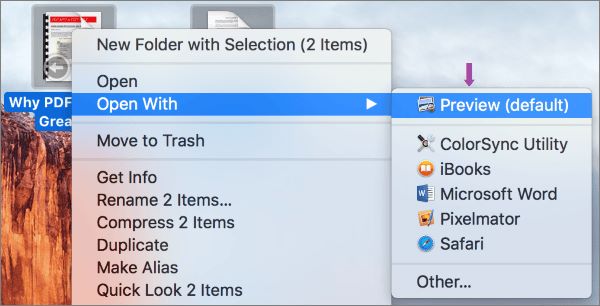
Schritt 2: Klicken Sie mit der rechten Maustaste (oder bei gedrückter Ctrl-Taste) darauf und wählen Sie „Öffnen mit“ aus. Wählen Sie dann in den Optionen „Vorschau“ aus.
Schritt 3: Wählen Sie im Dropdown-Menü „ Ansicht “ die Option „Miniaturansichten “ aus (oder drücken Sie Option + Befehl + 2), um die Miniaturansicht jeder Seite in der linken Seitenleiste anzuzeigen.
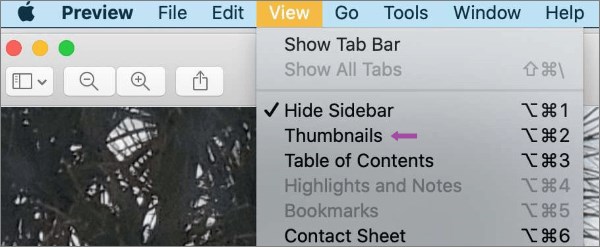
Schritt 4: Halten Sie die Befehlstaste gedrückt, um einzelne, nicht aufeinanderfolgende Seiten auszuwählen, oder halten Sie die Umschalttaste gedrückt , um einen Bereich aufeinanderfolgender Seiten auszuwählen.
Schritt 5: Ziehen Sie die ausgewählten Miniaturansichten per Drag & Drop direkt auf Ihren Mac -Schreibtisch oder in den Finder-Ordner. Die Vorschau erstellt automatisch eine neue PDF-Datei, die nur die extrahierten Seiten enthält. Benennen Sie die neue Datei nach Bedarf um.
Wenn Sie eine PDF-Datei sofort aufteilen müssen, ohne Software zu installieren oder sensible Dateien auf Cloud-Server hochzuladen, fungieren moderne Webbrowser (Google Chrome, Microsoft Edge und Apple Safari) mit Virtual Printing als kostenlose, integrierte PDF-Splitter.
Schritt 1: Klicken Sie mit der rechten Maustaste auf die gewünschte PDF-Datei, bewegen Sie den Mauszeiger über „Öffnen mit“ und wählen Sie Google Chrome oder Microsoft Edge aus.
Schritt 2: Drücken Sie Strg + P ( Windows ) oder Cmd + P ( Mac ), um das Druckmenü zu öffnen.
Schritt 3: Stellen Sie im Dropdown-Menü „Ziel“ die Option „Als PDF speichern“ ein.
Schritt 4: Wählen Sie unter „Seiten“ die Option „Benutzerdefiniert“ und geben Sie die spezifischen Seitenzahlen oder den Seitenbereich ein, den Sie extrahieren möchten (z. B. 1-3, 7, 10-15).
Schritt 5: Klicken Sie auf „Speichern“, wählen Sie Ihren Zielordner aus, und Ihre extrahierte PDF-Datei wird sofort erstellt.
Online-PDF-Splitter sind webbasierte Tools, die auf jedem Webbrowser und Betriebssystem funktionieren, einschließlich Windows , macOS, Android , Linux und iOS .
Mit einem Online-Splitter können Sie ein PDF-Dokument teilen, ohne Software herunterzuladen. Beachten Sie jedoch, dass Online-Tools eine stabile Internetverbindung erfordern, häufig eine tägliche Dateigrößenbeschränkung (typischerweise 100 MB) festlegen und beim Umgang mit vertraulichen Dokumenten Datenschutzbedenken aufwerfen können.
Adobe Acrobat ist eine beliebte Dateiverwaltungssoftware, mit der PDFs für die Online- und Offline-Nutzung erstellt werden können. Neben der Desktop-Version Acrobat Pro bietet Adobe ein kostenloses Online-Tool an, mit dem PDFs in einzelne Dateien oder Seiten aufgeteilt werden können.
Adobe ermöglicht es Ihnen, PDF-Seiten zu extrahieren, neu anzuordnen, zu löschen oder zu ersetzen, bis die Seiten Ihren Wünschen entsprechen. Beachten Sie, dass Sie zum Herunterladen Ihrer aufgeteilten Datei von Adobe Acrobat Online ein kostenloses Adobe-, Google- oder Apple-Konto benötigen.
Schritt 1: Öffnen Sie die Adobe Acrobat Online Tools-Seite und wählen Sie in Ihrem Webbrowser das Werkzeug „PDF aufteilen“ .
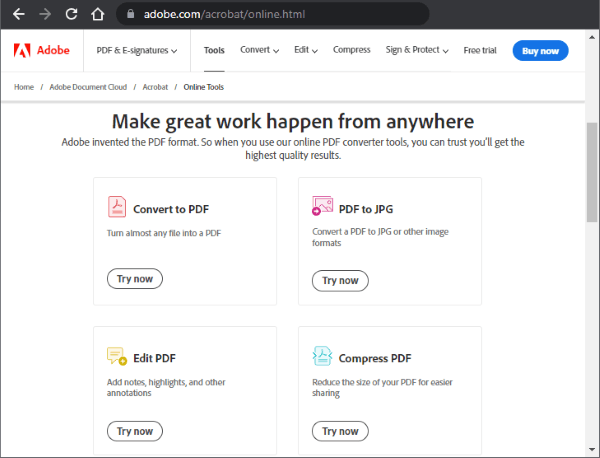
Schritt 2: Klicken Sie auf „Datei auswählen“ oder ziehen Sie Dokumente per Drag & Drop in die Datei, um sie hochzuladen. Die PDF-Datei muss mindestens 2 Seiten enthalten.
Schritt 3: Wählen Sie bis zu 19 Trennlinien aus, um Ihre PDF-Datei in neue Dateien aufzuteilen. Klicken Sie auf „Weiter“ . Aktivieren Sie das Kontrollkästchen „Speichern“ und melden Sie sich an, um die aufgeteilte PDF-Datei in einem neuen Ordner oder in der Cloud zu speichern.
Smallpdf ist eine Online-PDF-Verwaltungssoftware mit vielfältigen Funktionen, darunter das Aufteilen von PDFs. Mit Smallpdf können Sie PDFs im Handumdrehen in einzelne Seiten aufteilen oder bestimmte Seiten extrahieren, um ein neues PDF-Dokument zu erstellen. Aus Sicherheitsgründen verwendet die Software TLS-Verschlüsselung und löscht hochgeladene Dateien automatisch nach 60 Minuten.
Mit diesem Splitter können Sie außerdem gleichzeitig Seiten aus mehreren PDF-Dateien hinzufügen und extrahieren. Smallpdf ist ein webbasierter Splitter, sodass Sie kein externes Programm zum Aufteilen von PDFs herunterladen müssen. Kostenlose Nutzer können grundlegende Seitenextraktionsfunktionen mit einem täglichen Nutzungslimit nutzen.
Schritt 1: Öffnen Sie Smallpdf in Ihrem Webbrowser. Wählen Sie das Werkzeug „PDF teilen“ .
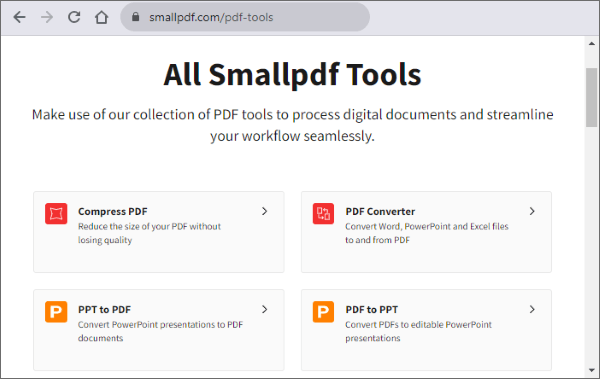
Schritt 2: Ziehen Sie die Datei, die Sie trennen möchten, per Drag & Drop in die Datei oder klicken Sie auf „Dateien auswählen“ , um sie hinzuzufügen.
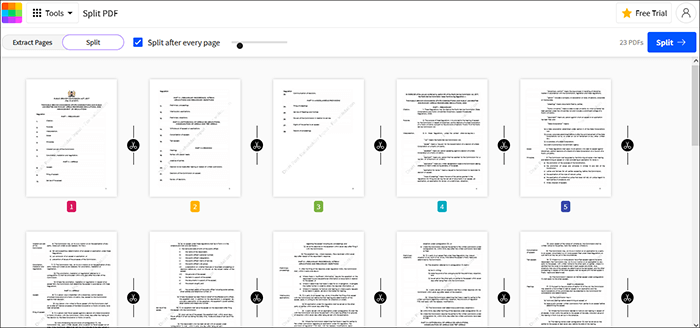
Schritt 3: Klicken Sie auf das Scherensymbol zwischen den Dateien, die Sie teilen möchten, um eine neue PDF-Datei mit separaten Seiten zu erstellen. Um jede Seite der Datei in eine einzelne Datei zu trennen, aktivieren Sie oben die Option „Nach jeder Seite teilen“ . Klicken Sie abschließend auf „Teilen“ .
Schritt 4: Klicken Sie auf „Zip-Datei herunterladen “, um die getrennten Dateien lokal zu speichern oder direkt zu Google Drive/Dropbox zu exportieren.
PDF2go ist ein Online-PDF-Splitter, der Ihre PDF-Dateien ohne Qualitätsverlust und unabhängig von Dateigröße oder -länge trennen kann. Für maximale Flexibilität auf mobilen Geräten ermöglicht er direkte Cloud-Uploads von Google Drive und Dropbox.
Dadurch wird das Risiko der Installation unnötiger Software minimiert. Außerdem können Sie PDF2go zum Teilen von PDFs auf jedem Webbrowser, Betriebssystem und Gerät verwenden, sofern Sie über eine funktionierende Internetverbindung verfügen.
Schritt 1: Rufen Sie die Webseite des Splitters über Ihren Webbrowser auf.
Schritt 2: Ziehen Sie die Datei, die Sie aufteilen möchten, per Drag & Drop in die Datei oder klicken Sie auf „Datei auswählen“ , um sie hinzuzufügen.
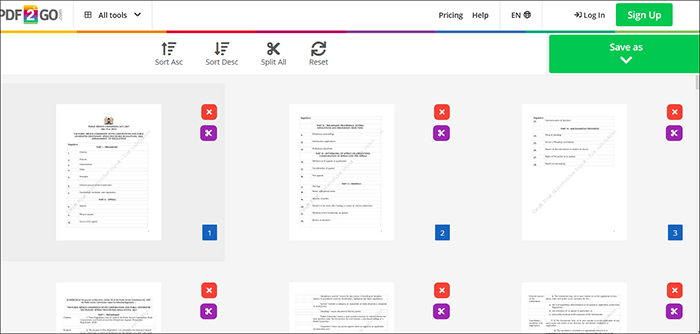
Schritt 3: Klicken Sie anschließend auf das Scheren- Symbol, um die Seite zu teilen. Klicken Sie auf das X , um die gewünschte Seite aus der PDF-Datei zu löschen.
Schritt 4: Klicken Sie auf Speichern unter, um optionale Einstellungen und den Namen der Ausgabedatei festzulegen, und klicken Sie dann auf Speichern .
Schritt 5: Klicken Sie auf „Herunterladen“ , um die aufgeteilte PDF-Datei auf Ihrem Gerät zu speichern und darauf zuzugreifen.
iLovePDF ist ein weiterer beliebter Online-PDF-Splitter, der PDF-Dateien trennt und dabei die ursprüngliche Formatierung beibehält. Sie können iLovePDF auch zum Konvertieren, Komprimieren und Zusammenführen von PDF-Dateien verwenden.
iLovePDF bietet eine intuitive Benutzeroberfläche, die das Aufteilen von PDFs vereinfacht. Es bietet verschiedene Optionen zur Bereichsextraktion (benutzerdefinierte Bereiche vs. feste Bereiche) und ermöglicht das Zusammenführen benutzerdefinierter Bereiche zu einer einzigen PDF-Datei.
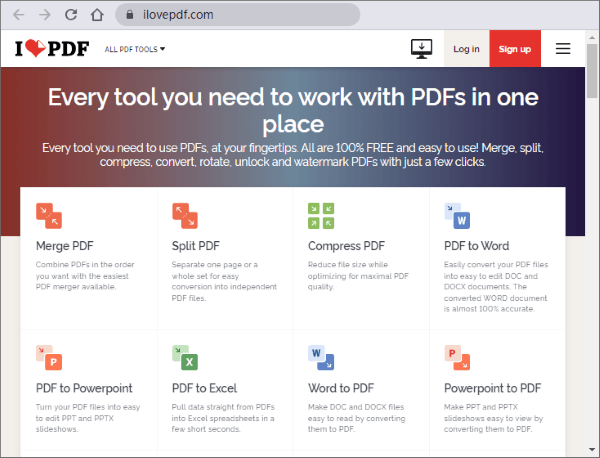
Schritt 1: Rufen Sie die Webseite des PDF-Teilers auf. Wählen Sie das Tool „PDF teilen“ .
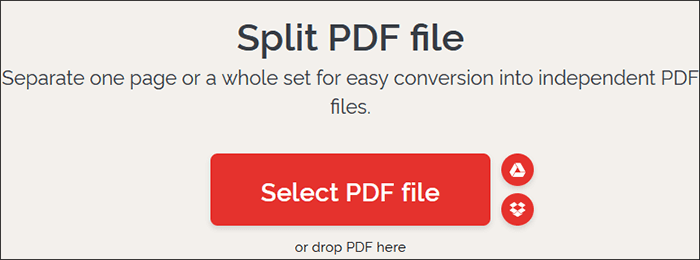
Schritt 2: Klicken Sie auf „PDF-Datei auswählen“ oder ziehen Sie die Dateien per Drag & Drop direkt in die Benutzeroberfläche, um sie hochzuladen.
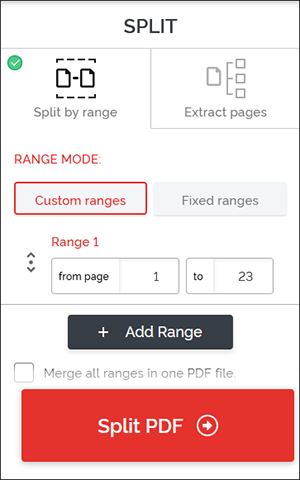
Schritt 3: Wählen Sie einen der beiden Bereichsmodi ( Benutzerdefinierte Bereiche oder Feste Bereiche ). Mit benutzerdefinierten Bereichen können Sie die genauen Seiten für die Trennung auswählen, während Sie mit festen Bereichen ein bestimmtes Seitenzählintervall festlegen können.
Wenn Sie benutzerdefinierte Bereiche auswählen, aktivieren Sie das Kontrollkästchen darunter, um alle benutzerdefinierten Bereiche in einer Datei zusammenzuführen. Klicken Sie abschließend auf „PDF teilen“, um das Dokument zu verarbeiten.
Schritt 4: Klicken Sie auf „Aufgeteiltes PDF herunterladen“ , um die aufgeteilte PDF-Datei oder das ZIP-Archiv zu speichern.
Mit Soda PDF können Sie große PDFs in mehrere kleinere PDF-Dateien aufteilen. Für kostenlose Konten gelten zwar tägliche Nutzungslimits, die Schriftarten und Links bleiben beim Extrahieren der Seiten jedoch erhalten.
Soda PDF stellt sicher, dass die Qualität Ihrer Datei nach dem Aufteilen des Dokuments erhalten bleibt. Mit diesem Tool können Sie mühelos einzelne PDF-Seiten extrahieren, indem Sie diese manuell auswählen und auf Ihr Gerät exportieren.
Beachten Sie, dass Soda PDF Ihnen neben dem Aufteilen von PDF-Dateien auch Folgendes bieten kann:
Schritt 1: Sobald Sie die Online-Seite des Splitters aufgerufen haben, wählen Sie das Tool „PDF teilen“ .
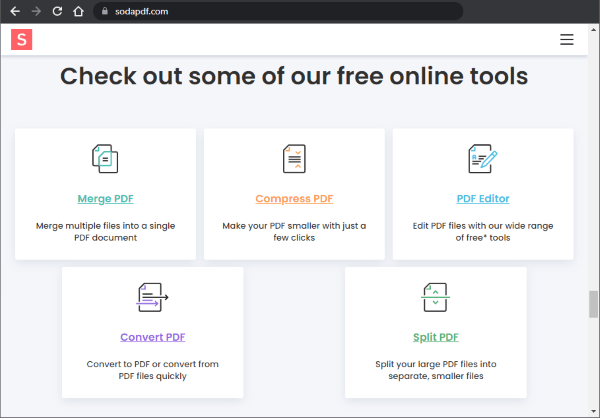
Schritt 2: Ziehen Sie Ihre PDF-Dateien per Drag & Drop in das Fenster oder klicken Sie auf „Datei auswählen“ , um sie zum Aufteilen hochzuladen. Wählen Sie die gewünschten Seitenminiaturen aus und klicken Sie anschließend auf „Dateien extrahieren“ .
Schritt 3: Klicken Sie auf „Datei herunterladen“ , um sie auf Ihrem bevorzugten Speichermedium zu speichern.
Frage 1: Warum sind in meiner geteilten PDF-Datei die anklickbaren Hyperlinks und Lesezeichen verloren gegangen?
A: Standardmäßige „In PDF drucken“-Methoden (wie das Drucken über Webbrowser) reduzieren Dokumente auf einen visuellen Druckablauf und entfernen dabei interaktive Hyperlinks und Inhaltsverzeichnis-Lesezeichen. Um Hyperlinks und Metadaten zu erhalten, verwenden Sie spezielle Desktop-Software wie Coolmuster PDF Splitter oder Mac -Vorschau.
Frage 2: Wie kann ich eine passwortgeschützte oder verschlüsselte PDF-Datei aufteilen?
A: Sie müssen das Öffnungs-/Besitzerpasswort eingeben, um die Dokumentbeschränkungen vor dem Aufteilen aufzuheben . Sobald die Beschränkungen in Coolmuster PDF Splitter oder der Vorschau aufgehoben sind, können Sie Seiten beliebig extrahieren und aufteilen.
Frage 3: Wird durch das Aufteilen einer PDF-Datei die Bildqualität oder die Vektorauflösung verringert?
A: Native PDF-Splitter-Tools und Desktop-Anwendungen wie Coolmuster PDF Splitter extrahieren Seiten verlustfrei und erhalten dabei die ursprüngliche Bildauflösung (DPI), eingebettete Schriften und Vektorgrafiken vollständig. Einige Online-Splitter komprimieren Bilder möglicherweise automatisch neu.
Frage 4: Ist es sicher, vertrauliche PDFs auf kostenlose Online-Splitter hochzuladen?
A: Online-PDF-Splitter nutzen zwar HTTPS-Verschlüsselung, doch das Hochladen sensibler Finanz-, Medizin- oder Rechtsdokumente auf Server von Drittanbietern birgt unnötige Datenschutzrisiken. Verwenden Sie für sensible Dateien daher immer Offline-Software wie Coolmuster PDF Splitter .
Das Aufteilen von PDF-Dateien in übersichtliche Abschnitte muss nicht kompliziert sein, wenn man den richtigen PDF-Splitter wählt. Mac Nutzer können die integrierte Vorschau-App für die intuitive Drag-and-Drop-Seitenextraktion verwenden, während Webbrowser wie Chrome und Edge eine schnelle Druck-zu-PDF-Funktion ohne Downloads bieten.
Online-Websplitter wie Adobe Acrobat Online, Smallpdf oder iLovePDF bieten eine komfortable Cloud-Verarbeitung für einmalige, nicht sensible Dokumente.
Wenn Sie jedoch ein Windows Benutzer sind, der einen dedizierten Offline-PDF-Splitter mit Batch-Unterstützung, 100% Datenschutz, unbegrenzter Dateigröße und verlustfreier Dateiqualität sucht, laden Sie Coolmuster PDF Splitter herunter, um die schnellste und zuverlässigste Lösung zu erhalten.
Verwandte Artikel:
So scannen Sie Dokumente in PDF – 5 einfache Methoden
Wie man mehrere PDFs zu einem zusammenfügt
Word-Dokumente mühelos auf dem iPhone in PDF konvertieren
[9 Tools im Test] Der beste PDF-zu-Word-Konverter online/offline






 Kostenloser Download für PC


