TL;DR:
Kurzanleitung zu PDF-Verschlüsselungsmethoden:
Um eine PDF-Datei zu verschlüsseln und unbefugten Zugriff zu verhindern, können Sie zwei primäre Sicherheitsarten anwenden: ein Dokumentöffnungspasswort (Benutzerpasswort) zur Einschränkung der Anzeige oder ein Berechtigungspasswort (Besitzerpasswort) zum Blockieren des Druckens, Kopierens und Bearbeitens.
Je nach Ihren Anforderungen an den Datenschutz können Sie PDF-Dateien mit Offline-Desktop-Software mit 128-Bit- oder 256-Bit-AES-Verschlüsselungsalgorithmen, mit nativen Betriebssystemtools (wie Mac Preview oder MS Word) oder mit webbasierten Sicherheitstools verschlüsseln.
Coolmuster PDF Locker ist eine leistungsstarke Desktop-PDF-Sicherheitssoftware für Anwender, die Offline-Datenschutz auf Bankenniveau benötigen. Die Software ermöglicht die Festlegung von Benutzerpasswörtern (Dokumentenöffnungspasswörter) und Besitzerpasswörtern (Berechtigungspasswörtern), wodurch unbefugtes Anzeigen, Kopieren, Drucken oder Bearbeiten effektiv verhindert wird.
Durch die Unterstützung von 128-Bit-AES-, 256-Bit-AES- und RC4-Verschlüsselungsstufen gewährleistet es hohe Vertraulichkeit, ohne dass vertrauliche Dokumente auf Cloud-Server hochgeladen werden müssen.
01 Programm installieren und PDF-Dateien hinzufügen
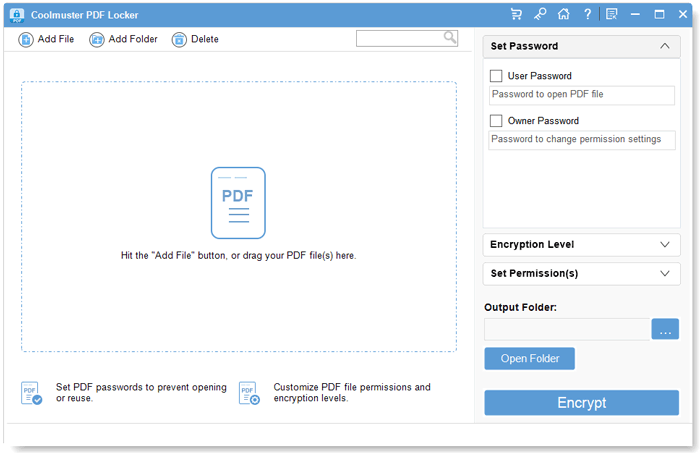
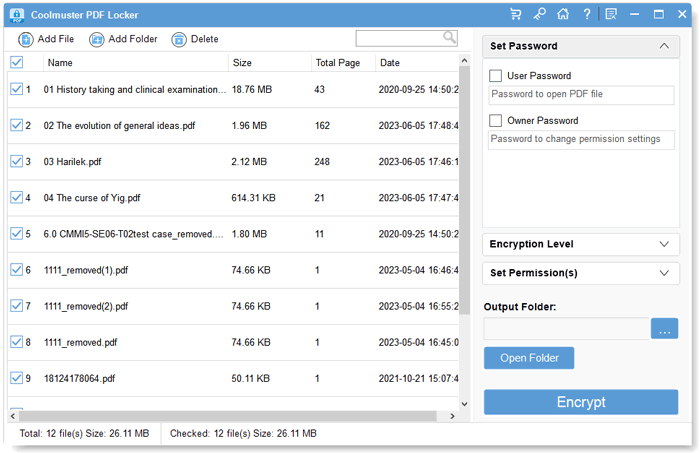
Laden Sie Coolmuster PDF Locker herunter, installieren Sie es und starten Sie es auf Ihrem PC. Klicken Sie auf „Dateien hinzufügen“ oder ziehen Sie einzelne oder mehrere PDF-Dateien per Drag & Drop in das Softwarefenster.
02 Passwörter und Verschlüsselungseinstellungen konfigurieren
Konfigurieren Sie im rechten Einstellungsfeld Ihre Sicherheitsparameter: Geben Sie das Benutzerpasswort und das Besitzerpasswort ein und wählen Sie die Verschlüsselungsstufe (z. B. 128-Bit-AES oder 256-Bit-AES).
Klicken Sie anschließend auf „Berechtigungen festlegen“ , um genaue Zugriffsbeschränkungen anzugeben (z. B. Drucken deaktivieren, Textkopieren blockieren oder das Ausfüllen von Formularen unterbinden).
03 Sichere PDFs verschlüsseln und speichern
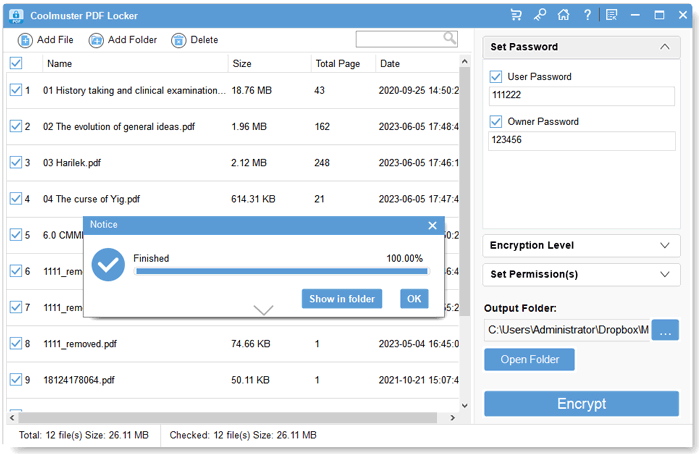
Wählen Sie Ihren Zielordner für die Ausgabe aus und klicken Sie dann auf „Verschlüsseln “. Klicken Sie anschließend auf „ Im Ordner anzeigen“ , um Ihre neu geschützten PDF-Dateien anzuzeigen.
Video-Tutorial:
Microsoft Word enthält integrierte Dokumentenschutzfunktionen, die es Windows Benutzern ermöglichen, PDFs beim Export mit einem Passwort zu schützen, ohne zusätzliche Sicherheitssoftware erwerben zu müssen.
Schritt 1. Öffnen Sie Microsoft Word, klicken Sie auf Datei > Öffnen und wählen Sie Ihre PDF-Datei aus. (Word wandelt die PDF-Datei vorübergehend in ein bearbeitbares Dokument um).
Schritt 2. Gehen Sie zu Datei > Exportieren > PDF/XPS-Dokument erstellen . Klicken Sie im Dialogfeld auf die Schaltfläche Optionen .
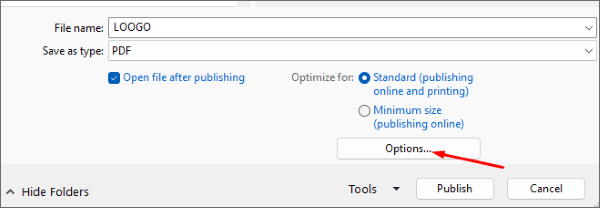
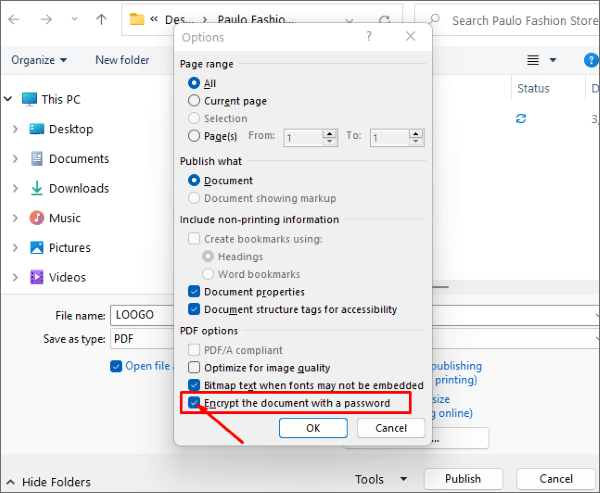
Schritt 3. Aktivieren Sie das Kontrollkästchen „Dokument mit einem Passwort verschlüsseln“ und klicken Sie auf OK .
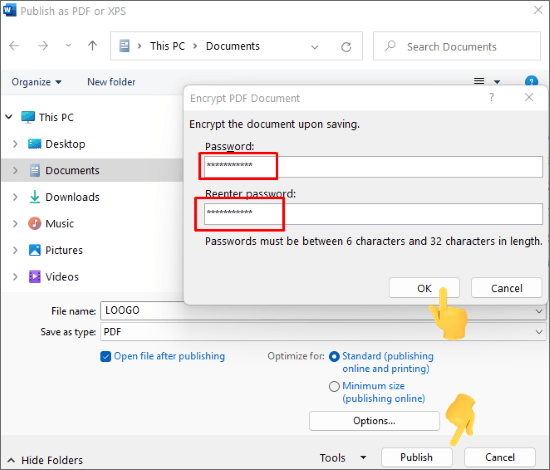
Schritt 4. Geben Sie Ihr gewünschtes Passwort ein und bestätigen Sie es, klicken Sie auf OK und anschließend auf Veröffentlichen, um die verschlüsselte PDF-Datei zu speichern.
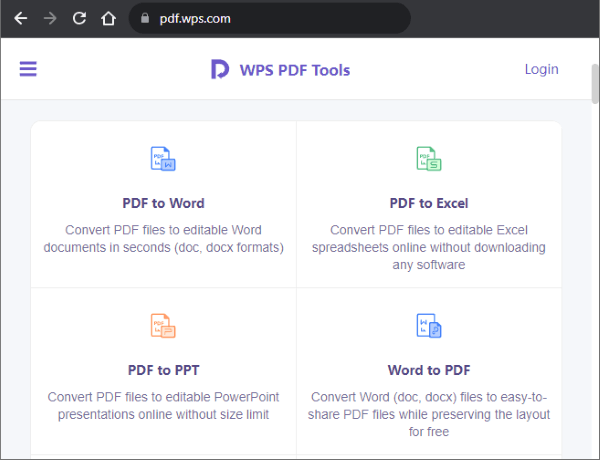
WPS Office bietet plattformübergreifende PDF-Verschlüsselungstools, die für Windows , macOS-, Android und iOS Geräte geeignet sind.
Schritt 1. Öffnen Sie Ihr PDF-Dokument in WPS Office oder besuchen Sie das WPS PDF Tools- Portal.
Schritt 2. Wechseln Sie zur Registerkarte "Schützen" und wählen Sie "Verschlüsseln " oder "Passwortschutz" .
Schritt 3. Legen Sie Ihr Öffnungspasswort und Ihr Bearbeitungsberechtigungspasswort fest, wählen Sie Ihren bevorzugten Verschlüsselungsstandard aus und klicken Sie auf Speichern .
Adobe Acrobat Pro ist der offizielle Standard für die PDF-Verwaltung und bietet ausgefeilte 128-Bit- und 256-Bit-AES-Verschlüsselungsoptionen.
Befolgen Sie diese Schritte, um eine PDF-Datei mit Adobe Acrobat zu verschlüsseln:
Schritt 1. Öffnen Sie Ihr Dokument in Adobe Acrobat Pro.
Schritt 2. Klicken Sie im oberen Menü auf „Tools“ und wählen Sie „Schützen“ .
Schritt 3. Klicken Sie auf „Mit Passwort schützen“ . Wählen Sie, ob Sie die Anzeige (Passwort öffnen) oder die Bearbeitung (Berechtigungspasswort) einschränken möchten.
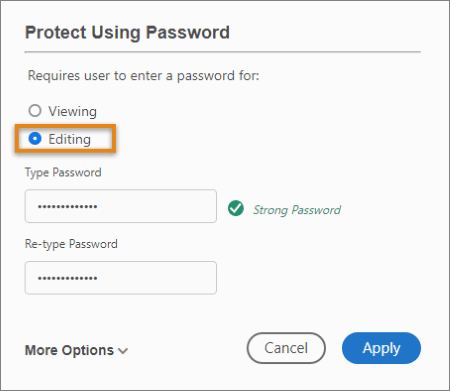
Schritt 4. Geben Sie Ihr sicheres Passwort ein, wiederholen Sie es zur Bestätigung und klicken Sie auf „Anwenden“ . Speichern Sie die Datei, um die Verschlüsselung abzuschließen.
Mac Nutzer benötigen keine Drittanbieter-Apps, um PDFs zu schützen. macOS enthält die vorinstallierte App „Vorschau “, die einen nativen PDF-Passwortschutz und Zugriffsbeschränkungen bietet.
So verschlüsseln Sie eine PDF-Datei in der Vorschau auf Mac :
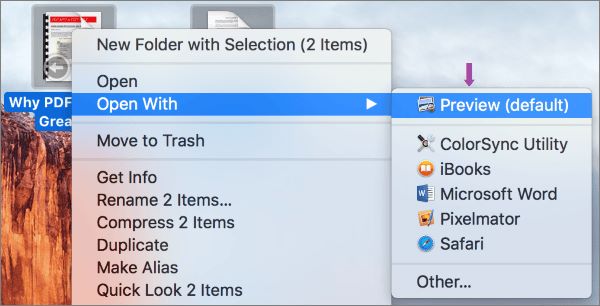
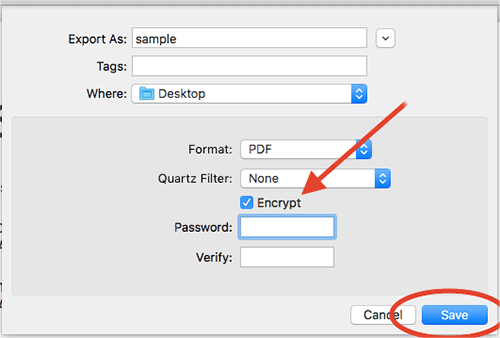
Schritt 1. Öffnen Sie die PDF-Datei in der Vorschau . Klicken Sie in der Menüleiste oben auf „Datei“ und wählen Sie dann „Exportieren…“.
Schritt 2. Klicken Sie auf die Schaltfläche „Berechtigungen…“ . Geben Sie Ihr Passwort ein, um das Öffnen zu schützen, oder legen Sie spezifische Einschränkungen für das Drucken, Kopieren von Text oder Bearbeiten fest.
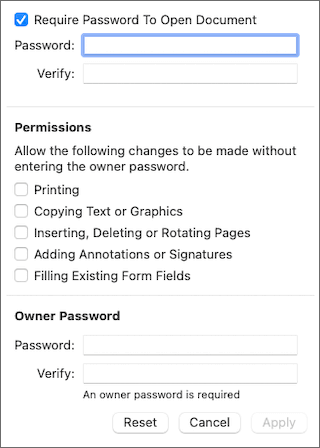
Schritt 3. Klicken Sie auf „Anwenden“ , wählen Sie Ihren Zielordner aus und klicken Sie auf „Speichern“ .
Wenn Sie eine schnelle Lösung ohne Softwareinstallation benötigen, bieten webbasierte Tools wie Smallpdf Protect PDF eine komfortable Verschlüsselung direkt in Ihrem Browser.
Sicherheitshinweis: Vermeiden Sie das Hochladen sensibler Finanzdaten, Rechtsverträge oder persönlicher Ausweisdokumente auf Online-Server.
Schritt 1. Öffnen Sie Ihren Browser und rufen Sie das Tool Smallpdf Protect PDF auf.
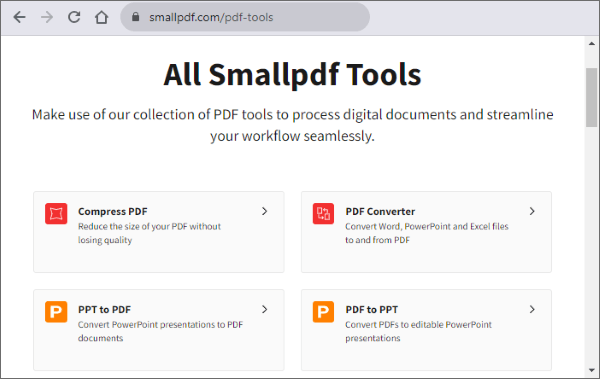
Schritt 2. Klicken Sie auf DATEI AUSWÄHLEN , um Ihr ungeschütztes PDF-Dokument hochzuladen.
Schritt 3. Geben Sie ein sicheres Passwort ein, bestätigen Sie es und klicken Sie auf PDF VERSCHLÜSSELN .
Schritt 4. Sobald die Verarbeitung abgeschlossen ist, klicken Sie auf „Herunterladen“ , um die gesicherte Datei auf Ihrem Gerät zu speichern.
Problem 1: Dokumentpasswort vergessen?
Wenn Sie das Dokumentöffnungspasswort verlieren, können gängige PDF-Reader die Datei nicht öffnen. Sichern Sie Ihre Passwörter daher unbedingt in einem Passwort-Manager. Besitzerpasswörter (Berechtigungspasswörter) lassen sich mitunter mithilfe spezieller Offline-Entsperrsoftware entfernen.
Problem 2: Sicherheitseinstellungen werden in MS Word nicht gespeichert?
Stellen Sie sicher, dass Sie nach dem Festlegen der Passwortoptionen im Exportmenü auf „Veröffentlichen“ klicken, anstatt das Dateifenster direkt zu schließen.
Problem 3: Hohe Verschlüsselungsanforderungen inkompatibel mit älteren Geräten?
Die 256-Bit-AES-Verschlüsselung bietet höchste Sicherheit, erfordert jedoch Acrobat Reader X oder neuer. Verwenden die Empfänger ältere Leseprogramme, wählen Sie die 128-Bit-AES-Verschlüsselung in Desktop-Programmen wie Coolmuster PDF Locker .
Frage 1: Worin besteht der Unterschied zwischen einem Benutzerpasswort und einem Besitzerpasswort?
Ein Benutzerpasswort (Öffnungspasswort) verhindert, dass Unbefugte die PDF-Datei öffnen und ansehen. Ein Eigentümerpasswort (Berechtigungspasswort) erlaubt Benutzern das Öffnen und Ansehen der PDF-Datei , verhindert aber das Kopieren von Text, das Drucken, Bearbeiten oder Verändern des Inhalts.
Frage 2: Was ist der stärkste Verschlüsselungsstandard für PDFs?
256-Bit-AES (Advanced Encryption Standard) ist derzeit der Industriestandard für hohe PDF-Sicherheit und bietet Schutz auf Militärniveau gegen Brute-Force-Angriffe.
Frage 3: Ist es sicher, vertrauliche PDFs online zu verschlüsseln?
Seriöse Online-Dienste nutzen zwar HTTPS-Verschlüsselung, doch das Hochladen privater Dateien auf Cloud-Server birgt stets das Risiko von Datenlecks. Für hochsensible Finanz- oder Rechtsdokumente sind Offline-Tools wie Coolmuster PDF Locker dringend zu empfehlen.
Der Schutz sensibler Informationen durch PDF-Verschlüsselung ist einfach, sobald man das richtige Tool gewählt hat. Mac Nutzer können die integrierten Vorschau-Einstellungen verwenden, Windows Nutzer Microsoft Word, und Online-Optionen eignen sich gut für schnelle, unkritische Aufgaben.
Für Benutzer, die maximale Privatsphäre, individuelle Berechtigungsverwaltung und Offline-Stapelverschlüsselung benötigen, ist Coolmuster PDF Locker die empfohlene Wahl, um Ihre Dokumente sicher auf Ihrem PC zu speichern.
Verwandte Artikel:
Wie verschlüsselt man eine PDF-Datei für den E-Mail-Versand? [Leitfaden zum Datenschutz bei E-Mails]
So schützen Sie eine PDF-Datei in Adobe Reader mit einem Passwort [100% erfolgreich]
So versenden Sie passwortgeschützte PDFs auf 6 verschiedene Arten [Office Solutions]
Wie man PDFs ohne/mit Passwörtern nicht bearbeitbar/schreibgeschützt macht






 Kostenloser Download für PC


