Coolmuster Screen Recorder Online-Hilfe
Dieser Leitfaden zeigt Ihnen, wie SieCoolmuster Screen Recorder benutzen – ein einfaches, auf Privatsphäre ausgerichtetes Bildschirmaufnahme-Tool für Windows. Du lernst die beiden Kernfunktionen: deinen Bildschirm aufzeichnen und Screenshots machen. Die gesamte Verarbeitung bleibt auf deinem Gerät. Keine Uploads, keine Wasserzeichen nach der Anmeldung, keine Zeitbegrenzungen.
Wählen Sie den Bereich, der zu Ihren Bedürfnissen passt:
Teil 1. Wie man den Bildschirm auf Windows mit Audio aufnimmt
Teil 2. Wie man Screenshots auf Windows
Video-Tutorial
Teil 1. Wie man den Bildschirm auf Windows mit Audio aufnimmt
Nehmen Sie Ihren gesamten Desktop, ein bestimmtes Fenster oder einen beliebigen Bereich in atemberaubender hoher Auflösung auf. Entscheiden Sie sich, entweder den Systemton oder Ihr Mikrofon aufzunehmen. Oder ich nehme ganz ohne Ton auf. Videos werden lokal als MP4 gespeichert. Privat, sicher und ohne Wasserzeichen nach der Anmeldung.
Schritte, um Ihren Bildschirm mit Audio aufzunehmen:
Schritt 1. Starten Sie Coolmuster Bildschirmrekorder. Wählen Sie Ihren Aufnahmebereich: Wählen Sie "Vollbild" oder "Benutzerdefiniert".

Schritt 2. Stelle deine Audioquelle ein. Benutze die Schalter für Systemsound und Mikrofon. Du kannst nur eines davon einschalten oder beide für stille Aufnahmen ausschalten. Zum Beispiel Systemsound für das Gameplay aktivieren oder nur Mikrofon für Voiceover-Tutorials.

Schritt 3. Klicken Sie auf die orangefarbene REC-Schaltfläche und dann auf Aufnahme beginnen , wenn Sie aufgefordert werden. Ein kurzer Countdown beginnt, bevor du deine Aktionen auf dem Bildschirm ausführst.

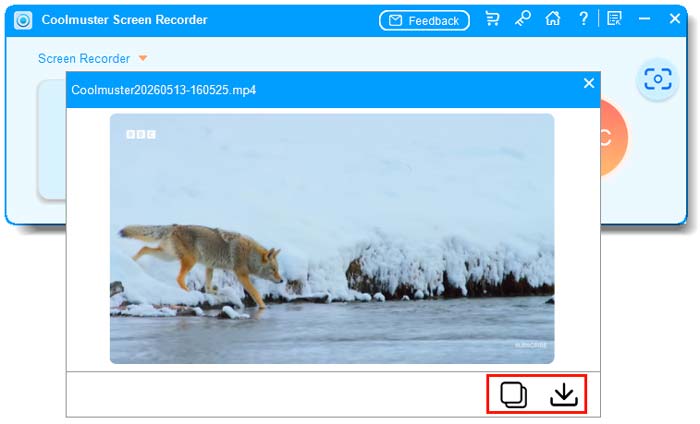
Schritt 4. Klicke auf Stopp der Aufnahme, wenn du fertig bist. Das Video wird lokal verarbeitet und kann als MP4-Datei in deinem gewählten Ordner gespeichert werden.

Du kannst auch auf die Schaltfläche Kopieren klicken, um das Video für schnelles Teilen zu duplizieren.
Teil 2. Wie man Screenshots auf Windows
Mach einen Screenshot basierend auf deinem gewählten Aufnahmemodus. Wenn du auf der Hauptoberfläche "Vollbild" ausgewählt hast, erfasst die Software sofort deinen gesamten Bildschirm. Wenn du "Benutzerdefinierte Region" gewählt hast, kannst du ziehen, um einen beliebigen Bereich auszuwählen. Verwenden Sie vor dem Speichern einfache Bearbeitungswerkzeuge zum Annotieren oder Markieren. Speichere oder kopiere dann den Screenshot bei Bedarf.
Schritte zum Erstellen eines Screenshots:
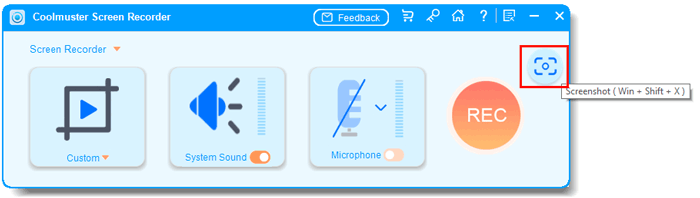
Schritt 1. Wähle im Hauptinterface entweder Vollbild oder Benutzerdefiniert als Aufnahmemodus aus. Klicken Sie dann auf das Screenshot-Symbol (oben rechts) oder drücken Sie die Schnelltaste (z. B. Win + Shift + X).
Schritt 2. Bestätige das benötigte Capture-Gebiet.
- Für den Vollbildmodus: Der gesamte Bildschirm wird sofort aufgenommen.
- Für den benutzerdefinierten Region-Modus: Dein Bildschirm wird gedimmt; Klicken, halten und ziehen, um den gewünschten rechteckigen Bereich auszuwählen. Der Selektor zeigt Breite und Höhe in Pixeln beim Ziehen an.
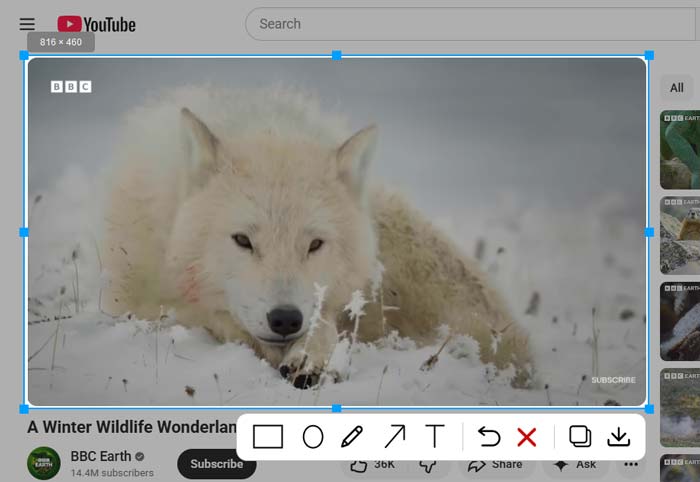
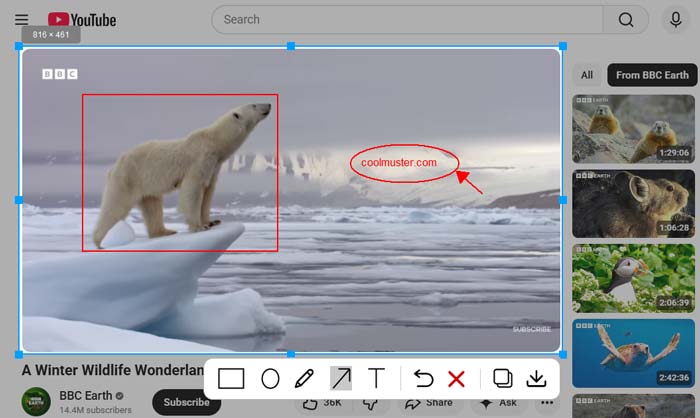
Schritt 3. Ein Vorschaufenster erscheint. Verwenden Sie die einfachen Bearbeitungswerkzeuge (Zeichnen, Pfeil, Text, Markierung usw.), um Ihren Screenshot zu annotieren.
Nach dem Bearbeiten wählen Sie, ob Sie den Screenshot als PNG-, JPG/JPEG- oder BMP-Datei auf Ihrer lokalen Festplatte speichern oder auf Kopieren klicken, um ihn direkt in Dokumente, E-Mails oder Chat-Apps einzufügen. Beide Optionen sind verfügbar.