Kurz gesagt: Suchen Sie einen zuverlässigen HEIC-Konverter? Dieser Test des FonePaw HEIC-Konverters behandelt Funktionen, Preis, Vor- und Nachteile sowie die Anwendung. Während er eine einfache HEIC-zu-JPG/PNG-Konvertierung bietet, stellt Coolmuster HEIC-Konverter eine leistungsstärkere und effizientere Alternative für die Stapelkonvertierung mit insgesamt besserer Performance dar.
Mit der zunehmenden Beliebtheit von iPhones und iPads hat sich HEIC zu einem weit verbreiteten Bildformat unter Apple-Nutzern entwickelt. Im Vergleich zu herkömmlichen JPG-Dateien bieten HEIC-Bilder eine bessere Bildqualität bei geringerem Speicherplatzbedarf. Allerdings treten häufig Kompatibilitätsprobleme auf, wenn Nutzer versuchen , HEIC-Fotos auf Windows Computern , Android Geräten oder in Nicht-Apple-Anwendungen zu öffnen oder zu bearbeiten. Daher ist ein zuverlässiger HEIC-Konverter unerlässlich geworden. Der FonePaw HEIC Converter ist ein solches Tool, das diese Kompatibilitätsprobleme lösen soll. Aber lohnt sich die Nutzung wirklich?
In diesem Testbericht zum FonePaw HEIC Converter gehen wir auf die Funktionen, die Preisgestaltung, die Vor- und Nachteile ein und helfen Ihnen bei der Entscheidung, ob er die richtige Wahl für Ihre Bedürfnisse ist.

Der FonePaw HEIC Converter ist eine von FonePaw entwickelte Software zur HEIC-Bildkonvertierung , die primär zur Behebung von Kompatibilitätsproblemen mit HEIC-Dateien dient. Sie ermöglicht es Benutzern, Apples HEIC-Bilddateien schnell und unter Beibehaltung der Originalbildqualität in die Formate PNG/JPG zu konvertieren.
In diesem Teil des FonePaw HEIC Converter-Tests werden wir uns die wichtigsten Funktionen, die Preisdetails sowie die Vor- und Nachteile genauer ansehen.
Die wichtigsten Merkmale des FonePaw HEIC-Konverters sind:
Der Preis ist ein weiterer wichtiger Faktor bei der Wahl des besten HEIC-Konverters. Der FonePaw HEIC Converter ist komplett kostenlos und somit eine attraktive Option für Nutzer, die HEIC-Dateien zuverlässig und kostenlos in die JPEG/PNG-Formate konvertieren möchten.
Nach der Analyse der Funktionen und der Leistung des FonePaw HEIC Converters wird deutlich, dass die Software sowohl Vorteile als auch Einschränkungen aufweist. Das Verständnis dieser Vor- und Nachteile kann Nutzern helfen zu entscheiden, ob sie ihren spezifischen Bedürfnissen entspricht.
Vorteile:
* Einfache Benutzeroberfläche, die auch für Anfänger leicht zu bedienen ist.
* Unterstützung für die Stapelkonvertierung von HEIC-Dateien.
* Schnelle Konvertierungsgeschwindigkeit.
* Gute Bildqualität beibehalten.
* Dateien lokal verarbeiten, ohne Fotos hochzuladen.
* Kompatibel mit Windows und Mac -Systemen.
Nachteile:
* Eingeschränkte Funktionalität, hauptsächlich auf HEIC-Konvertierung beschränkt.
* Es fehlen Funktionen zur Fotoverwaltung und -bearbeitung.
* Bei großen Stapelkonvertierungen kann es je nach Systemleistung länger dauern.
Nachdem Sie die Hauptfunktionen des FonePaw HEIC Converters kennengelernt haben, geht es im nächsten Schritt darum, die Bedienung zu verstehen. Einer der größten Vorteile dieser Software ist ihr einfacher und unkomplizierter Workflow. Selbst Anwender ohne technische Vorkenntnisse können die HEIC-Konvertierung mit wenigen Klicks durchführen. Befolgen Sie die nachstehenden Schritte, um HEIC-Bilder mit dem FonePaw HEIC Converter zu konvertieren:
Schritt 1. Laden Sie den FonePaw HEIC Converter herunter und installieren Sie ihn.
Besuchen Sie die offizielle Website, um FonePaw HEIC Converter kostenlos herunterzuladen. Wählen Sie die passende Version für Ihr Betriebssystem und folgen Sie den Anweisungen auf dem Bildschirm, um die Installation abzuschließen.
Schritt 2. HEIC-Bilder zum Konverter hinzufügen
Starten Sie FonePaw HEIC Converter auf Ihrem Computer und klicken Sie anschließend auf „HEIC/HEIF-Bilder hinzufügen“ oder ziehen Sie die Dateien einfach per Drag & Drop in das Programm. Sie können ein oder mehrere Fotos zur Konvertierung importieren.

Schritt 3. Ausgabeformat und Qualitätseinstellungen auswählen
Sobald die HEIC-Dateien hinzugefügt wurden, können Sie die Konvertierungseinstellungen Ihren Bedürfnissen entsprechend anpassen. Sie können das Ausgabeformat (JPG/JPEG oder PNG) auswählen, die Bildqualität anpassen und einen Zielordner für die konvertierten Dateien festlegen.

Schritt 4. HEIC/HEIF-Dateien in JPG/PNG konvertieren
Klicken Sie auf die Schaltfläche „Konvertieren“, um die Konvertierung Ihrer HEIC/HEIF-Bilder zu starten. Nach Abschluss des Vorgangs klicken Sie auf „Ordner öffnen“, um die konvertierten JPG- oder PNG-Dateien schnell zu finden und anzuzeigen.

Wenn Sie nach einem professionelleren und stabileren HEIC-Konvertierungstool als dem FonePaw HEIC Converter suchen, ist der Coolmuster HEIC Converter eine empfehlenswerte Alternative. Er wurde speziell zur Behebung von HEIC-Kompatibilitätsproblemen entwickelt und konvertiert HEIC-Fotos von iPhones und iPads schnell in die Formate JPG, JPEG und PNG, wobei die Originalbildqualität erhalten bleibt. Im Vergleich zum FonePaw zeichnet sich Coolmuster HEIC Converter durch eine bessere Leistung bei der Stapelverarbeitung, der Konvertierung großer Fotomengen und eine insgesamt höhere Benutzerfreundlichkeit aus.
Wichtigste Merkmale des Coolmuster HEIC-Wandlers:
So konvertieren Sie HEIC-Bilder mit Coolmuster HEIC Converter in PNG/JPG:
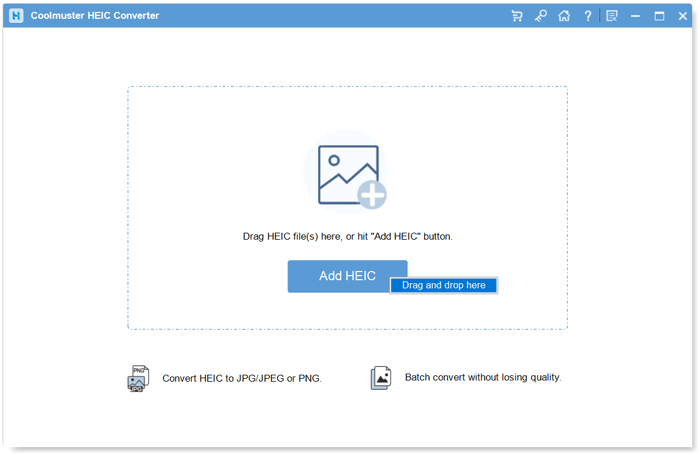
01 Öffnen Sie die Software und klicken Sie auf die Schaltfläche „HEIC hinzufügen“, um Ihre HEIC-Fotos zu importieren. Alternativ können Sie Ihre Bilder per Drag & Drop direkt in den dafür vorgesehenen Bereich ziehen und die Option „Hierher ziehen und ablegen“ auswählen, um sie hinzuzufügen.
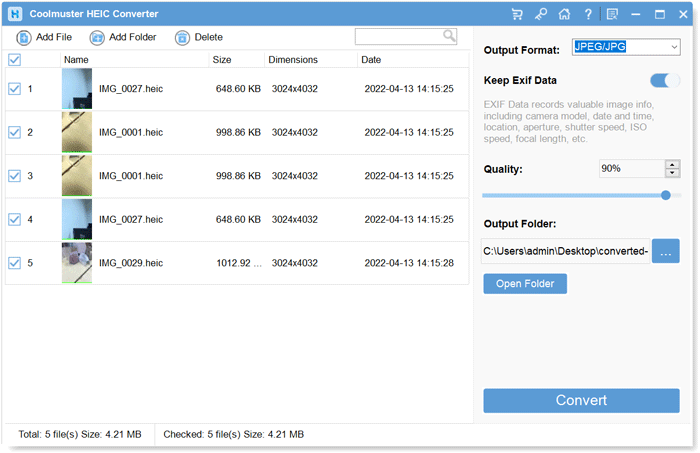
02 Wählen Sie die HEIC-Dateien aus, die Sie konvertieren möchten, und anschließend „JPG/JPEG“ oder „PNG“ als Ausgabeformat. Aktivieren Sie die Option „Exif-Daten beibehalten“ und passen Sie gegebenenfalls die Bildqualität an.
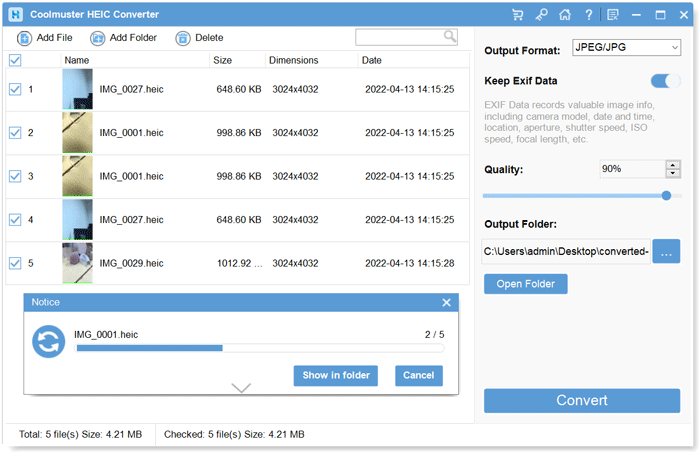
03 Wählen Sie einen Zielordner für die konvertierten Bilder und klicken Sie auf die Schaltfläche „Konvertieren“, um den Konvertierungsprozess zu starten. Nach Abschluss der Konvertierung können Sie die konvertierten JPG- oder PNG-Dateien im ausgewählten Ordner öffnen.
Video-Tutorial:
Frage 1: Unterstützt der FonePaw HEIC Converter die Stapelkonvertierung?
Ja. FonePaw HEIC Converter unterstützt die Stapelkonvertierung, sodass Benutzer mehrere HEIC-Bilder gleichzeitig konvertieren können, anstatt die Dateien einzeln zu verarbeiten.
Frage 2: Wird die Fotoqualität durch den FonePaw HEIC Converter beeinträchtigt?
FonePaw versucht, die ursprüngliche Bildqualität während der Konvertierung zu erhalten. Benutzer können außerdem die Ausgabequalitätseinstellungen anpassen, um ein ausgewogenes Verhältnis zwischen Dateigröße und Bildschärfe zu erzielen.
Frage 3: Ist der FonePaw HEIC-Konverter sicher?
Ja. FonePaw HEIC Converter verarbeitet Bilder lokal auf Ihrem Computer, sodass Benutzer keine privaten Fotos auf Online-Server hochladen müssen.
In diesem Test des FonePaw HEIC Converters haben wir seine Funktionen, Preise, Vor- und Nachteile sowie die Anwendung untersucht. Der FonePaw HEIC Converter ist ein praktisches Tool zum Konvertieren von HEIC-Bildern in die Formate JPG oder PNG, insbesondere für Anwender, die eine einfache und benutzerfreundliche Lösung benötigen.
Benötigen Sie jedoch ein spezialisiertes HEIC-Konvertierungsprogramm mit zuverlässiger Leistung, effizienter Stapelverarbeitung und insgesamt besserer Benutzerfreundlichkeit, ist Coolmuster HEIC Converter eine hervorragende Wahl. Es ermöglicht die einfache Konvertierung von iPhone-HEIC-Fotos unter Beibehaltung der Bildqualität und Schutz der Privatsphäre der Nutzer und ist somit eine praktische Alternative zu FonePaw HEIC Converter.
Verwandte Artikel:
Ein vollständiger Test des iMazing HEIC-Wandlers und seiner 7 Alternativen
FonePaw WhatsApp Transfer Testbericht | Hauptmerkmale, Vorteile, Nachteile und beste Alternative
FoneLab HEIC-Konverter im Test: Funktionen, Preis, Vor- und Nachteile
Apowersoft HEIC-Konverter im Test: Lohnt sich der Einsatz im Jahr 2026?





 Kostenloser Download für PC
 Kostenloser Download für Mac


