Kurz gesagt: Dieser Test des FoneLab HEIC Converters behandelt alle wichtigen Aspekte der Software, einschließlich Funktionen, Preis, Vor- und Nachteile sowie der Bedienung. Er ermöglicht die einfache Konvertierung von HEIC-Bildern in JPG oder PNG, unterstützt die Stapelverarbeitung, erhält die Bildqualität und ist sowohl unter Windows als auch Mac verfügbar. Für die grundlegende HEIC-Konvertierung ist er eine gute Wahl. Nutzer, die eine effizientere Stapelverarbeitung und eine flüssigere Bedienung wünschen, sollten jedoch Coolmuster HEIC Converter als zuverlässige Alternative in Betracht ziehen.
Viele Nutzer haben Probleme mit HEIC-Dateien, wenn sie iPhone-Fotos auf Windows -PCs übertragen oder auf Plattformen teilen, die dieses Format nicht unterstützen. Fotos lassen sich dann möglicherweise nicht öffnen, hochladen oder bearbeiten, was unnötigen Ärger verursacht. Ein zuverlässiger HEIC-Konverter kann diese Kompatibilitätsprobleme schnell beheben. Der FoneLab HEIC Converter ist ein solches Tool.
In diesem Testbericht zum FoneLab HEIC Converter gehen wir auf die Funktionen, den Preis, die Vor- und Nachteile sowie eine bessere Alternative ein, um Ihnen bei der Auswahl des richtigen HEIC-Konverters zu helfen.
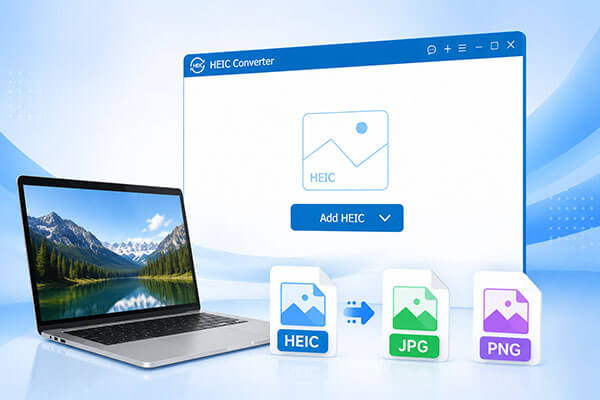
Der FoneLab HEIC Converter ist ein Desktop- Tool zur HEIC-Bildkonvertierung, das speziell für die Umwandlung von HEIC-Fotos entwickelt wurde, die mit iPhones, iPads oder anderen Geräten aufgenommen wurden, in die gängigeren Formate JPG oder PNG. Im Gegensatz zu Online-Konvertern benötigt der FoneLab HEIC Converter keine Internetverbindung, sodass Benutzer Bilder direkt auf ihrem Computer bearbeiten können. Er unterstützt außerdem den gleichzeitigen Import mehrerer HEIC-Dateien und steigert so die Effizienz bei der Konvertierung einer großen Anzahl von Fotos.
Ein guter HEIC-Konverter sollte nicht nur Bildformate ändern, sondern auch eine reibungslose Konvertierung mit hoher Ausgabequalität ermöglichen. In diesem Abschnitt des FoneLab HEIC Converter-Tests gehen wir auf die wichtigsten Funktionen ein, die dieses Tool für iPhone- und iPad-Nutzer so nützlich machen.
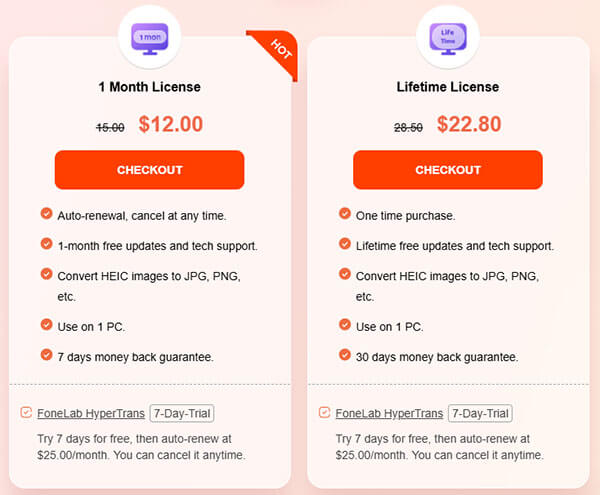
Neben den Funktionen spielt auch der Preis eine wichtige Rolle bei der Auswahl eines HEIC-Konverters. Unterschiedliche Nutzer haben unterschiedliche Anforderungen an die Softwarelizenzierung. Der FoneLab HEIC Converter bietet sowohl eine kostenlose Testversion als auch eine kostenpflichtige Version an, sodass Nutzer die für sie passende Option wählen können.
FoneLab HEIC Converter bietet üblicherweise die folgenden Lizenzierungsoptionen an:
Nach der Betrachtung der Funktionen und Preise ist es wichtig, auch die Vorteile und Grenzen des FoneLab HEIC Converters zu verstehen. Ein ausgewogener Vergleich hilft Nutzern festzustellen, ob die Software ihren Erwartungen entspricht.
Vorteile:
* Einfache und benutzerfreundliche Oberfläche, die es Anfängern ermöglicht, schnell loszulegen.
* Unterstützung der HEIC-Konvertierung im Batch-Verfahren zur Effizienzsteigerung.
* Unterstützung für die Konvertierung von HEIC-Dateien in die Formate JPG und PNG.
* Schnelle Konvertierungsgeschwindigkeit.
* Die lokale Konvertierung gewährleistet einen besseren Datenschutz und mehr Sicherheit bei Fotos.
* Kompatibel mit Windows und Mac -Systemen.
* Die Bildqualität bleibt während des Konvertierungsprozesses erhalten.
Nachteile:
* Konzentriert sich hauptsächlich auf die HEIC-Konvertierung, bietet aber einen relativ begrenzten Funktionsumfang.
* Die kostenlose Version hat Funktionseinschränkungen.
* Bietet keine erweiterten Funktionen wie Bildbearbeitung oder -reparatur.
* Für Benutzer, die große Mengen an iPhone-Daten verwalten müssen, ist dies möglicherweise nicht ausreichend.
* Unterstützt keine Konvertierung zwischen mehr als zwei Bildformaten.
Der FoneLab HEIC Converter bietet einen einfachen Workflow, mit dem Benutzer iPhone-Fotos in wenigen Schritten konvertieren können. Nachfolgend finden Sie eine detaillierte Anleitung zur Verwendung des FoneLab HEIC Converters für die Konvertierung von HEIC-Bildern.
Schritt 1. Laden Sie FoneLab HEIC Converter herunter und installieren Sie es auf Ihrem Computer. Öffnen Sie anschließend das Programm.
Schritt 2. Um auf Ihrem Gerät gespeicherte Fotos zu konvertieren, verbinden Sie Ihr iPhone, iPad oder Ihren iPod touch zunächst mit dem Computer. Klicken Sie auf die Schaltfläche „HEIC hinzufügen“, um HEIC-Dateien oder -Ordner von Ihrem Computer zu importieren. Um HEIC-Fotos direkt von Ihrem Gerät zu konvertieren, navigieren Sie zu „Dieser PC“ > „Gerätename“ > „Interner Speicher“ > „DCIM“ und wählen Sie die gewünschten Bilder aus.
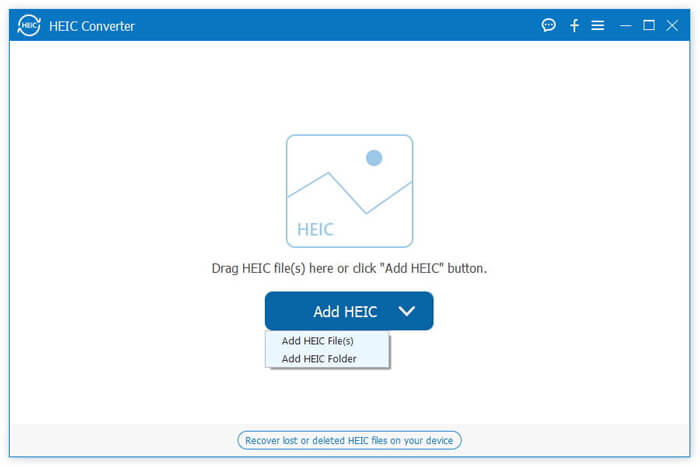
Schritt 3. Wählen Sie die HEIC-Fotos aus der Liste aus, die Sie konvertieren möchten. Vor der Konvertierung können Sie das Ausgabeformat, die Bildqualität, die Beibehaltung der Bearbeitungsdaten und den Zielordner anpassen.
Schritt 4. Sobald alle Einstellungen konfiguriert sind, klicken Sie auf die Schaltfläche „Konvertieren“, um mit der Konvertierung Ihrer HEIC-Bilder zu beginnen.
Obwohl der FoneLab HEIC Converter grundlegende HEIC-Konvertierungsaufgaben bewältigen kann, benötigen manche Nutzer eine effizientere Stapelverarbeitung, eine stabilere Konvertierung und flexiblere Optionen. Daher ist Coolmuster HEIC Converter eine lohnenswerte Alternative. Coolmuster HEIC Converter ist ein spezialisiertes HEIC-Konvertierungstool, mit dem Nutzer HEIC-Bilder von iPhone und iPad schnell und in hoher Qualität in das JPG-Format konvertieren können.
Die wichtigsten Merkmale des Coolmuster HEIC-Wandlers:
So konvertieren Sie HEIC-Bilder mit Coolmuster HEIC Converter in PNG/JPG:
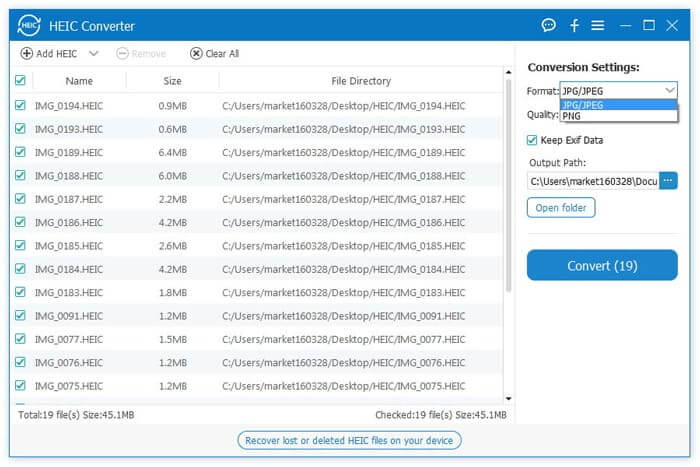
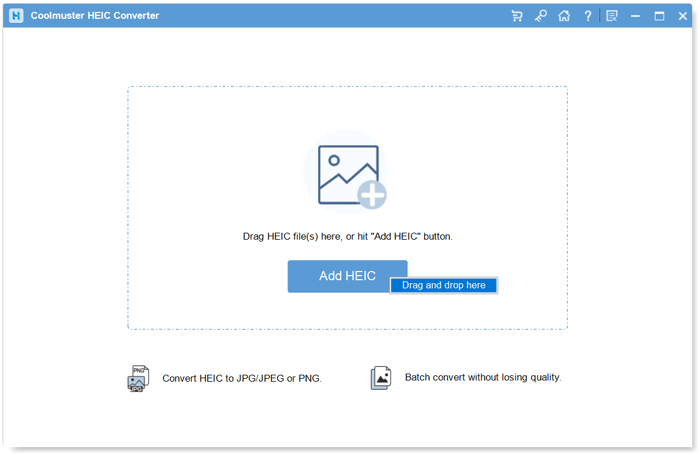
01 Starten Sie die Software und fügen Sie Ihre HEIC-Fotos hinzu, indem Sie auf die Schaltfläche „HEIC hinzufügen“ klicken. Alternativ können Sie Ihre Bilder auch direkt in den gepunkteten Bereich ziehen und die Option „Hier ablegen“ auswählen.
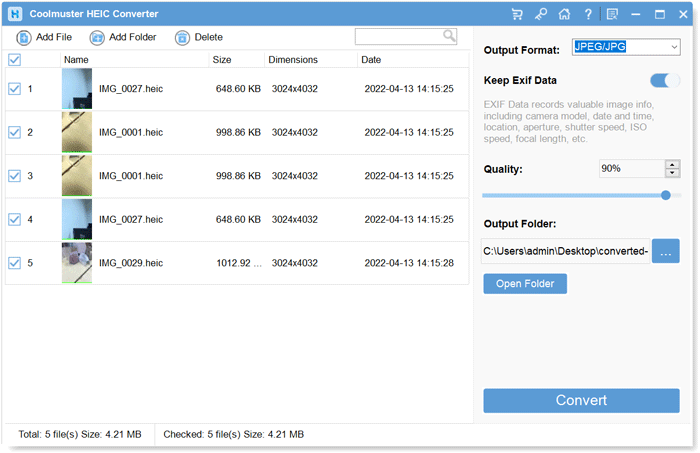
02 Wählen Sie die HEIC-Dateien aus, die Sie konvertieren möchten, wählen Sie „JPEG/JPG“ oder „PNG“ als Ausgabeformat, aktivieren Sie die Option „Exif-Daten beibehalten“ und passen Sie gegebenenfalls die Bildqualitätseinstellungen an.
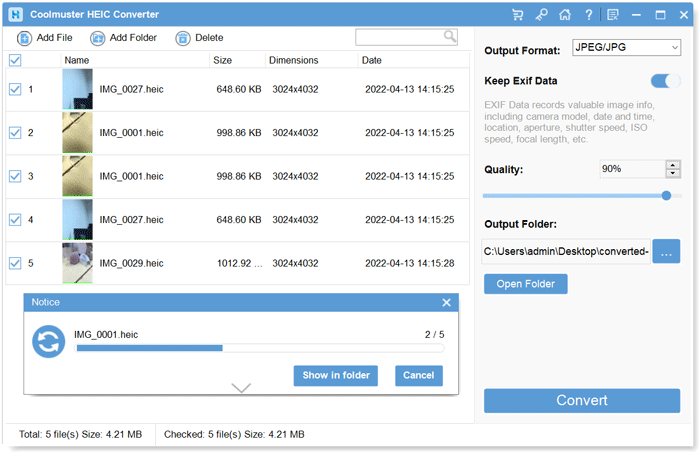
03 Wählen Sie einen Zielordner für die konvertierten Dateien aus und klicken Sie dann auf „Konvertieren“, um mit der Konvertierung Ihrer HEIC-Images zu beginnen.
Video-Tutorial:
Frage 1: Ist der FoneLab HEIC Converter sicher in der Anwendung?
Ja. Da die Software die Konvertierung lokal auf Ihrem Computer durchführt, müssen Ihre Fotos nicht auf Server von Drittanbietern hochgeladen werden.
Frage 2: Ist der FoneLab HEIC Converter kostenlos?
FoneLab HEIC Converter bietet eine kostenlose Testversion an, für einige Funktionen ist jedoch möglicherweise eine Lizenz erforderlich. Nutzer, die häufig HEIC-Dateien konvertieren, benötigen unter Umständen die kostenpflichtige Version.
Frage 3: Verringert der FoneLab HEIC Converter die Bildqualität?
Der FoneLab HEIC Converter ermöglicht es Benutzern, die Ausgabequalitätseinstellungen anzupassen. Bei korrekter Konfiguration kann er HEIC-Bilder konvertieren und dabei eine gute Bildqualität beibehalten.
Frage 4: Kann der FoneLab HEIC Converter mehrere HEIC-Dateien gleichzeitig konvertieren?
Ja. FoneLab HEIC Converter unterstützt die Stapelkonvertierung, sodass Benutzer mehrere HEIC-Bilder gleichzeitig verarbeiten können, anstatt die Dateien einzeln zu konvertieren.
Zusammenfassend lässt sich sagen, dass der FoneLab HEIC Converter eine gute Wahl für Anwender ist, die HEIC-Bilder einfach und zuverlässig in JPG oder PNG konvertieren möchten. Er bietet Stapelverarbeitung, Bildqualitätsanpassung und eine benutzerfreundliche Oberfläche und eignet sich daher für alltägliche HEIC-Konvertierungsaufgaben. Falls Sie eine Alternative mit ähnlichem Funktionsumfang suchen, ist Coolmuster HEIC Converter ebenfalls eine Überlegung wert.
Verwandte Artikel:
Apowersoft HEIC-Konverter im Test: Lohnt sich der Einsatz im Jahr 2026?
HEIC-zu-PNG-Konverter im Test: Die 6 besten Online- und Offline-Optionen
Die 5 besten JPG-zu-HEIC-Konverter zur Konvertierung von JPG/JPEG in HEIC
Ein vollständiger Test des iMazing HEIC-Wandlers und seiner 7 Alternativen





 Kostenloser Download für PC
 Kostenloser Download für Mac


