Wer häufig Fotos vom iPhone auf einen Windows PC überträgt , kennt wahrscheinlich HEIC-Dateien. Da Apple das HEIC-Format nutzt, um Speicherplatz zu sparen und gleichzeitig die Bildqualität zu erhalten, benötigen viele Nutzer einen zuverlässigen HEIC-Konverter , um die Fotos mit Windows , Android und anderen Geräten kompatibel zu machen.
In diesem Testbericht zum Apowersoft HEIC Converter werden wir eine detaillierte Analyse der Software vornehmen, um Ihnen bei der Entscheidung zu helfen, ob sich die Verwendung lohnt.
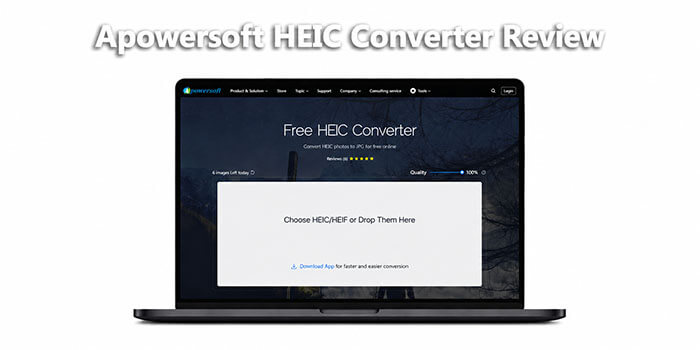
Der Apowersoft HEIC Converter ist ein kostenloses Online-Tool für Windows und Mac -Nutzer, mit dem Sie HEIC- und HEIF-Fotos in das JPG-Format konvertieren können. Es funktioniert direkt im Browser und erfordert keine Downloads oder zusätzliche Installationen.
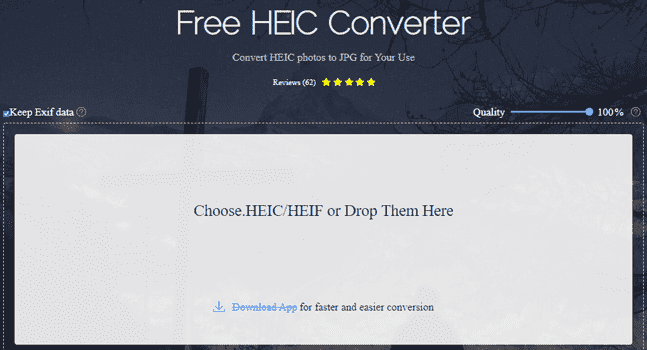
Was kann der Apowersoft HEIC Converter für Sie tun?
* Unterstützung der Stapelkonvertierung, wodurch bis zu 30 HEIC-Bilder gleichzeitig konvertiert werden können und somit Zeit bei der Bearbeitung großer Fotosammlungen gespart wird.
* Arbeiten Sie in der Cloud, direkt im Webbrowser, ohne dass Software heruntergeladen oder installiert werden muss.
* Geräteübergreifend nutzbar, kompatibel mit jedem Gerät mit Internetanschluss.
* Exif-Daten beibehalten, sodass Zeitstempel, Geolokalisierung, Kameramodell und andere Metadaten intakt bleiben.
* Liefert qualitativ hochwertige Ergebnisse, wobei die konvertierten JPEG-Dateien die ursprüngliche Klarheit und Auflösung der HEIC-Bilder beibehalten.
Vorteile:
* Genießen Sie ein kinderleichtes Erlebnis – ziehen Sie einfach Dateien per Drag & Drop in Ihren Browser, keine technischen Kenntnisse erforderlich, perfekt für Anfänger.
* Die Bildqualität und die Exif-Daten bleiben erhalten, um alle Originaldetails Ihrer Fotos zu bewahren.
* Schützen Sie Ihre Privatsphäre – Dateien werden nach der Konvertierung automatisch gelöscht, sodass Ihre sensiblen Fotos sicher bleiben.
* Online konvertieren, ohne sich anzumelden, ein Abonnement abzuschließen oder Plugins von Drittanbietern zu installieren.
* Erhalten Sie jedes Mal hochwertige Fotos.
* Nutzen Sie das Tool in mehreren Sprachen.
* Nutzen Sie einen völlig kostenlosen Service.
Nachteile:
* Bitte beachten Sie, dass die kostenlose Version die Stapelkonvertierung auf 30 Bilder beschränkt, was für große Sammlungen möglicherweise nicht ausreicht.
* Stellen Sie sicher, dass Sie über eine Internetverbindung verfügen, da die Online-Version offline nicht funktioniert, es sei denn, Sie erwerben die Premium-Desktop-Version.
* Bitte beachten Sie, dass es nur HEIC in JPEG konvertiert und andere gängige Formate wie PNG nicht unterstützt.
* Es ist mit begrenzten Anpassungsmöglichkeiten zu rechnen.
* Beachten Sie, dass Exif-Daten gelegentlich verloren gehen können, selbst wenn Sie sich entscheiden, sie zu speichern.
* Laden Sie die konvertierten Fotos einzeln aus der Cloud herunter.
Der Apowersoft HEIC Converter ist zwar ein solides Tool, hat aber Einschränkungen (wie begrenzte Ausgabeformate und Stapelverarbeitungslimits in der kostenlosen Version), die möglicherweise nicht allen Nutzern gerecht werden. Wenn Sie eine vielseitigere und funktionsreichere Alternative suchen, ist Coolmuster HEIC Converter die beste Wahl. Er konvertiert HEIC-Fotos vom iPhone nicht nur in JPG, sondern auch in PNG und erhält dabei die volle Bildqualität. Außerdem unterstützt er die Stapelverarbeitung ohne Begrenzung, sodass Sie beliebig viele HEIC-Bilder gleichzeitig konvertieren können.
Hauptmerkmale des Coolmuster HEIC-Wandlers:
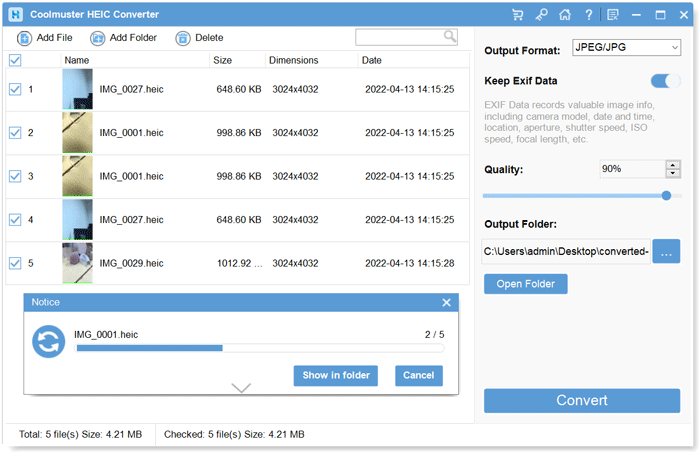
So konvertieren Sie HEIC-Dateien mit Coolmuster HEIC Converter in PNG/JPG:
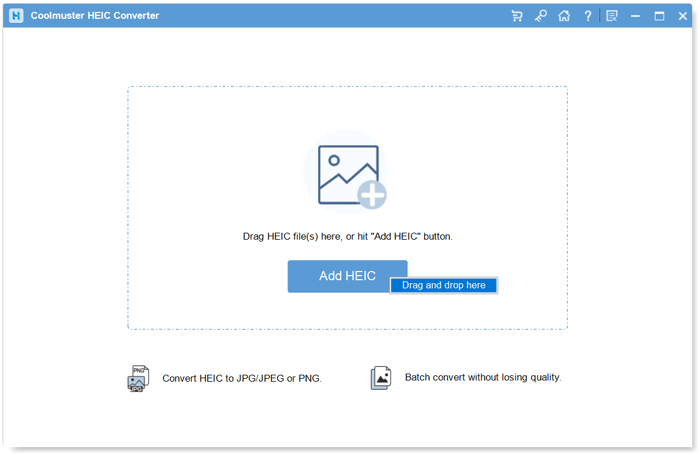
01 Öffnen Sie die Software und fügen Sie HEIC-Fotos hinzu, indem Sie auf „HEIC hinzufügen“ klicken oder Ihre Bilder in den gestrichelten Rahmen ziehen und auf das Symbol „Hier ablegen“ klicken.
02 Wählen Sie die Bilder aus, wählen Sie "JPEG/JPG" oder "PNG" als Ausgabeformat, aktivieren Sie "Exif-Daten beibehalten" und passen Sie die Qualität bei Bedarf an.
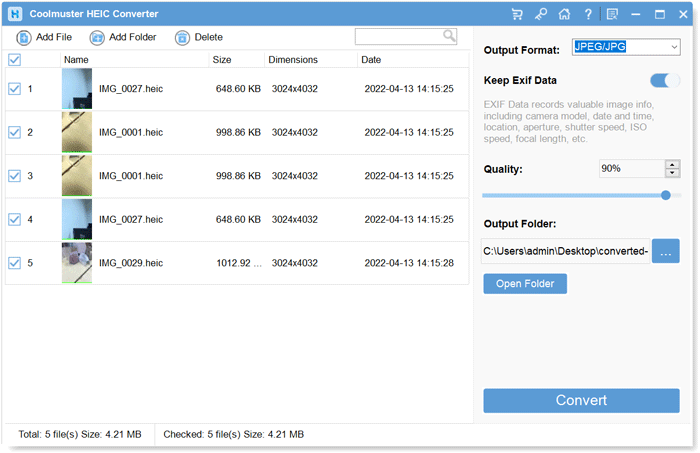
03 Wählen Sie einen Speicherort und klicken Sie auf „Konvertieren“, um mit der Konvertierung Ihrer HEIC-Bilder zu beginnen.
Video-Tutorial:
Frage 1: Ist der Apowersoft HEIC Converter sicher?
Ja, der Apowersoft HEIC Converter ist absolut sicher. Die meisten gängigen Antivirenprogramme erkennen ihn nicht als Schadsoftware. Außerdem löscht das Tool die hochgeladenen Dateien nach der Konvertierung automatisch von seinen Cloud-Servern, um die Privatsphäre der Nutzer zu schützen. Laden Sie ihn aber unbedingt von der offiziellen Website herunter.
Frage 2: Ist der Apowersoft HEIC Converter kostenlos?
Der Apowersoft HEIC Converter ist sowohl in einer kostenlosen als auch in einer Premium-Version erhältlich. Mit der kostenlosen Online-Version können Sie bis zu 30 HEIC-Bilder pro Stapel ohne Kosten oder Registrierung konvertieren. Allerdings gibt es Einschränkungen wie eine begrenzte Stapelgröße und die ausschließliche Unterstützung von JPEG-Ausgabe. Die Premium-Version (Desktop-Version oder Teil des Apowersoft Unlimited-Pakets) beseitigt diese Einschränkungen und bietet zusätzliche Funktionen wie unbegrenzte Konvertierungen und Offline-Nutzung. Die Preise beginnen bei 19,95 $ pro Jahr.
Frage 3: Bleibt die Bildqualität bei Apowersoft HEIC Converter erhalten?
Ja, der Apowersoft HEIC Converter wurde entwickelt, um die ursprüngliche Bildqualität während der Konvertierung zu erhalten. Er verwendet fortschrittliche Komprimierungstechnologie, um sicherzustellen, dass konvertierte JPEG-Dateien dieselbe Klarheit, Auflösung und Farbgenauigkeit wie die ursprünglichen HEIC-Dateien aufweisen. Zusätzlich können Sie Exif-Daten beibehalten, sodass die Metadaten Ihrer Fotos (wie Datum, Ort und Kameradetails) erhalten bleiben. Einige Benutzer haben jedoch von geringfügigen Qualitätsverlusten bei sehr hochauflösenden Fotos berichtet, dies ist aber selten.
Frage 4: Funktioniert der Apowersoft HEIC Converter auf Mac ?
Ja, der Apowersoft HEIC Converter funktioniert auf Mac . Die Online-Version ist über jeden Webbrowser (Safari, Chrome, Firefox) auf Mac zugänglich und erfordert keine Installation.
Frage 5: Kann der Apowersoft HEIC Converter HEIC in PNG konvertieren?
Nein, die kostenlose Online-Version des Apowersoft HEIC Converters unterstützt nur die Konvertierung von HEIC in JPEG. Auch die Premium-Version konzentriert sich auf die JPEG-Ausgabe und bietet daher kein PNG als Ausgabeformat an. Wenn Sie HEIC in PNG konvertieren müssen, empfehlen wir Coolmuster HEIC Converter, der sowohl JPEG- als auch PNG-Ausgabe unterstützt und mehr Flexibilität bietet.
Nach einem ausführlichen Test des Apowersoft HEIC Converters lässt sich feststellen, dass es sich um ein zuverlässiges und benutzerfreundliches Tool zur Konvertierung von HEIC in JPEG handelt, insbesondere für Gelegenheitsnutzer, die nur gelegentlich konvertieren müssen. Die kostenlose Version bietet für die meisten Anwender ausreichend Funktionen, darunter Stapelverarbeitung, Erhalt der Exif-Daten und Cloud-Zugriff, was die Nutzung komfortabel und unkompliziert macht. Allerdings könnten Einschränkungen – wie die Begrenzung auf 30 Bilder pro Stapelverarbeitung in der kostenlosen Version, die fehlende PNG-Unterstützung und die Notwendigkeit einer Internetverbindung (Online-Version) – die Eignung für professionelle Anwender oder Nutzer mit großen Fotosammlungen einschränken.
Für Anwender, die eine vielseitigere Alternative suchen, ist Coolmuster HEIC Converter die beste Wahl. Er behebt alle Schwächen von Apowersoft und bietet unbegrenzte Stapelkonvertierung, mehrere Ausgabeformate (JPEG/PNG), Offline-Nutzung, anpassbare Bildqualität und zuverlässige Exif-Datenerhaltung.
Ob Sie sich für Apowersoft aufgrund seiner Einfachheit oder für Coolmuster aufgrund seiner Vielseitigkeit entscheiden, beide Tools lösen das HEIC-Kompatibilitätsproblem effektiv – wählen Sie dasjenige, das am besten zu Ihren Bedürfnissen und Ihrem Budget passt.
Verwandte Artikel:
5 einfache und kostenlose Wege, HEIC online in JPG zu konvertieren: Schritt für Schritt
So konvertieren Sie HEIC in JPG auf Mac : 5 einfache und schnelle Methoden
Ein vollständiger Test des iMazing HEIC-Wandlers und seiner 7 Alternativen
Die 5 besten JPG-zu-HEIC-Konverter zur Konvertierung von JPG/JPEG in HEIC





 Kostenloser Download für PC
 Kostenloser Download für Mac


