Kurz gesagt: Sie möchten HEIC- oder HEIF-Dateien in JPG konvertieren, um sie unter Windows , Mac oder anderen Geräten einfach anzusehen, zu teilen und zu bearbeiten? Diese Anleitung beschreibt drei einfache Methoden: die Verwendung der iPhone-Dateien-App, eines HEIC-Konverters für Desktop-Computer oder eines kostenlosen Online-Tools.
Für die schnelle Stapelkonvertierung mit anpassbarer Bildqualität und Offline-Datenschutz testen Sie Coolmuster HEIC Converter. Er unterstützt die Konvertierung von HEIC in JPG/JPEG und PNG unter Windows und Mac und ermöglicht so die einfache Konvertierung mehrerer Fotos ohne Online-Upload.
Haben Sie schon einmal versucht, ein Foto von jemandem mit einem iPhone zu öffnen, nur um festzustellen, dass es sich auf Ihrem Computer nicht laden lässt? Oder sind Sie vielleicht von iOS auf ein Linux-System umgestiegen und plötzlich funktionieren Ihre Bilder nicht mehr richtig? Das liegt wahrscheinlich daran, dass die Bilder im HEIF-Format (mit der Dateiendung .HEIC) vorliegen, Apples bevorzugtem Bildformat. Es ist ideal, um Speicherplatz zu sparen, ohne an Qualität einzubüßen, aber es ist nicht immer einfach, die Bilder auf Geräten anderer Hersteller zu öffnen. Deshalb kann die Konvertierung von HEIC- oder HEIF-Dateien in JPG sehr hilfreich sein.
In diesem Leitfaden zeigen wir Ihnen drei einfache und zuverlässige Wege, HEIC/HEIF-Bilder in das JPG/JPEG-Format zu konvertieren, damit Ihre Fotos überall und auf jedem Gerät funktionieren.
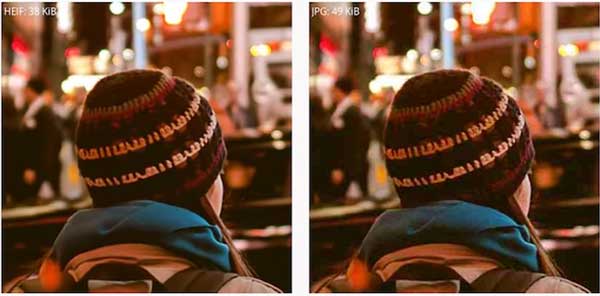
HEIF steht für High Efficiency Image Format. Es ist ein neueres Format zum Speichern von Bildern, das die Dateigröße reduziert, ohne die Bildqualität zu beeinträchtigen. HEIC ist die Dateiendung, die Apple für Fotos verwendet, die mit iPhones und iPads in diesem Format aufgenommen wurden. HEIF/HEIC-Bilder benötigen deutlich weniger Speicherplatz als herkömmliche JPEGs, die Qualität ist aber genauso gut, wenn nicht sogar besser.
HEIC funktioniert zwar gut auf Apple-Geräten, wird aber von anderen Systemen, insbesondere älteren Windows PCs oder Linux-Systemen, nicht flächendeckend unterstützt. Daher müssen viele Nutzer HEIC-Dateien in gängigere Formate wie JPG oder PNG konvertieren, bevor sie diese auf Nicht-Apple-Geräten teilen oder bearbeiten können. ( HEIC vs. JPEG: Welches Format ist besser und worin besteht der Unterschied ?)
Sie benötigen keine zusätzlichen Apps, sondern können einfach die integrierte Dateien-App verwenden. Wenn Sie Fotos aus der Fotos-App kopieren und in den Ordner „Dateien“ einfügen, werden sie automatisch von HEIC in JPG konvertiert. So einfach ist das.
1. Öffnen Sie die Dateien-App auf Ihrem iPhone und suchen Sie das HEIF-Foto, das Sie ändern möchten.
2. Tippe auf das Foto, um es zu öffnen.
3. Tippen Sie auf die Schaltfläche „Teilen“ (sie sieht aus wie ein Quadrat mit einem nach oben zeigenden Pfeil).
4. Wählen Sie im Menü „Bild speichern“. Dadurch wird das Foto als JPG-Datei in Ihre Fotos-App kopiert.
Gibt es eine schnelle Möglichkeit, HEIC-Bilder in das JPG/JPEG-Format zu konvertieren, idealerweise mit nur einem Klick? Ja, die gibt es. Hier kommt Coolmuster HEIC Converter ins Spiel. Mit dieser Desktop-Software können Sie HEIC-Bilder einzeln oder stapelweise in das JPG/JPEG- oder PNG-Format konvertieren und dabei die Originalqualität beibehalten. Sie können die Bilder vor der Konvertierung in der Vorschau ansehen, um die Genauigkeit der Konvertierung zu gewährleisten.
Kernmerkmale des Coolmuster HEIC-Wandlers:
So konvertieren Sie HEIC in JPG mit Coolmuster HEIC Converter:
01 Laden Sie die HEIC-Konvertierungssoftware herunter und installieren Sie sie auf Ihrem Computer. Starten Sie sie; die Benutzeroberfläche wird Ihnen dann wie unten dargestellt angezeigt.
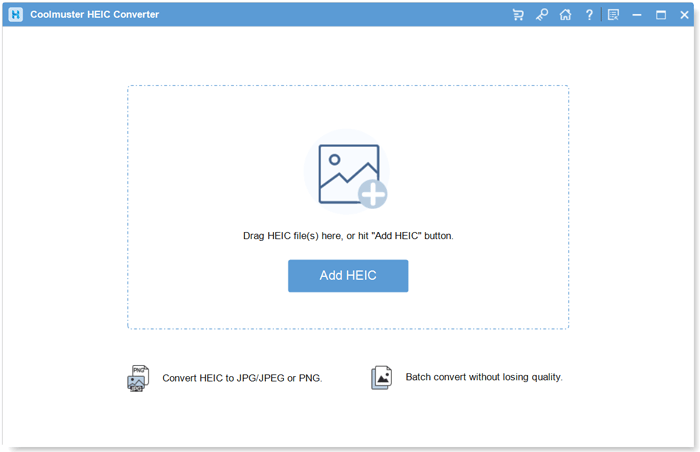
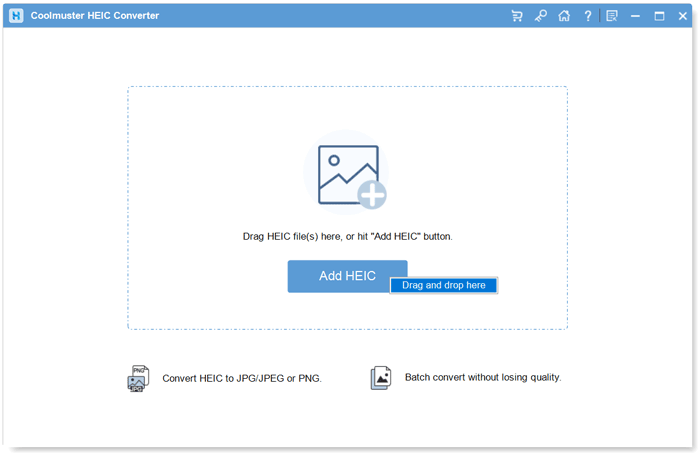
02 Klicken Sie auf „HEIC hinzufügen“, um die HEIC-Bilder zu importieren, die Sie konvertieren möchten. Alternativ können Sie Ihre HEIC-Bilder auch direkt per Drag & Drop in die Benutzeroberfläche ziehen.
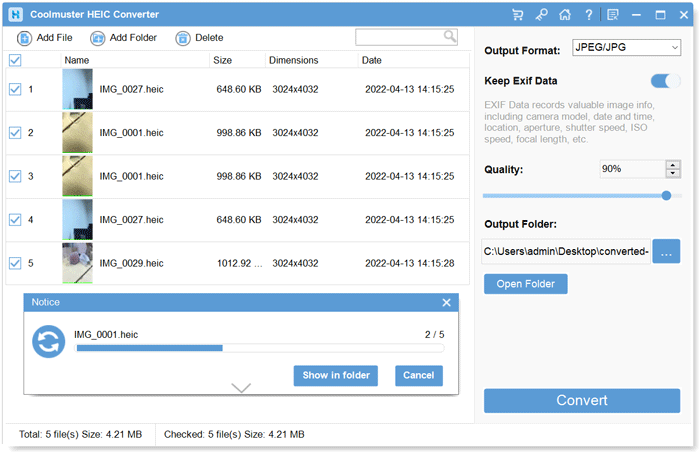
03 Wählen Sie „JPEG/JPG“ oder „PNG“ als Ausgabeformat und legen Sie einen Ausgabeordner zum Speichern der konvertierten Bilder fest. Tippen Sie anschließend auf „Konvertieren“, um Ihre HEIC-Bilder in JPG umzuwandeln. Danach können Sie den Ordner öffnen und Ihre Bilder ansehen.
Videoanleitung:
Wenn Sie bereitsHEIC/HEIF-Fotos von Ihrem iPhone auf Windows Computer übertragen haben, stellen Sie möglicherweise fest, dass Windows diese nicht immer problemlos öffnen kann. Wenn Sie diese Bilder an ein Android Smartphone senden möchten, empfiehlt es sich außerdem, sie vorher in das JPG-Format zu konvertieren.
Sie können ein kostenloses Online-Tool namens „HEIC online in JPG konvertieren“ verwenden. Damit können Sie viele HEIC-Bilder gleichzeitig schnell in JPGs umwandeln, ohne dass eine Software erforderlich ist.
Sie können Fotos jetzt mithilfe eines Online-Tools mit folgenden Schritten von HEIC in JPEG konvertieren:
1. Öffnen Sie Ihren Webbrowser und rufen Sie die Webseite Convert HEIC to JPG online auf.
2. Sie sehen einen Schieberegler zur Anpassung der Bildqualität. Sie können ihn nach links oder rechts bewegen, um die gewünschte Schärfe Ihrer endgültigen Bilder festzulegen.
3. Ziehen Sie Ihre HEIC-Fotos in das große Feld oder klicken Sie in das Feld, um sie von Ihrem Computer auszuwählen.
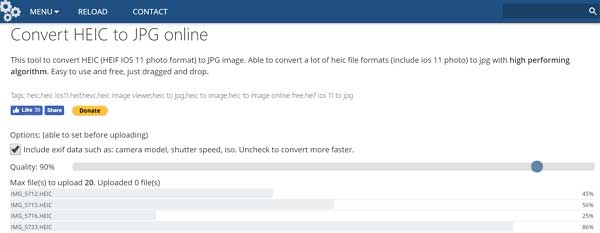
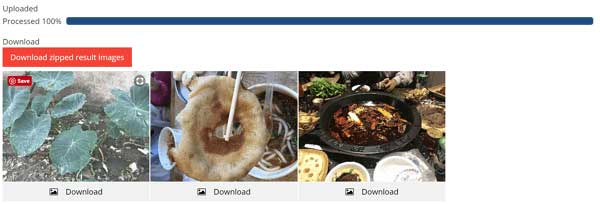
4. Das Tool startet automatisch die Konvertierung Ihrer Bilder. Klicken Sie anschließend auf „Gezippte Ergebnisbilder herunterladen“, um alle Ihre neuen JPG-Dateien auf einmal zu erhalten.
Frage 1: Kann ich mehrere HEIC-Dateien gleichzeitig in JPG konvertieren?
Ja! Viele Apps und Programme (wie Coolmuster HEIC Converter in diesem Artikel) unterstützen die Stapelkonvertierung. Online-Tools und einige Skripte ermöglichen ebenfalls die Konvertierung mehrerer Dateien auf einmal.
Frage 2: Warum sind meine iPhone-Fotos im HEIC-Format und nicht im JPG-Format?
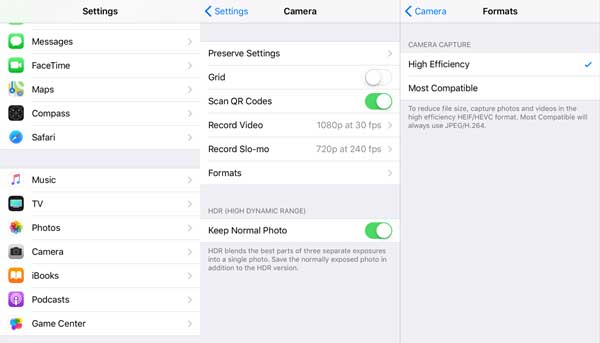
Apple verwendet standardmäßig HEIC, da es Speicherplatz spart, ohne die Qualität zu beeinträchtigen. Sie können die Kameraeinstellungen Ihres iPhones ändern und Fotos stattdessen als JPG speichern. Gehen Sie dazu einfach auf Ihrem iPhone zu „Einstellungen“ > „Kamera“ > „Formate“ > „Maximal kompatibel“. ( Wie fotografiere ich auf dem iPhone einfach im JPEG-Format statt im HEIC-Format ?)
Frage 3: Wird die Bildqualität durch die Konvertierung von HEIC in JPG beeinträchtigt?
Generell kann es bei der Konvertierung zu geringfügigen Qualitätsverlusten kommen, die jedoch für die meisten Nutzer kaum wahrnehmbar sind – JPG ist weit verbreitet und sieht nach wie vor hervorragend aus. Mit professioneller Konvertierungssoftware wie dem Coolmuster HEIC Converter lässt sich die Qualität des Originalfotos sogar vollständig erhalten.
Mit dieser Anleitung können Sie HEIC/HEIF-Dateien problemlos in JPG/JPEG konvertieren. Es gibt zwar einige Online-Tools für diese Konvertierung, aber wenn Sie eine sicherere Option bevorzugen, wählen Sie bitte Coolmuster HEIC Converter . Mit dieser Software können Sie Bildformate offline auf Ihrem Computer ändern, sobald Sie sie installiert haben.
Verwandte Artikel:
[Vollständiger Vergleich] HEIC vs. PNG: Alles, was Sie wissen müssen
So teilen Sie HEIC-Fotos vom iPhone auf 3 einfache und schnelle Arten
[Gelöst] Wie druckt man HEIC-Fotos einfach unter Windows und Mac ?
[Vollständige Anleitung] Wie öffnet man HEIC-Dateien mühelos auf Android ?

 HEIC-Konverter
So konvertieren Sie HEIC/HEIF-Bilder in das JPG/JPEG-Format: 3 effiziente Möglichkeiten





 Kostenloser Download für PC
 Kostenloser Download für Mac

