TL;DR:
Falls die visuelle Voicemail auf Android nicht funktioniert, können Sie versuchen, die Funktion mit diesen Lösungen wiederherzustellen:
„Die visuelle Voicemail funktioniert nicht. Ich habe sie früher genutzt, aber ein paar Monate nach dem Kauf des S22 Ultra hat sie aufgehört zu funktionieren. Ich finde keine Lösung. Ich habe sie installiert, deinstalliert, den Cache geleert usw. Ich habe mit AT&T gesprochen; nichts funktioniert.“
- Aus der Samsung Community
Die visuelle Voicemail vereinfacht die Verwaltung von Voicemail-Nachrichten, da Sie diese direkt auf Ihrem Smartphone-Bildschirm ansehen, abspielen, löschen und organisieren können, anstatt eine Voicemail-Nummer zu wählen. Allerdings kann es bei einigen Android Nutzern vorkommen, dass die visuelle Voicemail plötzlich nicht mehr funktioniert, Nachrichten nicht lädt oder nicht in der Telefon-App angezeigt wird.
Falls die visuelle Voicemail auf Android nicht funktioniert, gibt es verschiedene Möglichkeiten, das Problem zu beheben und die Funktion wiederherzustellen. In diesem Leitfaden zeigen wir Ihnen die möglichen Lösungen – von der Überprüfung der Voicemail-Einstellungen und der Aktualisierung der Netzwerkverbindung bis hin zur Aktualisierung Ihres Geräts und gegebenenfalls der Kontaktaufnahme mit Ihrem Mobilfunkanbieter.
Bevor man das Problem behebt, ist es hilfreich zu verstehen, warum die visuelle Voicemail nicht mehr funktioniert. Die häufigsten Gründe sind:
Nicht jeder Mobilfunkanbieter und Tarif unterstützt Visual Voicemail. Wenn der Dienst in Ihrem Konto nicht aktiviert ist oder ein Problem mit dem Voicemail-Server oder der Kontokonfiguration Ihres Anbieters besteht, wird Visual Voicemail möglicherweise nicht angezeigt, lädt nicht oder funktioniert nicht ordnungsgemäß.
Für die Synchronisierung von Voicemail-Nachrichten benötigt Visual Voicemail mobile Daten oder eine Internetverbindung. Ein schwaches Signal oder ein instabiles Netzwerk können dazu führen, dass die Nachrichten nicht korrekt geladen werden.
Da die visuelle Voicemail üblicherweise über die Telefon-App verwaltet wird, können beschädigte Cache-Dateien, temporäre Fehler oder App-Fehler die Leistung beeinträchtigen.
Eine veraltete Telefon-App, ein veralteter Mobilfunkanbieter oder Android -Systemversion können Kompatibilitätsprobleme verursachen und die ordnungsgemäße Funktion der visuellen Voicemail verhindern.
Manche Android Geräte schränken die Hintergrundaktivität ein oder ändern die App-Berechtigungen, um Akku zu sparen. Dies kann dazu führen, dass die visuelle Voicemail nicht ordnungsgemäß synchronisiert wird.
Sobald Sie die mögliche Ursache identifiziert haben, können Sie die folgenden Lösungsansätze nacheinander ausprobieren.
Bevor Sie andere Lösungsansätze ausprobieren, vergewissern Sie sich, dass die visuelle Voicemail von Ihrem Mobilfunkanbieter und Ihrem Tarif unterstützt wird. Einige Android Telefone zeigen zwar Optionen für Voicemail an, die Funktion ist jedoch nur nutzbar, wenn Ihr Anbieter sie unterstützt und aktiviert hat.
Zur Überprüfung:
Wenn die visuelle Voicemail nicht in Ihrem Tarif enthalten ist, funktioniert die Funktion möglicherweise unabhängig von Ihren Geräteeinstellungen nicht ordnungsgemäß.
Visual Voicemail benötigt eine stabile Netzwerkverbindung, um Voicemail-Informationen herunterzuladen, neue Nachrichten zu synchronisieren und Voicemail-Details in der Telefon-App anzuzeigen. Bei einer instabilen mobilen Datenverbindung werden Nachrichten möglicherweise nicht geladen oder bleiben hängen.
So überprüfen Sie Ihre Netzwerkverbindung:
Prüfen Sie außerdem, ob der Datensparmodus oder App-Beschränkungen die Telefon-App am Zugriff auf mobile Daten hindern.
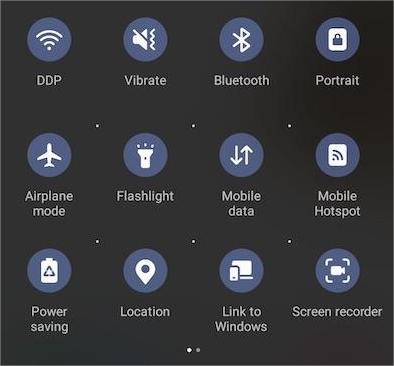
Ein Neustart Ihres Android Smartphones ist eine der einfachsten Methoden, um vorübergehende Systemfehler zu beheben, die die visuelle Voicemail beeinträchtigen können. Hintergrundprozesse, Netzwerkdienste oder die Telefon-App können gelegentlich kleinere Störungen aufweisen. Ein Neustart aktualisiert diese Prozesse und ermöglicht Ihrem Gerät die erneute Verbindung mit dem Voicemail-Dienst Ihres Mobilfunkanbieters.
Befolgen Sie diese Schritte:

Die Telefon-App speichert temporäre Cache-Dateien, um die Ladezeit und Leistung zu verbessern. Veraltete oder beschädigte Cache-Daten können jedoch die visuelle Voicemail beeinträchtigen und verhindern, dass Nachrichten korrekt angezeigt werden.
Sie können den Cache der Telefon-App mit diesen Schritten leeren:

Wenn das Leeren des Caches nicht hilft, können Sie auch die App-Daten löschen. Dadurch werden jedoch möglicherweise einige App-Einstellungen auf Ihrem Smartphone zurückgesetzt. Informieren Sie sich daher über die möglichen Änderungen, bevor Sie fortfahren.
Eine veraltete Telefon-App oder Android Systemversion kann Kompatibilitätsprobleme mit der visuellen Voicemail verursachen. Systemaktualisierungen enthalten häufig Fehlerbehebungen und Verbesserungen für netzwerkbezogene Funktionen.
So aktualisieren Sie die Telefon-App:
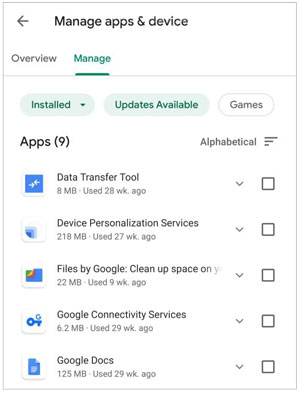
So aktualisieren Sie Android :

Falsche Netzwerkeinstellungen können die Kommunikation Ihres Android Telefons mit dem Voicemail-Dienst Ihres Mobilfunkanbieters verhindern. Durch das Zurücksetzen der Netzwerkeinstellungen werden die Konfigurationen für Mobilfunk, WLAN und Bluetooth aktualisiert.
So setzen Sie die Netzwerkeinstellungen zurück:
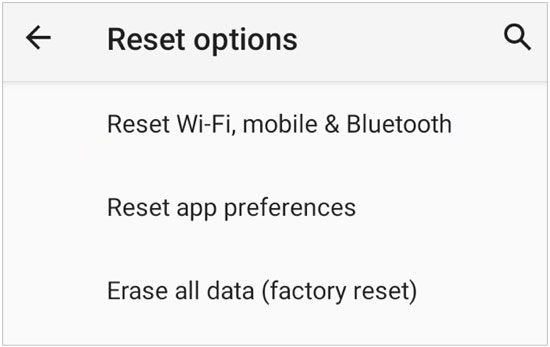
Nach Abschluss des Vorgangs stellen Sie die Verbindung zu Ihrem WLAN-Netzwerk wieder her und testen Sie Visual Voicemail erneut.
Die Akkuoptimierungsfunktionen Android können Hintergrundaktivitäten einschränken, um die Akkulaufzeit zu verlängern. Diese Einschränkungen können jedoch dazu führen, dass die Telefon-App die Nachrichten der visuellen Voicemail nicht ordnungsgemäß synchronisiert.
Um die Batteriebeschränkungen aufzuheben:
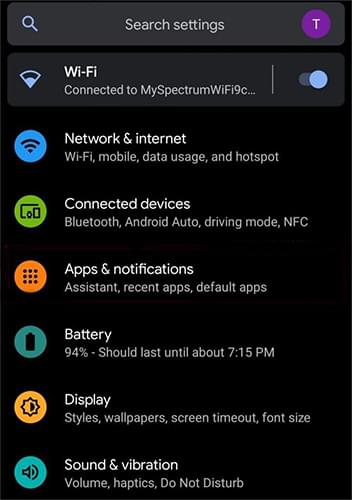
Nachdem Sie diese Einstellung geändert haben, lassen Sie Ihr Telefon einige Minuten lang mit dem Internet verbunden und prüfen Sie, ob neue Voicemail-Nachrichten angezeigt werden.
Manchmal reagiert die visuelle Voicemail nicht mehr, weil die Verbindung zu Ihrem Mobilfunkanbieter vorübergehend unterbrochen ist. Durch Deaktivieren und anschließendes erneutes Aktivieren kann die Verbindung wiederhergestellt werden.
Versuchen Sie folgende Schritte:
Nach der erneuten Aktivierung geben Sie Ihrem Telefon etwas Zeit, die Voicemail-Informationen zu synchronisieren.
Wenn die visuelle Voicemail nach Anwendung der oben genannten Methoden weiterhin nicht funktioniert, könnte das Problem auf tieferliegende Android Systemfehler zurückzuführen sein. Systemabstürze , Firmware-Fehler oder beschädigte Betriebssystemdateien können integrierte Funktionen, einschließlich Telefon- und Voicemail-Dienste, beeinträchtigen.
In diesem Fall können Sie Android Repair ausprobieren, ein professionelles Android -Systemreparaturtool, das entwickelt wurde, um verschiedene systembezogene Probleme zu beheben, ohne dass fortgeschrittene technische Kenntnisse erforderlich sind.
Hauptmerkmale der Android Reparatur:
Wie kann ich mit Android Repair ein Problem mit der visuellen Voicemail Android beheben?
01 Öffnen Sie Android Repair auf Ihrem Computer. Wählen Sie in der Hauptoberfläche „Systemreparatur“ und anschließend „ Android Reparatur“, um fortzufahren.
02 Verbinden Sie Ihr Android Telefon mithilfe eines USB-Kabels mit dem Computer. Sobald das Programm Ihr Gerät erkannt hat, klicken Sie auf „Jetzt reparieren“.

03 Geben Sie Ihre Geräteinformationen ein, einschließlich Marke, Modell, Region und gegebenenfalls Mobilfunkanbieter, und klicken Sie dann auf „Start“, um fortzufahren.

04 Befolgen Sie die Anweisungen des Programms, um Ihr Android Gerät in den Download-Modus (bzw. bei bestimmten Samsung-Geräten in den Odin-Modus) zu versetzen.
05 Sobald sich Ihr Telefon im erforderlichen Modus befindet, lädt Android Repair automatisch die passende Firmware herunter und repariert das Android System. Nach Abschluss des Vorgangs startet Ihr Gerät neu, und Systemprobleme, die die visuelle Voicemail und andere integrierte Funktionen beeinträchtigen, können behoben sein.

Wenn die visuelle Voicemail nach den vorherigen Lösungsansätzen weiterhin nicht funktioniert, liegt das Problem möglicherweise an der Voicemail-Konfiguration Ihres Mobilfunkanbieters. In manchen Fällen muss der Voicemail-Dienst aktualisiert, neu provisioniert oder vom Anbieter repariert werden. Kontaktieren Sie Ihren Anbieter und bitten Sie ihn, dies zu überprüfen.
Da Visual Voicemail auf die Dienste der Mobilfunkanbieter angewiesen ist, lassen sich manche Probleme nicht allein über die Telefoneinstellungen beheben.
Wenn die visuelle Voicemail auf Android nicht funktioniert, kann dies verschiedene Ursachen haben – von einfachen Netzwerkproblemen bis hin zu komplexeren System- oder Mobilfunkanbieterproblemen. In den meisten Fällen lässt sich die Funktion wiederherstellen, indem Sie Ihre Voicemail-Einstellungen überprüfen, Ihre Netzwerkverbindung aktualisieren, Ihr Gerät auf den neuesten Stand bringen oder die App-Berechtigungen anpassen.
Wenn die üblichen Fehlerbehebungsmethoden das Problem nicht lösen, können Android -Systemfehler die ordnungsgemäße Funktion der visuellen Voicemail verhindern. In diesem Fall können Tools wie Android Repair helfen, zugrunde liegende Systemprobleme zu beheben, die integrierte Funktionen beeinträchtigen.
Wenn das Problem jedoch von Ihrem Mobilfunkanbieter und dessen Voicemail-Dienst verursacht wird, kann nur dieser den Dienst aktualisieren oder reaktivieren. Mithilfe der Lösungen in diesem Leitfaden sollten Sie die Ursache ermitteln und die visuelle Voicemail auf Ihrem Android Smartphone wieder normal nutzen können.
Verwandte Artikel:
Wie lösche ich Voicemails auf Android ? 5 nützliche (bewährte) Lösungen
Wie behebt man Probleme mit der Voicemail auf dem iPhone? – 11 bewährte Lösungen
Was tun, wenn sich Android Handy nicht einschalten lässt? | 7 Lösungen [Getestet]
Leitfaden zur Fehlerbehebung: com.android.phone wurde auf Android Geräten beendet







 Kostenloser Download für PC

 Download für Mac

