TL;DR:
Es gibt verschiedene Möglichkeiten, Videos von einem Xiaomi-Smartphone auf einen Computer zu übertragen. Diese Anleitung führt Sie Schritt für Schritt durch jede Methode, damit Sie die für Ihre Bedürfnisse optimale auswählen können. Grundsätzlich lassen sich diese Methoden in drei Kategorien einteilen: spezielle Tools, kabelgebundene Verbindungen und drahtlose Optionen.
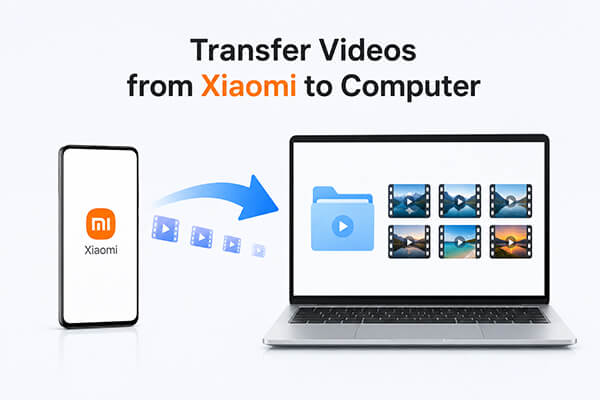
Videos, die mit Xiaomi-Smartphones aufgenommen wurden, enthalten oft wertvolle Erinnerungen. Die Verwaltung und Bearbeitung auf einem größeren Bildschirm ist jedoch oft komfortabler. Ob Sie Speicherplatz freigeben , wichtige Clips sichern oder Videos am PC bearbeiten möchten – die Übertragung von Videos vom Xiaomi-Gerät auf den Computer ist ein häufiges Bedürfnis.
Glücklicherweise gibt es mehrere Möglichkeiten, dies zu tun, darunter professionelle Tools, USB-Verbindung und drahtlose Übertragungsoptionen. In diesem Leitfaden stellen wir Ihnen sechs praktische Methoden vor, mit denen Sie Videos schnell und sicher von Ihrem Xiaomi-Gerät auf Ihren Computer übertragen können.
Wenn Sie eine zuverlässige und professionelle Lösung zum Verwalten und Übertragen großer Mengen von Xiaomi-Videos suchen, ist die Verwendung eines speziellen Android Verwaltungstools wie Coolmuster Android Assistant die effizienteste Option. Im Gegensatz zu manuellen Methoden ermöglicht Ihnen dieser Ansatz, Videos von Ihrem Smartphone in der Vorschau anzusehen, zu organisieren und selektiv auf Ihren Computer zu exportieren – ohne Qualitätsverlust. Dies ist besonders nützlich für Nutzer, die regelmäßig große Videodateien sichern oder eine bessere Dateiverwaltung benötigen.
Hauptmerkmale des Android Assistenten:
Schritte zum Übertragen von Videos von Xiaomi auf den Computer:
01 Installieren Sie Android Assistant auf Ihrem Computer und starten Sie das Programm nach der Installation.
02 Verbinden Sie Ihr Xiaomi-Smartphone per USB-Kabel oder WLAN mit dem Computer. Bei Verwendung eines USB-Kabels müssen Sie gegebenenfalls das USB-Debugging aktivieren, damit das Gerät korrekt erkannt wird.

03 Sobald Ihr Gerät erkannt wurde, navigieren Sie zum linken Menüpunkt und klicken Sie auf die Kategorie „Videos“, um alle gespeicherten Videodateien anzuzeigen.

04 Wählen Sie die Videos aus, die Sie übertragen möchten, und klicken Sie dann auf die Schaltfläche „Exportieren“, um die Übertragung von Ihrem Xiaomi-Gerät auf den Computer zu starten.

Sie können sich auch unten ein ausführliches Video-Tutorial ansehen, um den gesamten Prozess in Aktion zu sehen.
Die USB-Kabelverbindung ist die traditionellste, kostenlose und zuverlässigste Methode, Videos von einem Xiaomi-Smartphone auf einen Computer zu übertragen. Sie benötigt keine zusätzliche Software oder Internetverbindung und eignet sich daher ideal für schnelle und direkte Dateiübertragungen. Dank der Kabelverbindung bietet sie eine stabile und hohe Übertragungsgeschwindigkeit, insbesondere beim Übertragen großer 4K-Videodateien. Zudem bleibt die Original-Videoqualität ohne Komprimierung oder Verzögerung erhalten.
Wichtigste Vorteile:
Einschränkungen:
Schritt-für-Schritt-Anleitung:
Schritt 1. Verbinden Sie Ihr Xiaomi-Telefon mit dem Computer mithilfe eines funktionierenden USB-Datenkabels.
Schritt 2. Wählen Sie auf Ihrem Telefon den Modus „Dateiübertragung (MTP)“, wenn die Verbindungsaufforderung erscheint (vermeiden Sie den Modus „Nur Laden“).
Schritt 3. Öffnen Sie unter Windows „Dieser PC“ oder unter Mac den Geräteordner und suchen Sie dann Ihr Xiaomi-Gerät.
Schritt 4. Navigieren Sie zu „DCIM“ > „Kamera“, um aufgezeichnete Videos anzuzeigen, oder überprüfen Sie die Ordner „Download/Video“ auf gespeicherte Clips.

Schritt 5. Wählen Sie die gewünschten Videos aus und kopieren Sie sie anschließend in einen lokalen Ordner auf Ihrem Computer, um die Übertragung abzuschließen.
Cloud-Dienste bieten eine komfortable, kabellose Lösung zum Übertragen von Xiaomi-Videos auf einen Computer. Sie ermöglichen außerdem automatische Datensicherung und Fernzugriff, sodass Sie Videos jederzeit und von jedem Gerät herunterladen können. Zwei der gängigsten Optionen sind Mi Cloud (Xiaomis offizieller Dienst) und Google Fotos (eine weit verbreitete, plattformübergreifende Lösung).
Mi Cloud ist Xiaomis offizieller Cloud-Speicherdienst, mit dem Nutzer ihre Galerievideos automatisch synchronisieren können. Der Zugriff erfolgt nahtlos über Webbrowser und Desktop-Clients, wodurch die Videoübertragung einfach und kabellos wird. Der kostenlose Speicherplatz beträgt 5 GB und eignet sich für die tägliche Videosicherung. Für eine längere Nutzungsdauer sind größere Speicherpakete verfügbar.
Wichtigste Vorteile:
Einschränkungen:
Schritt-für-Schritt-Anleitung:
Schritt 1. Gehen Sie auf Ihrem Telefon zu „Einstellungen“ > „Mi-Konto“ > „Xiaomi Cloud“, melden Sie sich an und aktivieren Sie die Galerie-Synchronisierung, um Videos automatisch hochzuladen.
Schritt 2. Stellen Sie eine stabile WLAN-Verbindung sicher und warten Sie, bis der Synchronisierungsvorgang abgeschlossen ist.
Schritt 3. Besuchen Sie auf Ihrem Computer i.mi.com und melden Sie sich mit demselben Xiaomi-Konto an.
Schritt 4. Öffnen Sie den Bereich „Galerie“, wählen Sie die synchronisierten Videos aus und klicken Sie auf „Herunterladen“, um sie lokal zu speichern.

Google Fotos ist eine weit verbreitete Cloud-Plattform, die nahtlos mit Xiaomi-Geräten zusammenarbeitet. Nutzer können damit Videos automatisch sichern und später von jedem beliebigen Computer darauf zugreifen. Dank der plattformübergreifenden Kompatibilität ist sie auch außerhalb des Xiaomi-Ökosystems eine flexible Option. ( Problem mit der Google Fotos-Sicherung ?)
Wichtigste Vorteile:
Einschränkungen:
Schritt-für-Schritt-Anleitung
Schritt 1. Öffnen Sie Google Fotos auf Ihrem Xiaomi-Smartphone und melden Sie sich mit Ihrem Google-Konto an.
Schritt 2. Aktivieren Sie im Profilmenü die Option „Sichern & Synchronisieren“ und passen Sie gegebenenfalls die Upload-Einstellungen an.

Schritt 3. Warten Sie, bis Ihre Videos in die Cloud hochgeladen wurden.
Schritt 4. Gehen Sie auf Ihrem Computer zu photos.google.com und melden Sie sich mit demselben Konto an.
Schritt 5. Wählen Sie die gewünschten Videos aus und klicken Sie auf „Herunterladen“, um sie auf Ihren Computer zu exportieren.
ShareMe ist Xiaomis integrierte App für drahtlose Dateiübertragung und schnelles lokales Teilen. Nutzer können damit große Videodateien übertragen, ohne mobile Daten oder eine externe Internetverbindung zu benötigen. Im Vergleich zu Cloud-Diensten bietet ShareMe deutlich höhere Übertragungsgeschwindigkeiten und keine Speicherbeschränkungen und eignet sich daher ideal für die Übertragung hochauflösender Videos.
Wichtigste Vorteile:
Einschränkungen:
Schritt-für-Schritt-Anleitung:
Schritt 1. Öffnen Sie ShareMe auf Ihrem Xiaomi-Telefon und wählen Sie im Menü „Mit Computer verbinden“.

Schritt 2. Folgen Sie den Anweisungen, um eine lokale Hotspot-Verbindung herzustellen.
Schritt 3. Verbinden Sie Ihren Computer mit dem Hotspot und geben Sie die bereitgestellte IP-Adresse in einen Browser ein.
Schritt 4. Sobald die Verbindung hergestellt ist, durchsuchen Sie den Speicher Ihres Telefons, suchen Sie den Videoordner und laden Sie die Dateien direkt auf Ihren Computer herunter.
Bluetooth ist eine universelle drahtlose Übertragungsoption, die auf den meisten Xiaomi-Smartphones und -Computern verfügbar ist. Es sind keine zusätzlichen Apps oder eine Internetverbindung erforderlich, wodurch es sich ideal für den einfachen Dateiaustausch eignet. Aufgrund der begrenzten Geschwindigkeit ist es jedoch nur für die Übertragung kleiner oder kurzer Videoclips geeignet.
Wichtigste Vorteile:
Einschränkungen:
Schritt-für-Schritt-Anleitung:
Schritt 1. Aktivieren Sie Bluetooth sowohl auf Ihrem Xiaomi-Telefon als auch auf Ihrem Computer und stellen Sie sicher, dass die Geräte auffindbar sind.
Schritt 2. Koppeln Sie Ihre Geräte über die Bluetooth-Einstellungen des Computers.

Schritt 3. Wählen Sie die Videos auf Ihrem Telefon aus und wählen Sie „Über Bluetooth teilen“.
Schritt 4. Wählen Sie Ihren Computer als Empfangsgerät aus und bestätigen Sie die Übertragungsanforderung.
Die Mi PC Suite ist Xiaomis offizielle Desktop-Software zur Verwaltung und Synchronisierung von Daten zwischen Xiaomi-Smartphones und Computern. Sie unterstützt Videosicherung, -vorschau und -übertragung auf einer einzigen Plattform. Allerdings ist sie hauptsächlich mit älteren Xiaomi-Modellen und bestimmten MIUI-Versionen kompatibel und funktioniert daher möglicherweise nicht einwandfrei auf neueren Geräten. (Sechs Alternativen zur Mi PC Suite, die Sie möglicherweise benötigen.)
Wichtigste Vorteile:
Einschränkungen:
Schritt-für-Schritt-Anleitung:
Schritt 1. Installieren Sie die Mi PC Suite auf Ihrem Computer.
Schritt 2. Verbinden Sie Ihr Xiaomi-Telefon über ein USB-Kabel und autorisieren Sie die Verbindung.
Schritt 3. Warten Sie, bis die Software Ihr Gerät erfolgreich erkannt hat.
Schritt 4. Öffnen Sie den Bereich „Videos“, wählen Sie die Dateien aus und klicken Sie auf „Sichern“ oder „Exportieren“, um sie auf Ihrem Computer zu speichern.

Es gibt viele Möglichkeiten, Videos von einem Xiaomi-Smartphone auf einen Computer zu übertragen, je nach Bedarf und bevorzugter Dateiverwaltung. Für die schnellste und zuverlässigste Bearbeitung großer Videosammlungen empfiehlt sich Coolmuster Android Assistant . Mit ihm lassen sich Videos in großen Mengen übertragen, und Sie haben im Vergleich zu manuellen Methoden wie der USB-Übertragung eine bessere Kontrolle über Ihre Dateien. Im Alltag bieten drahtlose Optionen wie ShareMe, Mi Cloud und Google Fotos mehr Flexibilität, während Bluetooth und die Mi PC Suite in bestimmten Situationen weiterhin nützlich sein können.
Die beste Methode hängt im Allgemeinen von Ihren Prioritäten ab, beispielsweise von Geschwindigkeit, Komfort und Dateigröße. Sobald Sie die richtige Vorgehensweise gewählt haben, wird die Verwaltung und Sicherung Ihrer Xiaomi-Videos deutlich einfacher und effizienter.
Verwandte Artikel:
So übertragen Sie Daten von einem Mi-Gerät auf ein anderes – 5 mögliche Wege (Bewährte Tipps)
So erstellen Sie ein Xiaomi-Backup auf dem PC: 5 praktikable Methoden
4 einfache Wege, um Mi Backup und Restore im Jahr 2026 durchzuführen (Bewährte Tipps)

 Android-Übertragung
Videos von Xiaomi auf den Computer übertragen (6 einfache und zuverlässige Methoden)
Android-Übertragung
Videos von Xiaomi auf den Computer übertragen (6 einfache und zuverlässige Methoden)





 Kostenloser Download für PC
 Kostenloser Download für Mac
 Download für PC
 Download für Mac

