TL;DR:
Die Übertragung von Dateien vom PC auf Pixel kann je nach Bedarf auf verschiedene Arten erfolgen, unter anderem:
„Ich habe mein erstes Android Smartphone (Google Pixel 9 Pro) bekommen und brauche als Windows 10-Nutzer etwas Hilfe. Ich habe eine große Sammlung von Videos und Musik auf meinem PC, die ich auf mein Google Pixel-Smartphone übertragen muss.“
- Aus der Microsoft Community
Google Pixel-Smartphones sind bekannt für ihr übersichtliches Android Erlebnis und ihre leistungsstarken Funktionen. Dennoch ist das Übertragen von Dateien zwischen einem Pixel-Gerät und einem Computer nach wie vor ein häufiges Bedürfnis. Ob Sie Fotos, Videos, Dokumente, Musik oder andere Daten kopieren möchten – die Wahl der richtigen Übertragungsmethode spart Zeit und vermeidet unnötige Schritte.
Es gibt verschiedene Möglichkeiten, Dateien vom PC auf das Pixel-Gerät zu übertragen, darunter per USB-Kabel, drahtloser Übertragung, Cloud-Speicher und professioneller Android Verwaltungssoftware. Die Funktionsweise der einzelnen Methoden hängt von der Dateigröße, der Übertragungsgeschwindigkeit und den benötigten zusätzlichen Funktionen ab. Dieser Leitfaden stellt fünf praktische Wege vor, mit denen Sie Dateien einfach von Ihrem PC auf das Pixel-Gerät übertragen können.
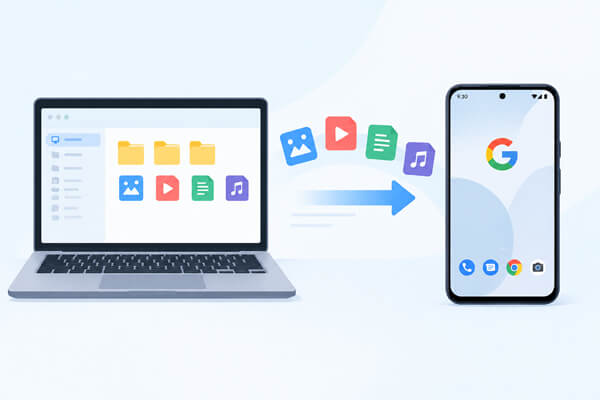
Wenn Sie mehr als nur einfache Mediendateien übertragen müssen, bietet ein spezielles Android Verwaltungstool eine umfassendere Lösung. Coolmuster Android Assistant können Sie verschiedene Arten von Android Inhalten zentral zwischen Ihrem PC und Ihrem Pixel-Smartphone verwalten und verschieben.
Im Gegensatz zu herkömmlichen Dateiübertragungsmethoden, die sich hauptsächlich auf Ordner und gängige Dateien konzentrieren, ermöglicht dieses Tool den direkten Zugriff auf verschiedene Kategorien von Android Daten. Es ist besonders nützlich, wenn Sie ausgewählte Elemente übertragen, Backups erstellen oder Telefoninhalte von einem größeren Computerbildschirm aus verwalten möchten.
Hauptmerkmale des Android Assistenten
Schritte zum Übertragen von Dateien vom PC auf das Pixel-Gerät mit Android Assistant:
01 Installieren und öffnen Sie Android Assistant auf Ihrem PC.
02 Verbinden Sie Ihr Pixel-Smartphone mit einem USB-Kabel oder WLAN. Befolgen Sie bei einer USB-Kabelverbindung die Anweisungen, um das USB-Debugging zu aktivieren, damit die Software Ihr Gerät erkennt.

03. Nachdem Ihr Pixel erfolgreich verbunden wurde, werden auf der Hauptoberfläche verschiedene Datenkategorien angezeigt. Wählen Sie die Kategorie aus, in der die zu übertragenden Dateien gespeichert sind.

04 Klicken Sie in der ausgewählten Kategorie auf „Importieren“ und durchsuchen Sie die auf Ihrem Computer gespeicherten Dateien. Wählen Sie die gewünschten Elemente aus und übertragen Sie sie auf Ihr Pixel-Smartphone.

Eine visuelle Anleitung finden Sie auch im unten stehenden Video-Tutorial.
Die Übertragung von Dateien vom PC auf ein Pixel-Smartphone per USB-Kabel ist eine der einfachsten Möglichkeiten. Da keine zusätzliche Software oder Internetverbindung erforderlich ist, eignet sich diese Option besonders gut für den schnellen Transfer gängiger Dateitypen wie Fotos, Videos und Dokumente.
Diese Methode ermöglicht jedoch hauptsächlich den Zugriff auf die Speicherordner des Telefons. Im Vergleich zu Coolmuster Android Assistant , das verschiedene Android Datenkategorien verwalten kann, unterstützt die USB-Dateiübertragung nur eine begrenzte Auswahl an Dateitypen und bietet keine erweiterten Verwaltungsfunktionen.
Wie übertrage ich Dateien per USB vom PC auf mein Pixel-Gerät?
Schritt 1. Verbinden Sie Ihr Pixel-Telefon mit einem funktionierenden USB-Datenkabel mit Ihrem Computer. Entsperren Sie Ihr Telefon und tippen Sie auf die Benachrichtigung über die USB-Verbindung.
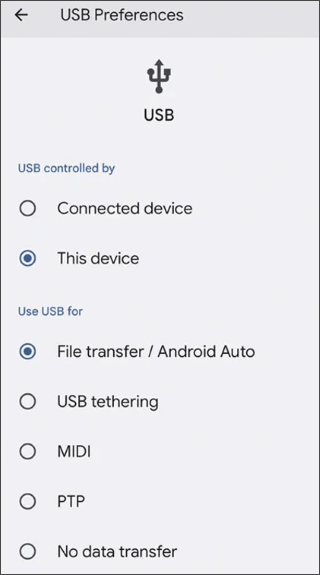
Schritt 2. Wählen Sie in den USB-Einstellungen „Dateiübertragung / Android Auto“. Ihr PC kann dann auf den Speicher Ihres Pixel zugreifen.
Schritt 3. Öffnen Sie den Datei-Explorer auf Ihrem Computer und wählen Sie Ihr Pixel-Gerät aus. Suchen Sie den Zielordner und kopieren Sie die Dateien, die Sie übertragen möchten, hinein.
Schritt 4. Sobald der Vorgang abgeschlossen ist, öffnen Sie den entsprechenden Ordner oder die entsprechende App auf Ihrem Pixel, um zu überprüfen, ob die Dateien erfolgreich verschoben wurden.
Quick Share bietet eine komfortable drahtlose Möglichkeit, Dateien zwischen einem Windows PC und einem Pixel-Smartphone zu übertragen. Es eignet sich hervorragend, wenn Sie Fotos, Videos oder Dokumente ohne Kabelverbindung übertragen möchten. ( Funktioniert Quick Share nicht ?)
Da Quick Share drahtlose Verbindungen nutzt, ist es flexibler als die USB-Übertragung. Die Übertragungsgeschwindigkeit kann jedoch je nach Netzwerkumgebung und Dateigröße variieren. So funktioniert es:
Schritt 1. Installieren Sie Quick Share für Windows auf Ihrem Computer. Aktivieren Sie Bluetooth und WLAN sowohl auf Ihrem PC als auch auf Ihrem Pixel-Telefon.
Schritt 2. Öffnen Sie Quick Share und wählen Sie die Dateien aus, die Sie von Ihrem Computer übertragen möchten.
Schritt 3. Suchen Sie Ihr Pixel-Telefon in der Liste der verfügbaren Geräte und senden Sie die Übertragungsanfrage.
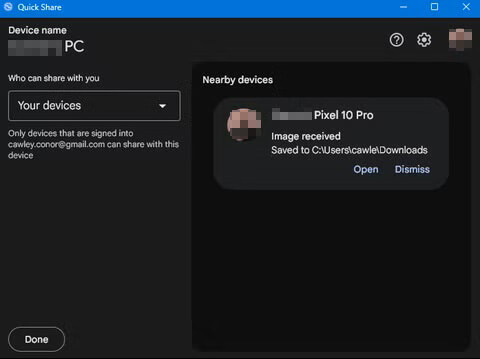
Schritt 4. Bestätigen Sie die Anfrage auf Ihrem Smartphone. Die ausgewählten Dateien werden drahtlos übertragen.
Google Drive ist eine weitere nützliche Option, wenn Sie Dateien übertragen möchten, ohne Ihren PC und Ihr Pixel-Gerät direkt zu verbinden. Durch das Hochladen von Dateien in den Cloud-Speicher können Sie jederzeit mit demselben Google-Konto von Ihrem Smartphone darauf zugreifen.
Diese Methode eignet sich für Dokumente, Fotos und andere Dateien, die nicht sofort übertragen werden müssen. Bei großen Dateien kann die Übertragung jedoch je nach Upload- und Downloadgeschwindigkeit länger dauern.
Dateien drahtlos vom PC auf Pixel übertragen:
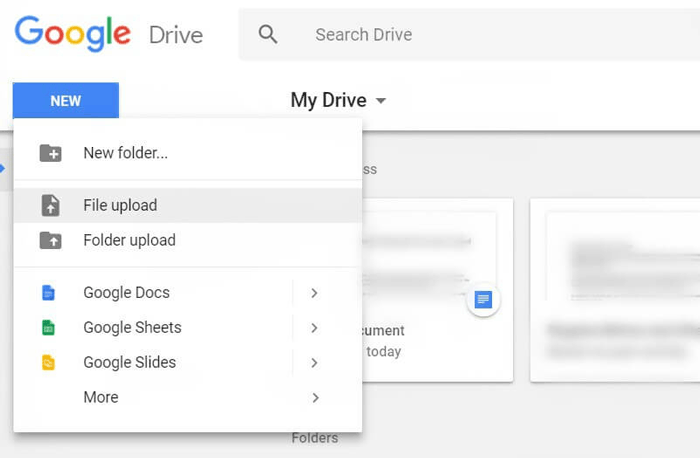
Schritt 1. Öffnen Sie Google Drive in Ihrem Browser und klicken Sie auf „Neu“ > „Datei hochladen“, um die Dateien auszuwählen, die Sie von Ihrem Computer übertragen möchten.
Schritt 2. Öffnen Sie die Google Drive App auf Ihrem Pixel und tippen Sie auf „Anmelden“, um sich mit demselben Google-Konto anzumelden, das Sie auch auf Ihrem PC verwenden.
Schritt 3. Suchen Sie die hochgeladenen Dateien in Google Drive, tippen Sie auf das Dreipunkt-Menü neben der Datei und wählen Sie „Herunterladen“, um sie auf Ihrem Pixel für den Offline-Zugriff zu speichern.
Bluetooth ist eine integrierte drahtlose Funktion, die in den meisten Computern und Android Smartphones verfügbar ist. Sie kann beim Übertragen von Dateien helfen, wenn kein USB-Kabel oder keine Internetverbindung verfügbar ist.
Bluetooth ist zwar einfach zu bedienen, bietet aber im Vergleich zu USB oder Quick Share in der Regel langsamere Übertragungsgeschwindigkeiten. Daher eignet es sich besser für kleinere Dateien als für große Videos oder Ordner.
Führen Sie diese Schritte aus, um eine Dateiübertragung vom PC zum Pixel-Gerät per Bluetooth durchzuführen:
Schritt 1. Öffnen Sie die „Einstellungen“ auf Ihrem Pixel-Gerät und Ihrem PC, schalten Sie „Bluetooth“ ein und wählen Sie „Koppeln“ oder „Verbinden“, um die Verbindung zwischen den beiden Geräten herzustellen.
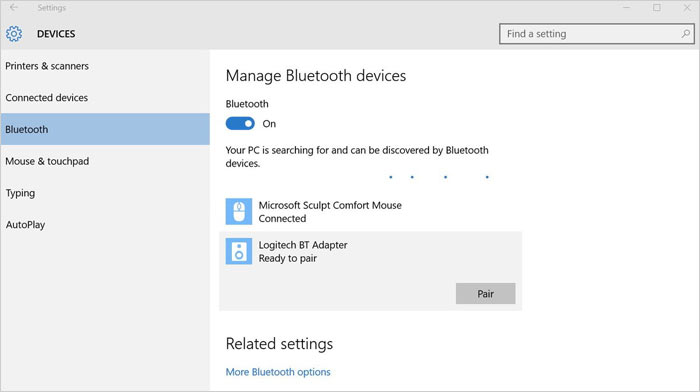
Schritt 2. Wählen Sie auf Ihrem PC die Dateien aus, die Sie senden möchten, klicken Sie mit der rechten Maustaste darauf, wählen Sie „Senden an“ > „Bluetooth-Gerät“ und wählen Sie Ihr Pixel-Telefon aus.
Schritt 3. Tippen Sie auf „Akzeptieren“, sobald die Übertragungsanfrage auf Ihrem Pixel angezeigt wird. Warten Sie, bis die Dateiübertragung abgeschlossen ist, und öffnen Sie dann die empfangenen Dateien im Bluetooth-Ordner.
Es gibt mehrere Möglichkeiten, Dateien vom PC auf das Pixel zu übertragen. Die beste Methode hängt von Art und Menge der zu übertragenden Daten ab. USB-Kabel und Quick Share eignen sich für schnelle Übertragungen, während Google Drive und Bluetooth komfortable drahtlose Alternativen bieten.
Wenn Sie verschiedene Android Datentypen übertragen oder Pixel-Dateien effizienter verwalten möchten, bietet Coolmuster Android Assistant eine umfassendere Möglichkeit, Inhalte zwischen Computer und Smartphone zu organisieren und zu verschieben. Mit der richtigen Methode übertragen Sie Dateien müheloser und mit besserer Kontrolle auf Ihr Pixel.
Verwandte Artikel:
So übertragen Sie Daten auf Ihr Pixel [Unterstützt sowohl Android als auch iPhone]
[Gelöst] Wie füge ich Musik von einem PC zu meinem Google Pixel hinzu?
5 praktische Lösungen für die Google Pixel-Datensicherung [Eine Schritt-für-Schritt-Anleitung]
4 getestete Lösungen zur erfolgreichen Wiederherstellung von Pixel aus einem Backup





 Kostenloser Download für PC
 Kostenloser Download für Mac


