TL;DR:
Es gibt mehrere Möglichkeiten, Kontakte vom Computer auf ein HONOR-Telefon zu übertragen. Dieser Leitfaden beschreibt vier Lösungen: ein direktes Übertragungstool, den Import von VCF-Dateien, die Synchronisierung mit Google Kontakten und das offizielle Verwaltungstool von HONOR. Sie erfahren die einzelnen Schritte, Vorteile und Einschränkungen jeder Methode, um die für Sie optimale Lösung zum Übertragen Ihrer Kontakte zu finden.
Beim Wechsel zu einem neuen HONOR-Telefon oder der Verwaltung von Kontakten auf verschiedenen Geräten kann die Übertragung von Kontakten vom Computer auf HONOR Zeit sparen und das manuelle Hinzufügen jedes einzelnen Kontakts vermeiden. Da Computer und Telefone jedoch unterschiedliche Kontaktformate und Verwaltungssysteme verwenden, kann die Suche nach einer einfachen und zuverlässigen Übertragungsmethode mitunter schwierig sein.
Glücklicherweise gibt es mehrere Möglichkeiten, Kontakte von einem Computer auf ein HONOR-Telefon zu übertragen. Sie können Kontakte direkt mit professioneller Software übertragen, eine VCF-Datei importieren, Kontakte über Google Kontakte synchronisieren oder die HONOR Suite für Backup und Wiederherstellung nutzen. Dieser Leitfaden stellt Ihnen vier praktische Methoden vor, damit Sie die für Ihre Bedürfnisse optimale auswählen können.
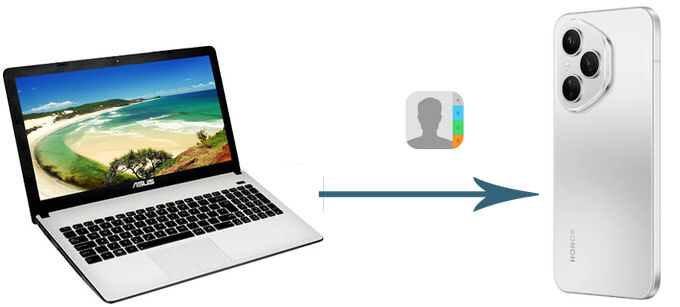
Wenn Sie Kontakte direkt und effizient von einem Computer auf ein HONOR-Telefon übertragen möchten, ist ein professionelles Android Verwaltungstool eine gute Wahl. Coolmuster Android Assistant können Sie Android Daten auf Ihrem Computer verwalten und Kontakte mit wenigen Klicks zwischen Geräten übertragen.
Es unterstützt das Importieren, Exportieren, Bearbeiten und Verwalten von Kontakten und ist daher nützlich für Benutzer, die eine große Anzahl von Kontakten ohne komplizierte Schritte verwalten müssen.
Hauptmerkmale des Android Assistenten:
Schritte zum Übertragen von Kontakten vom Computer zu HONOR:
01 Laden Sie Android Assistant auf Ihren PC herunter und starten Sie ihn. Verbinden Sie anschließend Ihr HONOR-Telefon mit einem USB-Kabel mit dem Computer.
02 Damit das Programm Ihr HONOR-Telefon erkennt, aktivieren Sie bitte das USB-Debugging auf Ihrem Gerät. Sobald es erkannt wurde, wird die Programmoberfläche wie unten dargestellt angezeigt.

03 Wählen Sie in der linken Seitenleiste „Kontakte“ aus und klicken Sie auf die Schaltfläche „Importieren“. Wählen Sie anschließend die Kontaktdatei aus, die Sie von Ihrem Computer auf Ihr HONOR-Telefon übertragen möchten.

Sie können sich auch das folgende Video-Tutorial ansehen, um eine visuelle Anleitung für Android Assistenten zu erhalten.
Eine VCF-Datei (vCard) ist eines der gängigsten Formate zum Speichern und Übertragen von Kontakten. Wenn Sie bereits Kontakte als .vcf-Datei auf Ihrem Computer gespeichert haben, können Sie diese direkt in Ihr HONOR-Telefon importieren.
Führen Sie diese Schritte aus, um Kontakte aus einer VCF-Datei in Ihren HONOR zu importieren:
Schritt 1. Verbinden Sie Ihr HONOR-Telefon mit einem USB-Kabel mit Ihrem Computer.
Schritt 2. Kopieren Sie die VCF-Kontaktdatei von Ihrem Computer auf den Speicher Ihres Telefons.
Schritt 3. Öffnen Sie die Kontakte-App auf Ihrem HONOR-Telefon.
Schritt 4. Tippen Sie auf „Einstellungen“ > „Kontakte importieren/exportieren“.
Schritt 5. Wählen Sie „Aus Speicher importieren“.
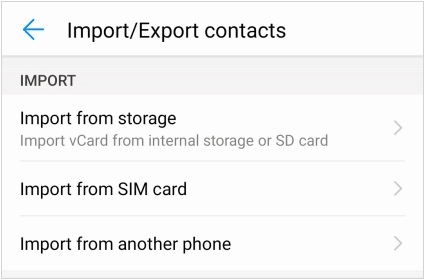
Schritt 6. Wählen Sie die VCF-Datei aus und bestätigen Sie den Import. Ihre Kontakte werden dann automatisch zu Ihrem HONOR-Telefon hinzugefügt.
Vorteile:
Nachteile:
Google Kontakte bietet eine komfortable Möglichkeit, Kontakte zwischen Ihrem Computer und Ihrem HONOR-Telefon zu synchronisieren. Diese Methode ist besonders nützlich, wenn Sie bereits ein Google-Konto zur Verwaltung Ihrer Kontakte verwenden.
So übertragen Sie Kontakte von Ihrem Computer auf Ihr HONOR-Gerät mithilfe von Google Kontakte:
Schritt 1. Öffnen Sie Google Kontakte in Ihrem Computerbrowser.
Schritt 2. Melden Sie sich mit Ihrem Google-Konto an.
Schritt 3. Klicken Sie auf „Importieren“ und laden Sie Ihre Kontaktdatendatei (VCF oder CSV) hoch. Warten Sie, bis die Kontakte importiert wurden.
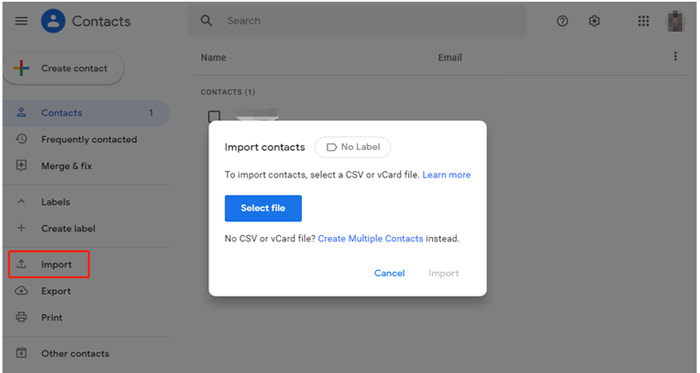
Schritt 4. Melden Sie sich auf Ihrem HONOR-Telefon mit demselben Google-Konto an.
Schritt 5. Aktivieren Sie die Kontaktsynchronisierung in den Kontoeinstellungen. Sobald die Synchronisierung abgeschlossen ist, werden Ihre Kontakte automatisch auf Ihrem HONOR-Telefon angezeigt.
Vorteile:
Nachteile:
Wenn Sie eine offizielle HONOR-Lösung bevorzugen, kann Ihnen die HONOR Suite bei der Verwaltung und Übertragung von Telefondaten zwischen Ihrem HONOR-Gerät und Ihrem Computer helfen. Sie wurde hauptsächlich für die Sicherung und Wiederherstellung von HONOR-Telefondaten , einschließlich Kontakten, entwickelt und ist daher besonders nützlich, wenn Sie Ihre Kontakte zuvor über ein HONOR-Backup gesichert haben.
Im Vergleich zum direkten Import einer VCF-Datei eignet sich HONOR Suite jedoch besser zum Wiederherstellen von Kontakten aus einer Sicherung als zum Importieren eigenständiger Kontaktdatensätze vom Computer.
So übertragen Sie Kontakte vom Computer in HONOR mithilfe der HONOR Suite:
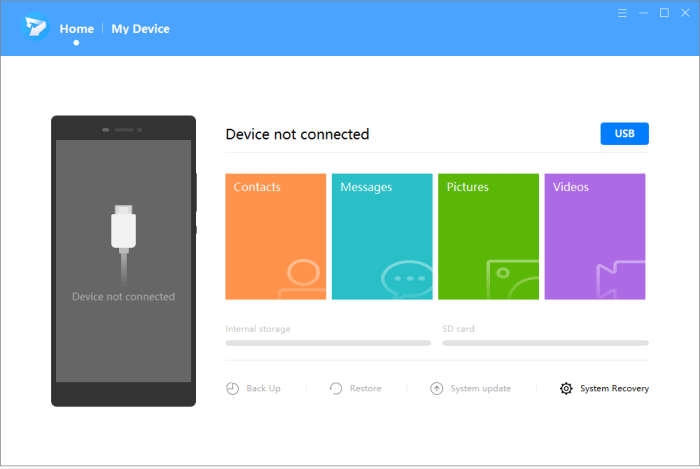
Schritt 1. Laden Sie die HONOR Suite herunter und installieren Sie sie auf Ihrem Computer. Verbinden Sie anschließend Ihr HONOR-Telefon mit dem PC über ein USB-Kabel.
Schritt 2. Aktivieren Sie HDB auf Ihrem HONOR-Telefon unter „Einstellungen“ > „Sicherheit“ > „Weitere Einstellungen“ > „Verbindung über HDB zulassen“. Folgen Sie den Anweisungen auf dem Bildschirm, um die Computerverbindung zu autorisieren und der HONOR Suite die Erkennung Ihres Geräts zu ermöglichen.
Schritt 3. Nachdem Ihr HONOR-Telefon erfolgreich verbunden wurde, wählen Sie in der HONOR Suite-Oberfläche die Option „Kontakte“ und anschließend die gewünschte Kontaktverwaltungs- oder Wiederherstellungsoption, um Kontakte aus der Computersicherung auf Ihr HONOR-Telefon zu übertragen.
Vorteile:
Nachteile:
Kontakte vom Computer auf ein HONOR-Telefon zu übertragen, ist auf verschiedene Arten möglich, je nachdem, wo Ihre Kontakte gespeichert sind und welche Tools Sie bevorzugen. Für eine schnelle und direkte Lösung kann Coolmuster Android Assistant beim effizienten Import von Kontakten vom Computer helfen. Nutzer mit Kontaktdateien können alternativ eine VCF-Datei importieren oder Google Kontakte synchronisieren – beides einfache und zuverlässige Optionen.
Wenn Sie Ihre HONOR-Telefondaten bereits gesichert haben, bietet die HONOR Suite eine offizielle Möglichkeit, Kontakte auf Ihr Gerät wiederherzustellen. Wählen Sie die für Sie passende Methode, um wichtige Kontakte auf Ihr HONOR-Telefon zu übertragen, ohne jeden Kontakt einzeln manuell speichern zu müssen.
Verwandte Artikel:
So bearbeiten Sie Ihre HONOR-Telefonkontakte am Computer | 4 einfache Wege
[Vollständige Anleitung] Wie übertrage ich Kontakte vom iPhone auf das HONOR-System?
So synchronisieren Sie Honor mit dem PC: 5 praktikable Lösungen [2026]
So stellen Sie gelöschte Kontakte auf Ihrem HONOR Phone wieder her: 4 bewährte Methoden





 Kostenloser Download für PC
 Kostenloser Download für Mac


