TL;DR:
Das Speichern von WhatsApp-Fotos auf Android hilft Ihnen, wichtige Bilder jederzeit griffbereit zu haben und den Speicherplatz Ihres Telefons zu verwalten.
Ich habe vor Kurzem die Vorteile eines neuen Handys erkannt und bin von iOS auf ein P70 umgestiegen. Ich bin bisher sehr zufrieden. Mich stört, dass WhatsApp Fotos automatisch speichert, da meine Galerie dadurch mit unerwünschten Bildern überfüllt wird. Gibt es eine Möglichkeit, einzelne Fotos zu speichern? Ich bin für jeden Tipp dankbar!
- Von Reddit
Kennen Sie das Problem, dass Sie ein WhatsApp-Foto auf Ihrem Gerät speichern möchten, es aber nicht funktioniert? WhatsApp speichert standardmäßig alle gesendeten und empfangenen Fotos automatisch auf Ihrem Android Smartphone. Wenn Sie diese Funktion deaktiviert haben, um Speicherplatz zu sparen, fragen Sie sich vielleicht, wie Sie WhatsApp-Fotos auf Android speichern können. Dafür gibt es mehrere einfache Möglichkeiten. Lesen und befolgen Sie einfach die detaillierte Anleitung unten.
Auf Android Geräten speichert WhatsApp Bilder üblicherweise in einem bestimmten Ordner im internen Speicher oder auf einer externen SD-Karte (falls verwendet). Hier finden Sie eine detaillierte Übersicht, wo Sie diese gespeicherten Bilder finden:
Standard-Speicherort – Interner Speicher:
Der häufigste Speicherort für in WhatsApp gespeicherte Bilder ist: Interner Speicher/WhatsApp/Media/WhatsApp Images.
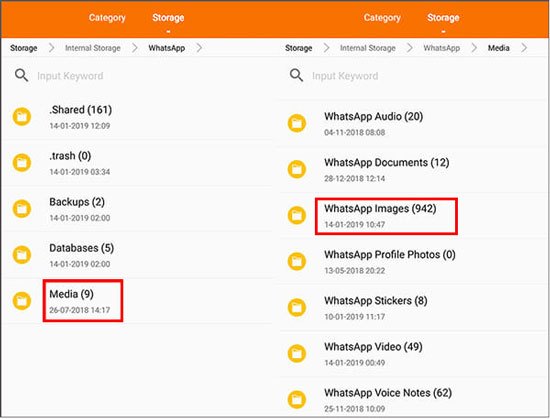
Dieser Ordner wird von WhatsApp automatisch erstellt, um alle Bilder zu speichern, die Sie über die App empfangen oder speichern.
Externe SD-Karte (falls zutreffend):
Wenn Ihr Gerät eine externe SD-Karte unterstützt und Sie WhatsApp so eingestellt haben, dass Medien an diesem Speicherort gespeichert werden, könnte der Pfad lauten: Externe SD-Karte/WhatsApp/Media/WhatsApp Images.
Beachten Sie jedoch, dass die Möglichkeit, auf einer externen SD-Karte zu speichern, von den Einstellungen Ihres Geräts und der Kompatibilität von WhatsApp mit Ihrer SD-Karte abhängen kann.
Wenn Sie WhatsApp auf Ihrem Android Gerät installieren, werden die empfangenen Fotos und Videos automatisch in der Galerie-App gespeichert. Zusätzlich stehen Ihnen weitere Optionen zum Speichern von WhatsApp-Fotos zur Verfügung: Sie können die Fotos manuell auf Ihr Android Gerät herunterladen, in Ihrem Google-Konto sichern oder auf Ihrem Computer speichern.
Der folgende Text beschreibt alle vier Methoden. Sie können die Methode, die Ihnen am besten gefällt, während des Lesens ausprobieren.
Sie können Fotos manuell aus WhatsApp in Ihre Galerie oder einen anderen Speicherort auf Ihrem Gerät exportieren. Dieser Vorgang ist recht einfach, solange Sie aufmerksam vorgehen.
Wie speichere ich WhatsApp-Fotos im internen Speicher?
Schritt 1. Öffnen Sie WhatsApp auf Ihrem Android Telefon.
Schritt 2. Tippen Sie auf das Zahnradsymbol (Einstellungen) und wählen Sie „Chats“.
Schritt 3. Klicken Sie auf den Namen des Kontakts oder der Gruppe und tippen Sie im Bildschirm „Kontaktinformationen“ oder „Gruppeninformationen“ auf „In Kamerarolle speichern“.
Wenn Sie WhatsApp-Bilder jederzeit auf Ihrem Telefon speichern möchten, ohne jedes einzelne manuell auswählen zu müssen, können Sie die automatische Speicherung von Fotos aus Ihrer Galerie aktivieren. So geht's:
Schritt 1. Öffnen Sie WhatsApp, tippen Sie auf die drei vertikalen Punkte in der oberen rechten Ecke, tippen Sie im Pop-up-Fenster auf „Einstellungen“ und anschließend auf „Chats“.
Schritt 2. Aktivieren Sie die "Medien-Sichtbarkeit", damit die gespeicherten Fotos im WhatsApp-Ordner der Galerie angezeigt werden.
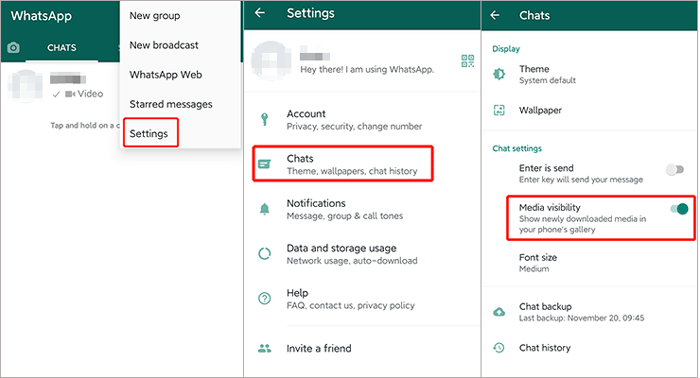
Schritt 3. Konfigurieren Sie die Einstellungen für den automatischen Medien-Download unter „Daten- und Speichernutzung“. Anschließend werden Fotos automatisch in die Android -Galerie-App heruntergeladen.
Tatsächlich sind alle Android Geräte mit Google verknüpft. Wenn Sie also ein Gmail-Konto besitzen, können Sie WhatsApp-Fotos ganz einfach in Ihrem Gmail-Konto speichern und später WhatsApp-Backups von Google Drive auf Ihrem Android oder iPhone-Gerät wiederherstellen.
Wie kann ich Fotos von WhatsApp auf ein Gmail-Konto herunterladen?
Schritt 1. Entsperren Sie Ihr Android Telefon, starten Sie WhatsApp und tippen Sie auf das Hamburger-Symbol in der oberen rechten Ecke, um zu den "Einstellungen" zu gelangen.
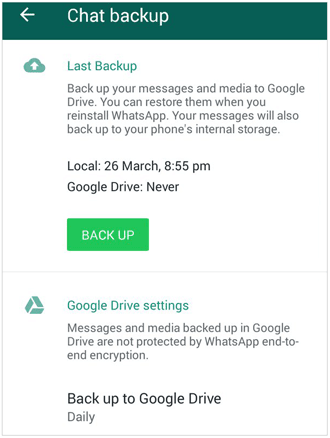
Schritt 2. Wählen Sie „Einstellungen“ > „Chats“ > „Chat-Backup“ und tippen Sie auf „In Google Drive sichern“. Stellen Sie sicher, dass Ihr WhatsApp-Konto mit einem aktiven Gmail-Konto verknüpft ist. Folgen Sie dann den Anweisungen auf dem Bildschirm, um die WhatsApp-Fotos in Ihrem Gmail-Konto zu sichern. Alternativ können Sie unter der Funktion „Automatische Sicherung“ auch eine Sicherungshäufigkeit festlegen, z. B. täglich, wöchentlich oder monatlich.
Die letzte empfohlene Methode zum Sichern von WhatsApp-Fotos auf Android ist die Verwendung von Coolmuster Android WhatsApp Recovery . Mit diesem leistungsstarken Tool können Sie Fotos mit einem Klick von WhatsApp auf einen Computer herunterladen und WhatsApp-Backups schnell vom Computer auf ein neues Gerät wiederherstellen.
Die wichtigsten Funktionen von Coolmuster Android WhatsApp Recovery:
Wie speichert man WhatsApp-Fotos vom Android Smartphone auf dem Computer? Hier die Schritte:
01 Besuchen Sie die offizielle Coolmuster -Website, laden Sie Android WhatsApp Recovery herunter, installieren Sie es und starten Sie es.
02 Verbinden Sie Ihr Android Telefon mit Ihrem PC über ein USB-Kabel, wählen Sie Ihr Mobilgerät aus und klicken Sie auf „Weiter“.
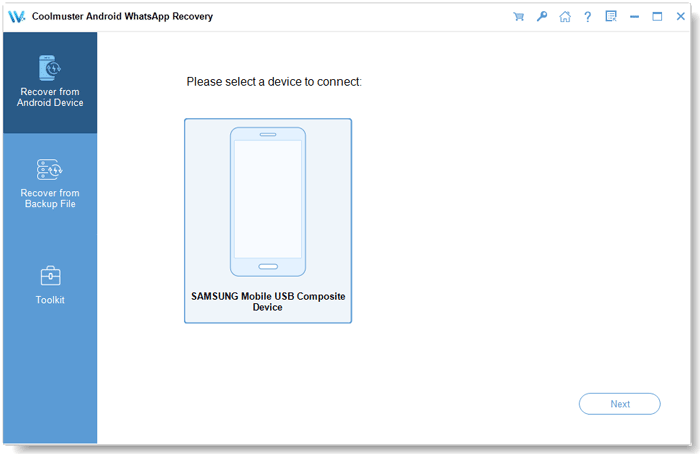
03 Sobald die Verbindung erfolgreich hergestellt wurde, beginnt die Software mit dem Scannen Ihres Android Telefons nach WhatsApp-Daten.
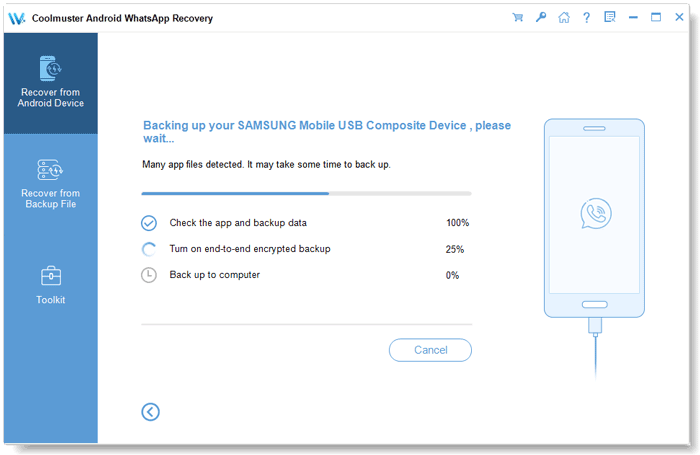
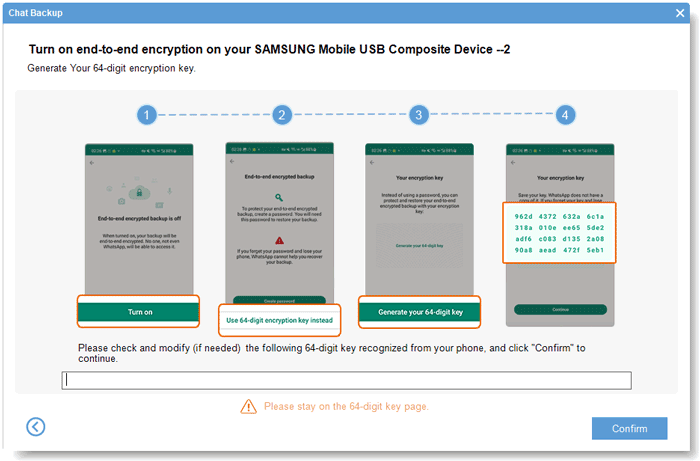
04. An dieser Stelle werden Sie von der Software aufgefordert, die Ende-zu-Ende-Verschlüsselung auf Ihrem Telefon zu aktivieren. Folgen Sie dazu den Anweisungen auf dem Bildschirm. Nachdem Sie den Schlüssel erhalten haben, liest die WhatsApp-Chat-Wiederherstellungssoftware ihn automatisch aus und fügt ihn in das entsprechende Feld ein. Anschließend können Sie auf „Bestätigen“ klicken, um fortzufahren.
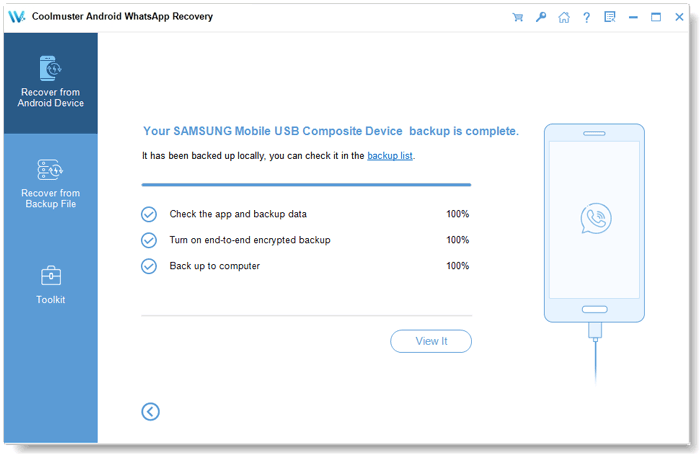
05 Nach Abschluss des Scans werden alle Ihre WhatsApp-Daten (einschließlich WhatsApp-Fotos) auf Ihrem Computer gesichert.
Videoanleitung
Wenn wöchentlich Hunderte von Fotos, Videos, Dateien und Nachrichten automatisch von WhatsApp auf Ihr Android Gerät heruntergeladen werden, sollten Sie die automatische Synchronisierung deaktivieren, um Speicherplatz auf Ihrem Android Smartphone zu sparen. Tipps dazu finden Sie hier:
Schritt 1. Öffne WhatsApp auf deinem Android Telefon und gehe zu „Einstellungen“.
Schritt 2. Tippen Sie auf „Daten- und Speichernutzung“ und deaktivieren Sie alle Optionen für WLAN- und Mobilfunkdaten unter der Option „Medien automatisch herunterladen“ und der Option „Mediensichtbarkeit“ unter den Chat-Einstellungen.
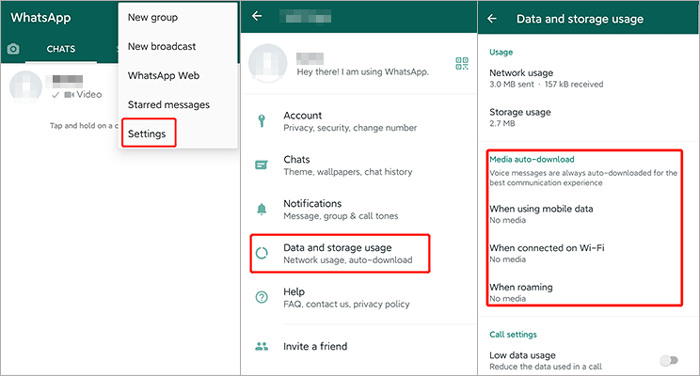
Wenn die automatische Download-Funktion deaktiviert ist, können Sie Fotos und andere WhatsApp-Nachrichtenanhänge manuell auf die oben beschriebenen Arten speichern.
Nachdem Sie diesen Beitrag gelesen haben, wissen Sie bereits, wie Sie WhatsApp-Fotos auf Android Geräten speichern. Sie können Fotos manuell von WhatsApp auf Ihr Smartphone herunterladen, ohne Apps zu installieren. Dies kann jedoch etwas länger dauern, da Sie die Chats oder Gruppen auswählen müssen und der Download dadurch länger dauert. Sie können auch automatische Bild-Downloads aktivieren, was aber zu vielen unerwünschten Fotos führen kann. Wenn Sie die Methode mit Ihrem Gmail-Konto wählen, benötigen Sie ein mit WhatsApp verknüpftes Gmail-Konto, und auch diese Methode benötigt viel Datenvolumen. Daher ist Coolmuster Android WhatsApp Recovery möglicherweise die ideale Lösung. Die App ist benutzerfreundlich, sicher, schnell und benötigt während der Übertragung kein Datenvolumen. Probieren Sie diese unkomplizierte Methode einfach aus.
Sollten Sie bei der Nutzung auf Schwierigkeiten stoßen, hinterlassen Sie bitte unten einen Kommentar.
Verwandte Artikel:
So stellen Sie gelöschte WhatsApp-Nachrichten ohne Backup wieder her ( iOS & Android )
So stellen Sie gelöschte Fotos aus WhatsApp wieder her [ Android & iPhone]
[Anleitung 2026] So stellen Sie ein WhatsApp-Backup von iCloud auf Android wieder her
[3 Lösungen] So übertragen Sie WhatsApp-Chats von Android auf Android







 Kostenloser Download für PC


